
Cet article explique comment créer une demande de laboratoire pour un client.
Cet article concerne la nouvelle fiche client, disponible pour certaines cliniques à partir d'août 2026. Si votre fiche client est différente, consultez plutôt le guide Comment créer une demande de laboratoire (Classique).
Étape 1 : Accédez à la fiche client
Commencez par vous connecter à votre compte Pabau. Dans la barre de recherche en haut de la page, saisissez au moins trois lettres du nom du client et sélectionnez-le pour ouvrir sa fiche client.

Étape 2 : Ouvrez le menu Créer
Cliquez sur le bouton « + » en bas à droite de la fiche client. Dans le menu Créer qui s'affiche, sélectionnez « Demande de laboratoire ».
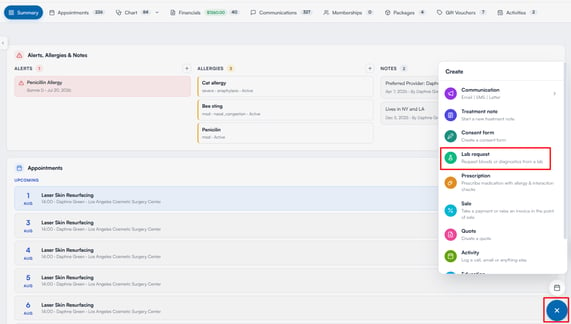
Étape 3 : Sélectionnez un laboratoire
L'assistant « Demande de laboratoire » s'ouvre, affichant cinq étapes en haut :
Sélectionner le laboratoire, Catalogue, Formulaire, Imprimer et Envoyer.
À la première étape, choisissez le laboratoire auquel vous souhaitez envoyer la demande. Les laboratoires sont classés par pays — utilisez les filtres en haut (Tous, UK, US, AU et autres) pour restreindre la liste aux laboratoires disponibles dans votre région.
Cliquez sur un laboratoire pour le sélectionner et continuer. Si le laboratoire n'est pas encore connecté, cliquer dessus ouvre un court assistant de configuration afin de le lier d'abord. Vous pouvez aussi cliquer sur « Gérer l'intégration du laboratoire » en haut de l'étape pour ouvrir vos paramètres de laboratoire.
Deux options supplémentaires sont également disponibles :
- Demande personnalisée : Choisissez n'importe quel formulaire de laboratoire et créez une demande à envoyer à n'importe quel laboratoire, même s'il n'est pas répertorié.
- Demander des résultats antérieurs : Envoie un e-mail au client pour lui demander des résultats d'analyses sanguines antérieurs obtenus en dehors du système.
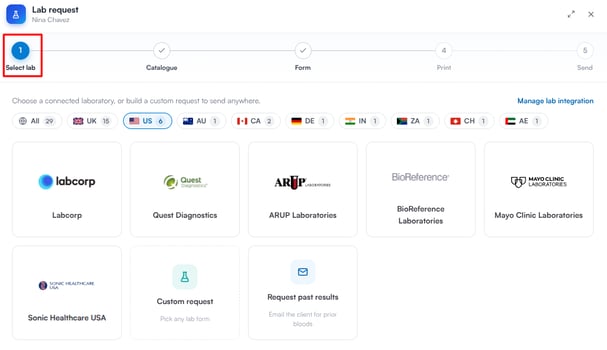
REMARQUE : The Doctors Laboratory (TDL) n'est disponible que pour les cliniques situées au Royaume-Uni.
Étape 4 : Sélectionnez les tests dans le catalogue
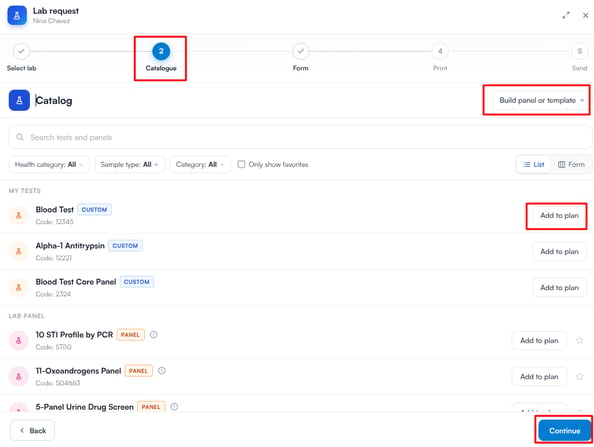
La deuxième étape de l'assistant est Catalogue, où vous sélectionnez les tests à inclure dans la demande.
Utilisez la barre de recherche pour trouver un test spécifique, ou parcourez à l'aide des filtres — Catégorie de santé, Type d'échantillon et Catégorie. Vous pouvez également cocher « Afficher uniquement les favoris » pour ne voir que les tests marqués d'une étoile, ou basculer entre les vues Liste et Formulaire.
Les éléments propres à votre clinique apparaissent sous Mes tests, Mes bilans et Mes modèles, tandis que les bilans et tests standards du laboratoire sélectionné apparaissent sous Bilan du laboratoire et Test du laboratoire.
Cliquez sur « Ajouter au plan » à côté de chaque test ou bilan que vous souhaitez inclure. Vous pouvez également cliquer sur « Créer un bilan ou un modèle » pour créer vos propres regroupements — cela ouvre un menu déroulant avec trois options :
- Test personnalisé : Ajoutez un test ponctuel avec son propre code et son propre prix.
- Bilan personnalisé : Regroupez des biomarqueurs d'une même société de laboratoire.
- Modèle : Regroupez des bilans, des laboratoires spécialisés et des produits de plusieurs sociétés.
Une fois tous les tests requis ajoutés, cliquez sur « Continuer ».
REMARQUE : Si un test sélectionné n'est pas encore lié à un service tarifé, une étape supplémentaire Tarification apparaît entre Catalogue et Formulaire afin que vous puissiez définir un prix avant de continuer.
Étape 5 : Complétez le formulaire
L'étape suivante est Formulaire, où vous choisissez le formulaire de demande de laboratoire à utiliser. Vous pouvez rechercher par nom ou parcourir tous les formulaires disponibles. Chaque formulaire indique qui l'a créé, quand il a été complété pour la dernière fois et quand il a été modifié pour la dernière fois. Si le laboratoire sélectionné dispose déjà d'un formulaire de demande lié, celui-ci est sélectionné automatiquement.
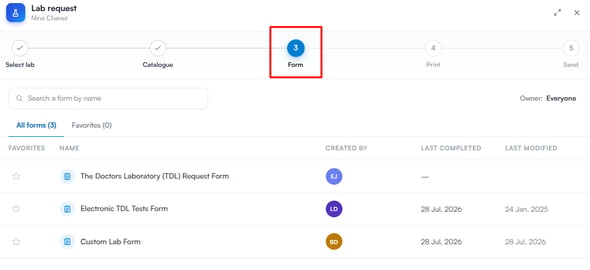
Cliquez sur un formulaire pour l'ouvrir, puis complétez les informations requises et enregistrez-le. L'enregistrement du formulaire crée la demande de laboratoire.
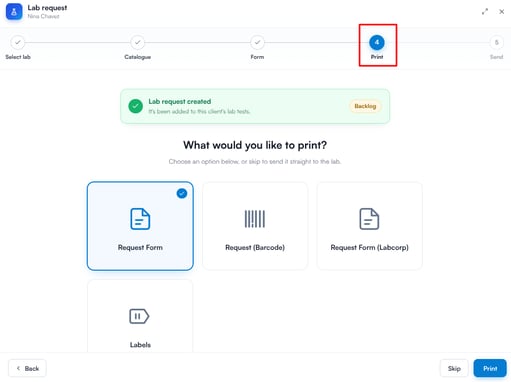
Étape 6 : Imprimer (facultatif)
Une fois le formulaire enregistré, la demande de laboratoire est créée et ajoutée au Backlog sur la page Laboratoires. L'étape Imprimer vous demande ensuite ce que vous souhaitez imprimer avant l'envoi. Choisissez parmi les options suivantes :
- Formulaire de demande : Imprimez le formulaire de demande de laboratoire standard.
- Demande (code-barres) : Imprimez un code-barres pour la demande.
- Formulaire de demande (Labcorp) : Imprimez un formulaire de demande spécifique à Labcorp.
- Étiquettes : Imprimez des étiquettes pour les échantillons.
Sélectionnez une option et cliquez sur « Imprimer ». Si vous n'avez rien à imprimer, cliquez sur « Ignorer » pour passer directement à l'étape Envoyer.
Étape 7 : Envoyez la demande
La dernière étape est Envoyer, où vous vérifiez la demande et choisissez comment elle parvient au laboratoire. L'écran affiche le laboratoire sélectionné, les tests inclus dans la demande et la méthode d'envoi. Pour une demande personnalisée, vous choisissez également le laboratoire dans une liste déroulante ici. Vérifiez tous les détails avant l'envoi.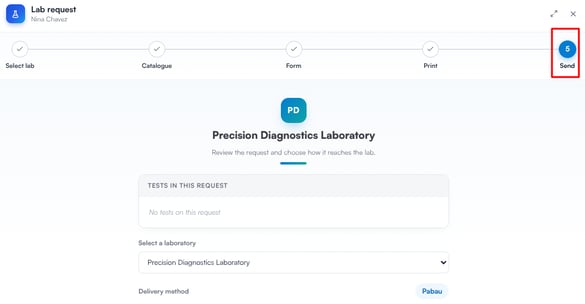
REMARQUE : S'il reste des problèmes à résoudre avant l'envoi (par exemple, un test de laboratoire manquant), un avertissement s'affiche en rouge. Résolvez-les avant d'envoyer la demande.
Cliquez sur « Envoyer la demande » pour transmettre la demande de laboratoire au laboratoire. Pour les laboratoires qui reçoivent les demandes par e-mail ou fax, le bouton reflète la méthode d'envoi choisie (par exemple, « Envoyer par e-mail »).
En suivant ces étapes, vous pouvez créer une demande de laboratoire complète, suivie dans le dossier du client dès son envoi.
Ce guide vous a-t-il été utile ? Faites-le-nous savoir en votant ci-dessous - vos retours nous aident à rédiger des articles plus clairs.
Pour plus de guides, consultez les articles associés ci-dessous ou utilisez la barre de recherche en haut de la page. Vous pouvez également regarder notre série de vidéos pédagogiques, la Pabau Academy, ou visiter la page Support pour obtenir de l'aide supplémentaire.