
Dans cet article, nous vous expliquons comment créer une vente flash - une remise qui s'applique automatiquement, sans code requis - ainsi que la manière de définir des règles horaires et d'utiliser la carte de chaleur des heures les plus chargées.
Étape 1 : Accéder aux Promotions
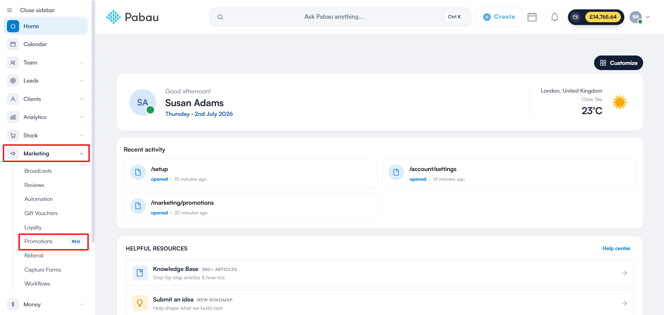
Une fois connecté(e) à Pabau, rendez-vous dans la barre latérale gauche et sélectionnez « Marketing », puis « Promotions ».
Étape 2 : Créer une nouvelle offre
Depuis le tableau de bord des Promotions, cliquez sur Créer une offre en haut à droite.
%202.png?width=664&height=282&name=how%20to%20create%20a%20promotion%20(code-based)%202.png)
Étape 3 : Sélectionner le type d'offre
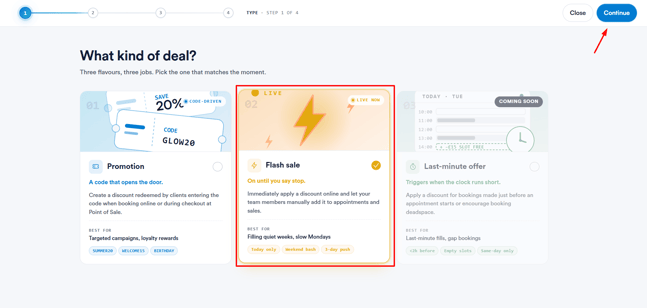
À la première étape, sélectionnez Vente flash comme type d'offre, puis cliquez sur Continuer en haut à droite.
Étape 4 : Saisir les détails de la vente flash
- Nom - le nom de la vente flash tel qu'il apparaîtra dans le système.
- Description (facultatif) - informations complémentaires sur la vente flash, jusqu'à 600 caractères.
- Valeur de la remise - saisissez la valeur et sélectionnez l'unité : % ou £.
- Début / fin de la promotion - la période durant laquelle la vente flash est active. Laissez la date de fin vide pour une durée indéterminée.
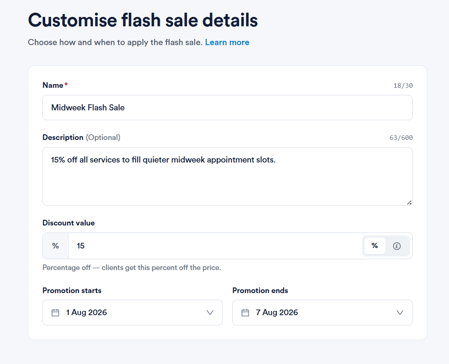
Contrairement à une Promotion, une Vente flash n'utilise pas de code de réduction - la remise est appliquée automatiquement aux articles éligibles.
REMARQUE : une vente flash avec une remise à taux fixe supérieure au total du panier ramènera le total à 0 £ - elle ne pourra jamais entraîner un solde négatif.
Étape 5 : Choisir les éléments concernés par la remise
Sélectionnez les éléments du catalogue auxquels s'applique la vente flash - Services, Produits, Cartes cadeaux ou Forfaits - ou cochez Tout inclure pour l'appliquer à l'ensemble du catalogue.
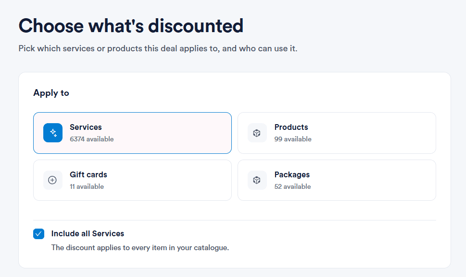
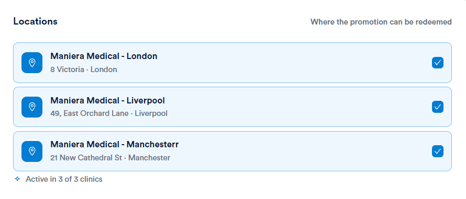
Vous choisirez également les établissements dans lesquels la vente flash peut être utilisée, et définirez l'éligibilité des clients si nécessaire.
Étape 6 : Définir des règles horaires
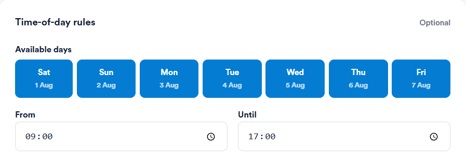
Les ventes flash peuvent être limitées à des jours et horaires spécifiques, afin que la remise ne soit visible et applicable que pendant cette période :
- Jours disponibles - sélectionnez les jours de la semaine où la vente est active, du lundi au dimanche.
- De / à - définissez la plage horaire durant laquelle la remise s'applique, par exemple 09:00-17:00.
Utiliser la carte de chaleur des heures les plus chargées
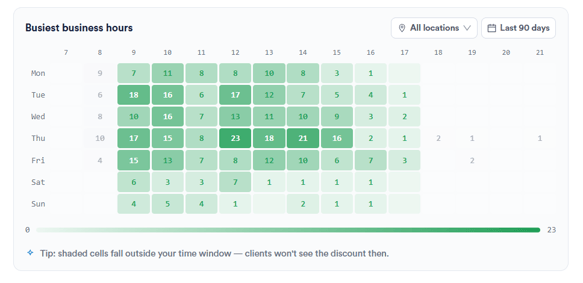
Sous les paramètres horaires, une carte de chaleur affiche la densité des rendez-vous par jour et par heure sur les 90 derniers jours, filtrable par établissement. Les cellules plus foncées indiquent les périodes les plus chargées, tandis que les cellules plus claires mettent en évidence les périodes plus calmes - ce qui vous aide à identifier les meilleures fenêtres à cibler avec une vente flash. Les cellules grisées en dehors de la plage horaire sélectionnée indiquent les moments où les clients ne verront pas la remise.
REMARQUE : les limites d'utilisation ne sont pas disponibles pour les Ventes flash, la remise étant appliquée automatiquement plutôt que utilisée individuellement par les clients.
Étape 7 : Vérifier et publier
Vérifiez le résumé de votre vente flash et utilisez le panneau Aperçu en direct pour voir comment elle apparaîtra aux clients lors du paiement ou de la réservation en ligne.
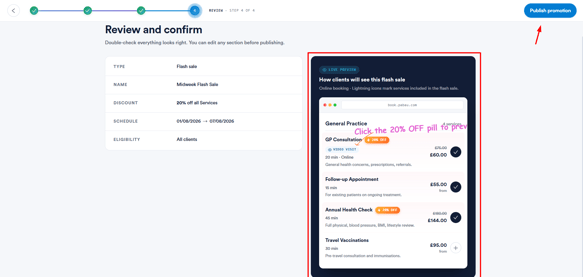
Une fois que tout semble correct, cliquez sur Publier la promotion pour rendre l'offre active.
En suivant les étapes ci-dessus, vous pouvez créer et publier une Vente flash afin de dynamiser les périodes plus calmes de votre agenda.
Cet article vous a-t-il été utile ? Faites-le nous savoir en votant ci-dessous - vos retours nous aident à rédiger des articles plus clairs.
Pour plus de guides, parcourez les articles connexes ci-dessous ou utilisez la barre de recherche en haut de la page. Vous pouvez également regarder notre série de vidéos pédagogiques, la Pabau Academy, ou consulter la page Support pour obtenir de l'aide supplémentaire.