
Cet article explique comment vous pouvez créer et utiliser des dossiers dans Pabau.
Avec les Dossiers dans Pabau, vous pouvez enregistrer, suivre et gérer les réclamations médicales et les incidents internes. Qu'il s'agisse d'une réclamation client, d'un problème clinique ou d'une affaire interne, les Dossiers donnent à votre équipe les outils pour agir rapidement et en toute transparence.
Étape 1 : Accédez à la fiche client
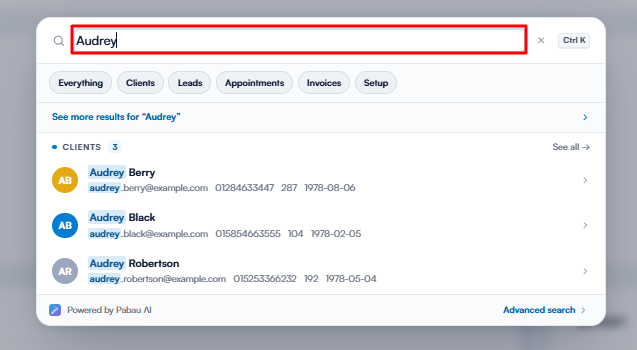
Commencez par vous connecter à votre compte Pabau à l'aide de vos identifiants. Ensuite, accédez à la barre de recherche en haut de la page et saisissez le prénom ou le nom du client ; son profil s'affichera ci-dessous.
Étape 2 : Basculez vers la section Relations/Dossiers
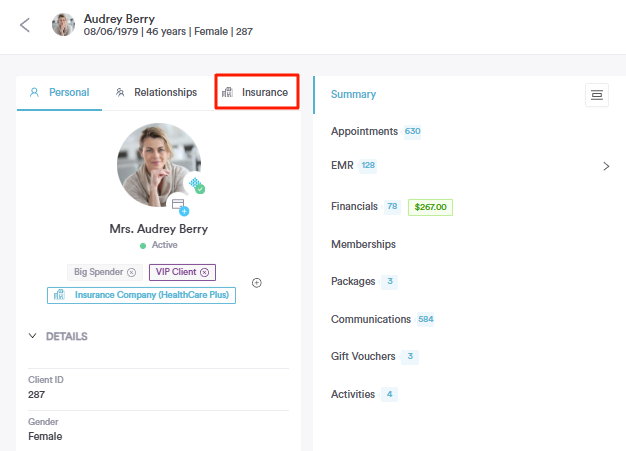
Une fois la fiche client ouverte, basculez vers l'onglet « Assurance » en haut de la photo de profil du client.
Étape 3 : Ajoutez un dossier
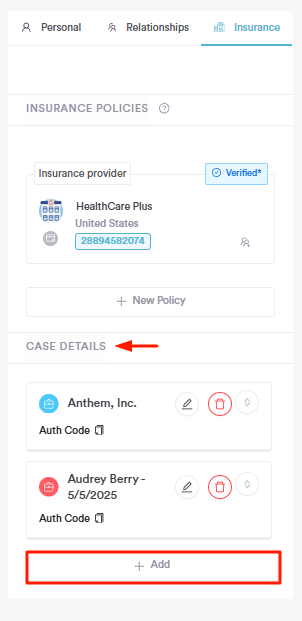
Faites défiler jusqu'à la section Dossiers, où vous trouverez le bouton « Ajouter un dossier ». Cliquez dessus pour commencer à créer un nouveau dossier.
Étape 4 : Saisissez les détails du dossier
Une fenêtre contextuelle s'affichera, où vous pourrez ajouter les informations suivantes :
-
Titre du dossier
Saisissez un nom clair et descriptif pour le dossier. Cela peut inclure le nom du client, le type de problème ou la date, afin de faciliter son identification ultérieure.
-
Code d'autorisation
Si le dossier concerne un assureur ou un tiers ayant émis un code d'autorisation (par exemple pour l'approbation d'un traitement), saisissez ce code ici. Laissez vide si non applicable.
-
Nombre maximal de séances autorisées
Saisissez le nombre de séances de traitement autorisées pour ce dossier, notamment si cela concerne une assurance ou une couverture forfaitaire. Par exemple, 6 séances pour la physiothérapie.
-
Rendez-vous
Ici, vous pouvez lier tout rendez-vous pertinent au dossier. Cela permet de fournir un contexte et une vue d'ensemble de ce qui s'est passé avant ou après l'incident/la réclamation.
-
Fichiers (Ajouter un fichier)
Téléchargez ici tout document justificatif, tel que des photos, des formulaires de traitement, des correspondances par e-mail ou des décharges signées. Ces fichiers seront stockés de manière sécurisée et directement liés au dossier pour référence future.
REMARQUE : Assurez-vous de d'abord téléverser les fichiers dans la section EMR > Documents de la fiche du client. Une fois téléversés, vous pourrez les associer au dossier concerné.
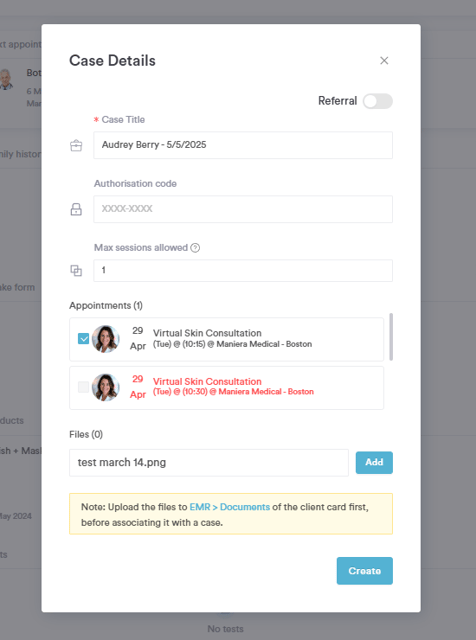
Une fois les détails du dossier ajoutés, cliquez sur le bouton « Créer » en bas à droite pour finaliser.
Étape 5 : Vérifiez le dossier
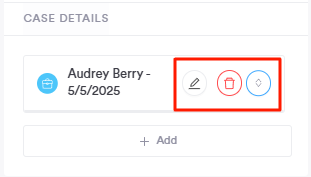
Une fois le dossier créé, il apparaîtra sous la section « Détails du dossier », et les actions suivantes seront disponibles :
-
✏️ Icône stylo – Modifier les détails du dossier :
Cliquez sur cette icône pour mettre à jour les informations du dossier, telles que le titre, le code d'autorisation, le nombre de séances autorisées ou les fichiers joints. Ceci est utile si de nouvelles informations deviennent disponibles ou si des corrections doivent être apportées. -
🗑️ Icône corbeille – Supprimer le dossier :
Utilisez cette icône pour supprimer définitivement un dossier du système. Veuillez noter qu'une fois supprimé, le dossier et toutes les informations associées ne seront plus accessibles. -
🔽 Icône flèche – Développer pour voir plus de détails :
Cliquez sur les flèches pour développer le dossier et voir toutes les informations enregistrées, y compris l'historique des rendez-vous, les fichiers joints et toutes les notes liées au dossier. Cela offre une vue complète sans avoir à quitter la page.
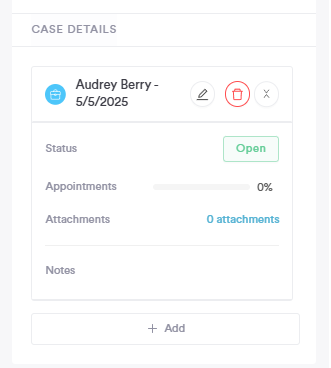
En développant le dossier, vous verrez les informations suivantes :
-
Statut :
Ceci indique le statut actuel du dossier (par exemple, Ouvert, Fermé). Vous pouvez mettre à jour le statut selon vos besoins. -
Rendez-vous :
Cette section liste tous les rendez-vous ayant été liés au dossier. -
Pièces jointes :
Consultez tous les documents et fichiers associés au dossier. -
Notes :
Consultez toutes les notes internes liées au dossier.
En suivant ces étapes, vous pouvez facilement créer des dossiers dans la fiche client.
Pour plus de guides, consultez les articles connexes ci-dessous, sélectionnez des guides supplémentaires, ou utilisez la barre de recherche en haut de la page. Ces guides vous aideront à tirer le meilleur parti de votre compte Pabau.
De plus, pour vous aider à utiliser et comprendre pleinement votre compte Pabau, nous vous recommandons d'explorer les guides et ressources supplémentaires proposés sur la Pabau Academy. Elle propose des tutoriels vidéo et des leçons approfondis, offrant une expérience d'apprentissage complète pouvant vous doter des compétences essentielles pour réussir avec Pabau.