
Cet article vous explique comment créer un parcours de soins de A à Z dans l'application iOS Pabau GO.
Les parcours de soins guident vos clients et votre personnel à travers une série d'étapes structurées pendant un rendez-vous — de l'enregistrement et des formulaires de consentement jusqu'au traitement et aux soins post-traitement.
REMARQUE : Les parcours standards sont inclus dans tous les forfaits Pabau et disposent d'un nombre illimité d'exécutions. Les parcours personnalisés sont limités à deux parcours pour un total de 10 exécutions par mois. Pour débloquer des parcours personnalisés et des exécutions illimités, passez à Care Plus.
Étape 1 : Accéder aux parcours de soins
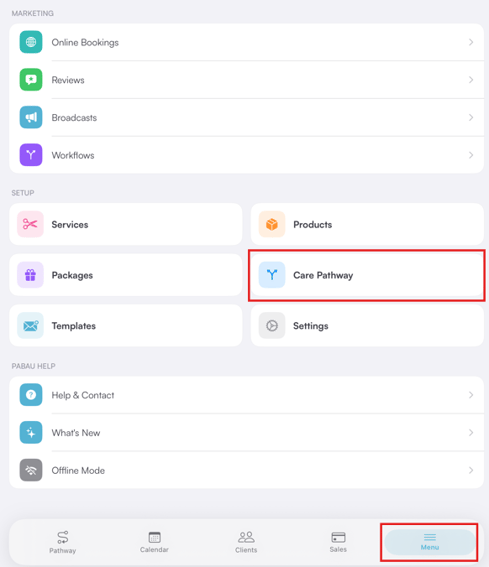
Ouvrez l'application Pabau GO et appuyez sur Menu dans la barre de navigation inférieure. Faites défiler jusqu'à la section Configuration et appuyez sur Parcours de soins.
Vous arriverez sur l'écran Parcours de soins, qui affiche tous les parcours existants. À partir de là, vous pouvez filtrer par Tous, Publiés ou Brouillon, et trier par Nom, Étapes ou Utilisation.
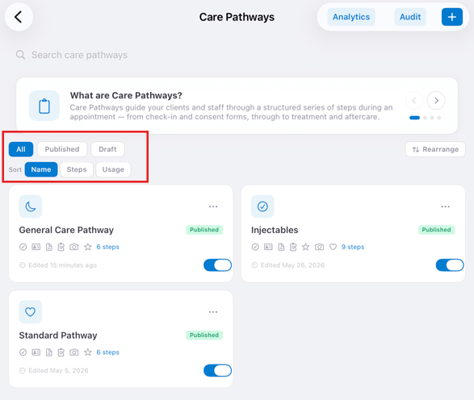
Ne supprimez pas le parcours standard. Il est nécessaire au bon fonctionnement de votre compte et ne peut pas être récupéré une fois supprimé. Vous pouvez toujours modifier les étapes qu'il contient à tout moment.
Étape 2 : Créer un nouveau parcours
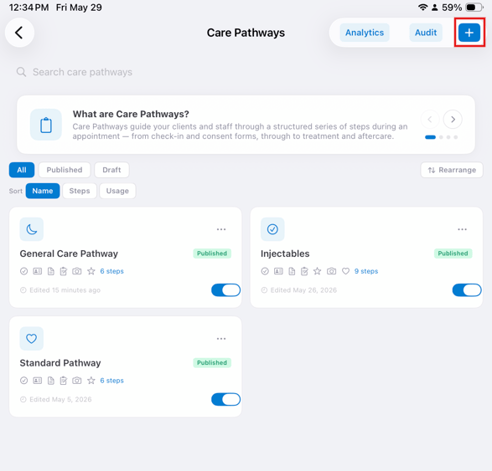
Appuyez sur le bouton + dans le coin supérieur droit de l'écran Parcours de soins.
Sur l'écran Créer un parcours, choisissez comment vous souhaitez commencer :
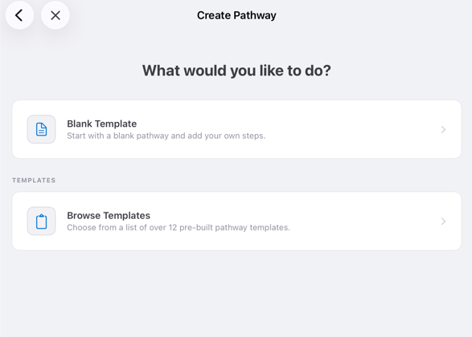
- Modèle vierge — Commencez avec un parcours vierge et ajoutez vos propres étapes.
- Parcourir les modèles — Choisissez parmi plus de 12 modèles de parcours prédéfinis.
Pour ce guide, nous utiliserons un Modèle vierge.
Étape 3 : Configurer les étapes de votre parcours
Après avoir sélectionné Modèle vierge, vous serez dirigé vers l'éditeur de parcours. Le parcours est divisé en deux vues :
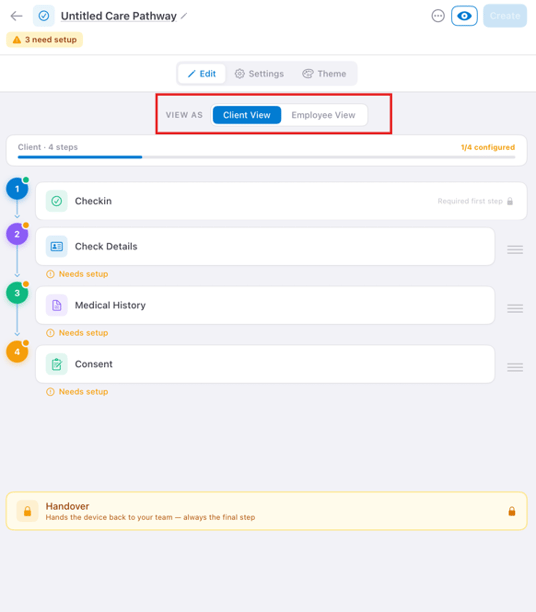
- Vue Client — Étapes que le client effectue sur l'appareil (par ex. enregistrement, formulaires, consentement).
- Vue Employé — Étapes que votre personnel effectue (par ex. photos, notes de traitement).
Basculez entre les deux vues à l'aide des boutons Vue Client / Vue Employé en haut.
Un indicateur de progression en haut de chaque vue affiche le nombre d'étapes configurées (par ex. 1/4 configuré). La barre devient entièrement verte une fois toutes les étapes configurées.
Étapes de la vue Client
Le modèle vierge par défaut comprend quatre étapes destinées au client :
Étape 1 — Enregistrement (Première étape obligatoire, verrouillée)
L'étape Enregistrement est toujours la première étape et ne peut pas être supprimée. Appuyez dessus pour ouvrir Configurer l'enregistrement.

Le panneau de configuration comporte deux onglets :
Onglet Paramètres :

- Afficher le sélecteur de langue — Activez pour permettre aux clients de choisir leur langue.
- Afficher la date/heure — Activez pour afficher la date et l'heure actuelles sur l'écran d'accueil.
Onglet Texte :
Personnalisez le texte qui apparaît sur l'appareil du client :

- Titre — par ex. Bienvenue. Enregistrons-vous.
- Description — par ex. Appuyez ci-dessous pour commencer votre enregistrement rapide. Cela ne prend qu'un instant.
- Texte du bouton — par ex. Commencer l'enregistrement
- Slogan — Une courte phrase affichée sur le panneau latéral de marque (par ex. Votre bien-être,)
- Slogan (Italique) — La suite en italique (par ex. notre priorité)
- Description du slogan — Texte complémentaire sous le slogan
Un aperçu en direct de l'écran d'accueil s'affiche à droite au fur et à mesure de vos modifications. Appuyez sur Enregistrer une fois terminé.
REMARQUE : Une fois enregistrée, l'étape Enregistrement n'affichera plus « Configuration requise ».
Étape 2 — Vérification des informations
Appuyez sur Vérification des informations pour ouvrir Configurer la vérification des informations.
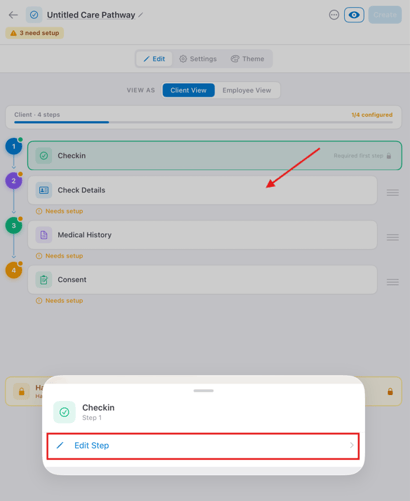
Cette étape collecte les informations du client et prend en charge deux modes de mise en page :
- Compact — Tous les champs sur une seule page défilante avec un bouton Envoyer.

- Par étapes — Champs répartis sur plusieurs écrans avec un bouton Continuer entre les pages.
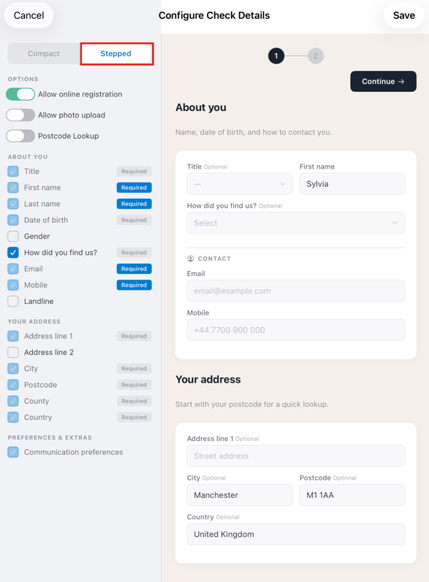
Options :

- Autoriser l'inscription en ligne — Permet aux nouveaux clients de créer leur dossier lors de l'enregistrement.
- Autoriser le téléchargement de photo — Permet aux clients de télécharger une photo de profil.
- Recherche par code postal — Active la recherche automatique d'adresse par code postal.
Champs pouvant être inclus (cochez pour activer, définissez le statut Obligatoire) :
- À propos de vous : Titre, Prénom, Nom, Date de naissance, Genre, Comment nous avez-vous trouvés ?
- Contact : E-mail, Mobile, Fixe
- Votre adresse : Adresse ligne 1, Adresse ligne 2, Ville, Code postal, Département, Pays
- Préférences et extras : Préférences de communication
Un aperçu en direct se met à jour à droite au fur et à mesure de la configuration des champs. Appuyez sur Enregistrer une fois terminé.
Étape 3 — Antécédents médicaux
Appuyez sur Antécédents médicaux pour ouvrir l'écran de sélection de formulaire.
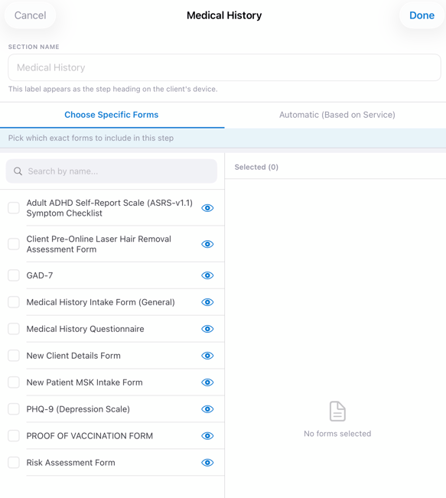
Vous pouvez :
- Renommer la section à l'aide du champ Nom de la section (celui-ci apparaît comme titre de l'étape sur l'appareil du client).
- Choisir entre :
- Choisir des formulaires spécifiques — Rechercher et sélectionner des formulaires précis dans votre bibliothèque.
- Automatique (selon le service) — Affiche automatiquement les formulaires liés au service réservé.
Sélectionnez les formulaires à inclure dans la liste à gauche. Les formulaires sélectionnés apparaissent dans le panneau Sélectionnés à droite. Appuyez sur Terminé pour enregistrer.
Une fois configurée, l'étape affiche une balise de confirmation (par ex. ✓ Formulaire d'informations nouveau client).
Étape 4 — Consentement
Appuyez sur Consentement pour ouvrir le sélecteur de formulaire de consentement. La configuration fonctionne de la même manière que pour les Antécédents médicaux — recherchez et sélectionnez les formulaires de consentement pertinents dans votre bibliothèque, ou utilisez la sélection automatique basée sur le service.
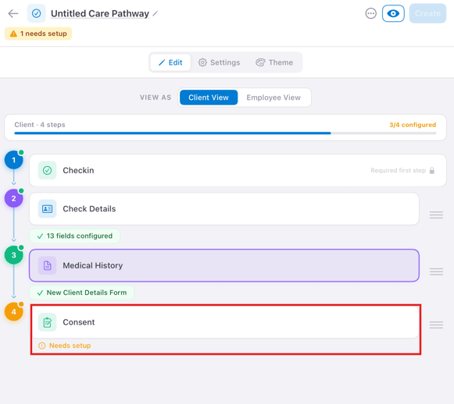
Appuyez sur Terminé pour enregistrer. Une fois configurée, l'étape affiche le formulaire sélectionné (par ex. ✓ Formulaire de consentement (Général)).
Lorsque les quatre étapes client sont configurées, la barre de progression devient verte et affiche 4/4 configuré.
Étapes de la vue Employé
Passez à la Vue Employé pour configurer les étapes que votre personnel effectuera pendant le rendez-vous. Le modèle vierge par défaut comprend deux étapes destinées au personnel :
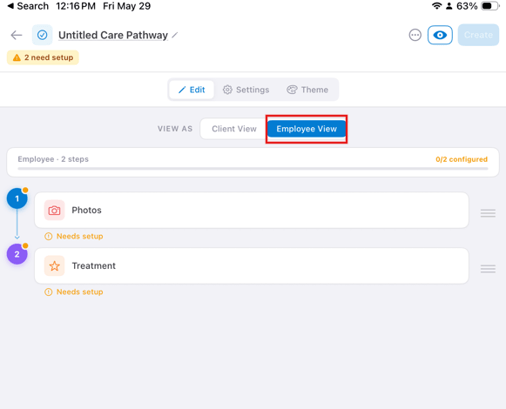
Étape 1 — Photos
Appuyez sur Photos pour ouvrir Configuration des photos. Ici, vous pouvez :
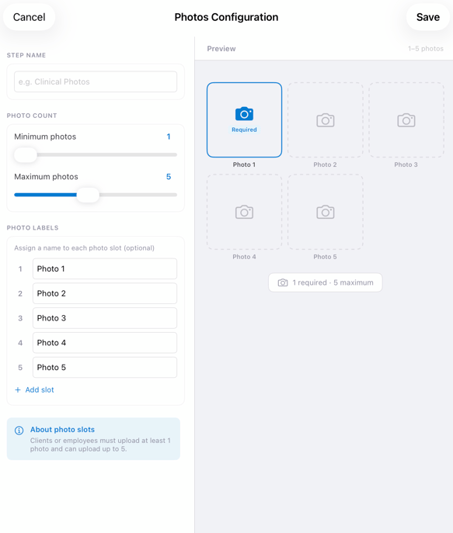
- Nom de l'étape — Donnez un nom personnalisé à l'étape photo (par ex. Photos cliniques).
- Nombre de photos — Utilisez les curseurs pour définir le nombre minimum et maximum de photos requises.
- Libellés des photos — Attribuez un nom à chaque emplacement photo (par ex. Face, Côté gauche, Côté droit). Appuyez sur + Ajouter un emplacement pour en ajouter d'autres.
Un aperçu à droite affiche la disposition en grille des photos. Appuyez sur Enregistrer une fois terminé. Une fois enregistrée, l'étape confirme la plage (par ex. ✓ 1 à 5 photos).
Étape 2 — Traitement
Appuyez sur Traitement pour ouvrir le sélecteur de formulaire de traitement. Choisissez des formulaires spécifiques ou utilisez la sélection automatique basée sur le service — de la même manière que pour l'étape Antécédents médicaux.
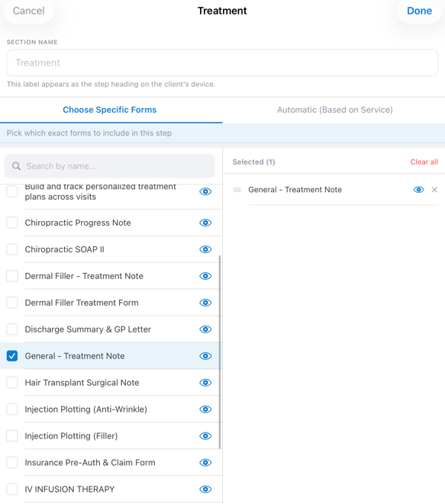
Sélectionnez la ou les notes de traitement pertinentes dans la liste (par ex. Général – Note de traitement) et appuyez sur Terminé. L'étape confirmera le formulaire sélectionné (par ex. ✓ Général – Note de traitement).
Lorsque les deux étapes employé sont configurées, la barre de progression devient verte et affiche 2/2 configuré.
Étape 4 : Configurer les paramètres du parcours
Appuyez sur l'onglet Paramètres en haut de l'éditeur pour configurer les options globales du parcours.
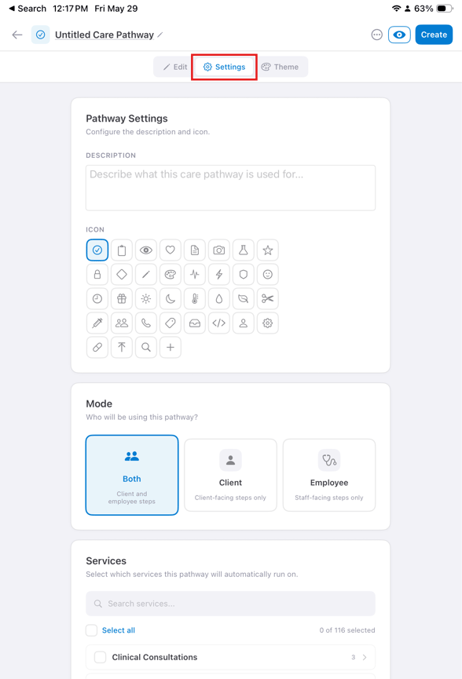
Paramètres du parcours
- Description — Ajoutez une description pour expliquer à quoi sert le parcours.
- Icône — Choisissez une icône pour représenter le parcours dans la grille d'icônes.
Mode
Sélectionnez qui utilisera ce parcours :
- Les deux — Inclut à la fois les étapes destinées au client et celles destinées au personnel (par défaut).
- Client — Étapes destinées au client uniquement.
- Employé — Étapes destinées au personnel uniquement.
Services
Sélectionnez les services sur lesquels ce parcours s'exécutera automatiquement. Recherchez des services ou appuyez sur Tout sélectionner. Les services sont regroupés par catégorie pour faciliter la navigation.
Étape 5 : Personnaliser le thème
Appuyez sur l'onglet Thème pour personnaliser l'apparence visuelle des écrans du parcours affichés aux clients.

Style du thème
Choisissez parmi trois styles visuels :
- Classique — Une mise en page fractionnée à l'image de la marque avec un panneau latéral sombre.
- Minimal — Un design épuré et clair.
- Audacieux — Un design entièrement à fond sombre.
Type d'animation
Ajoutez une animation d'arrière-plan au panneau de marque :
- Aucune, Particules, Vague ou Scintillement.
Taille du logo
Contrôlez la taille d'affichage du logo de votre clinique sur l'écran d'accueil : Petit, Moyen ou Grand.
Couleurs
Personnalisez les éléments de couleur suivants (choisissez parmi des préréglages ou définissez une couleur personnalisée) :
- Bouton principal — La couleur du bouton d'action principal.
- Couleur du panneau latéral — Couleur d'arrière-plan du panneau de marque.
- Couleur d'arrière-plan — Arrière-plan de la zone de contenu principale.
- Accent secondaire — Mises en valeur d'accent.
- Couleur du texte — Texte dans l'ensemble du parcours.
Typographie
Choisissez les polices pour le texte du Titre et du Corps. Les polices disponibles incluent Inter, Georgia, Times New Roman, Helvetica Neue, Arial, Futura, Gill Sans, Optima, Palatino, Didot, Baskerville, Courier New, Verdana, et plus encore.
Une section Aperçu en bas montre à quoi ressemblent vos choix de texte en contexte.
Étape 6 : Nommer et publier votre parcours
Appuyez sur le titre du parcours en haut de l'écran (affiché comme Parcours de soins sans titre) et saisissez un nom (par ex. Parcours de soins général). Une fois toutes les étapes configurées et si les paramètres vous conviennent, appuyez sur le bouton Créer dans le coin supérieur droit.

Une invite Publier le parcours ? apparaîtra.
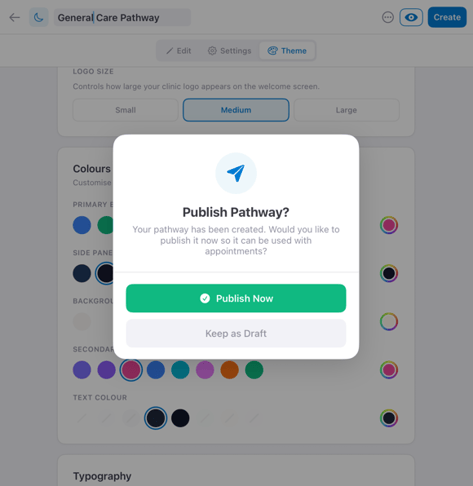
Choisissez :
- Publier maintenant — Rend le parcours actif et disponible immédiatement pour les rendez-vous.
- Conserver en brouillon — Enregistre le parcours sans le publier.
Votre nouveau parcours apparaîtra désormais sur l'écran Parcours de soins avec un badge Publié.
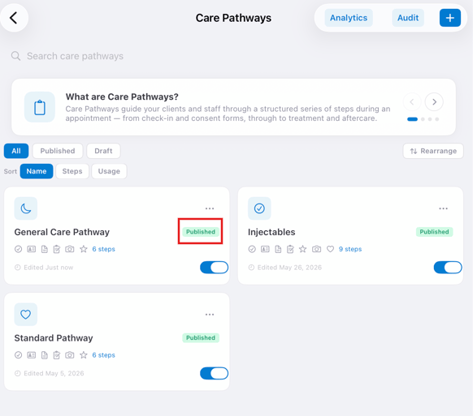
Une fois publiés, les parcours se déclenchent automatiquement pour les services auxquels ils sont assignés. Lors du lancement d'un parcours :
- Un écran Sélectionner un parcours apparaît, affichant tous les parcours disponibles pour ce rendez-vous.
- Si plusieurs services sont réservés, vous verrez une option Parcours fusionné (combine tous les services) en plus des parcours individuels.
- Faites glisser le bouton Glisser pour démarrer sur le parcours souhaité pour commencer.
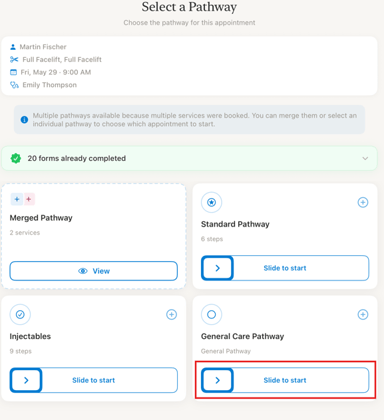
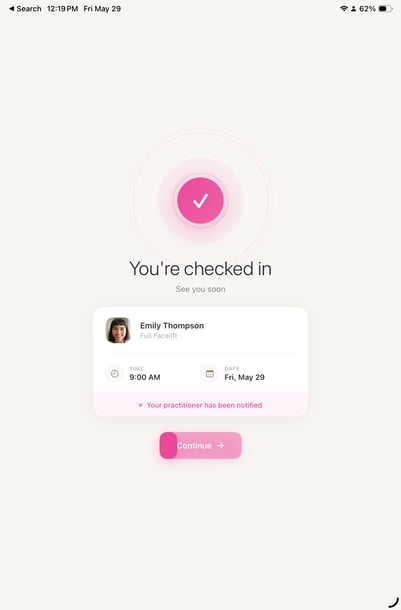
Le client verra l'écran d'accueil à l'image de la marque sur son appareil, effectuera ses étapes, et le praticien sera notifié une fois l'enregistrement terminé.
Le parcours guide ensuite le personnel à travers ses étapes employé (photos, notes de traitement, etc.).
📱Veuillez noter : La dernière version de Pabau GO nécessite iOS 17 / iPadOS 17 ou une version ultérieure. Les appareils qui ne peuvent pas passer à iOS 17 / iPadOS 17 ne pourront pas l'exécuter.
Téléchargez Pabau GO sur votre iPhone ou iPad depuis l' App Store.
Pour plus de guides, consultez les articles connexes ci-dessous, sélectionnez des guides supplémentaires, ou utilisez la barre de recherche en haut de la page. Ces guides vous aideront à tirer le meilleur parti de votre compte Pabau.
De plus, pour vous aider à utiliser et comprendre pleinement votre compte Pabau, nous vous recommandons d'explorer les guides et ressources supplémentaires proposés par la Pabau Academy. Elle propose des tutoriels vidéo et des leçons approfondis, offrant une expérience d'apprentissage complète qui peut vous doter des compétences essentielles pour réussir avec Pabau.