
Dans cet article, nous expliquerons comment gérer les autorisations de remise du personnel dans le POS en restreignant la modification des prix et les remises personnalisées pour les membres du personnel, et en leur permettant d'appliquer uniquement les remises attribuées par un administrateur.
Étape 1 : Accéder à Équipe
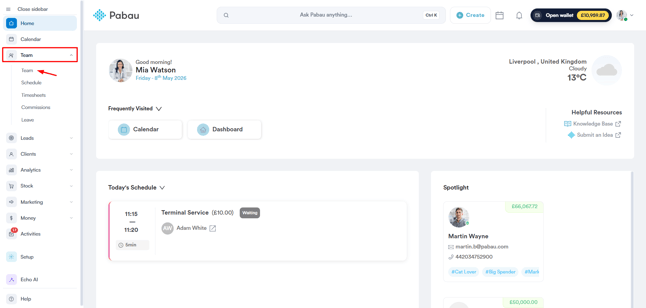
Commencez par vous connecter à votre compte Pabau avec vos identifiants de connexion. Ensuite, accédez à l'onglet Équipe dans le menu de la barre latérale gauche et cliquez pour le développer. Cliquez ensuite à nouveau sur Équipe pour accéder à vos membres du personnel.
Étape 2 : Gérer les autorisations des membres de l'équipe
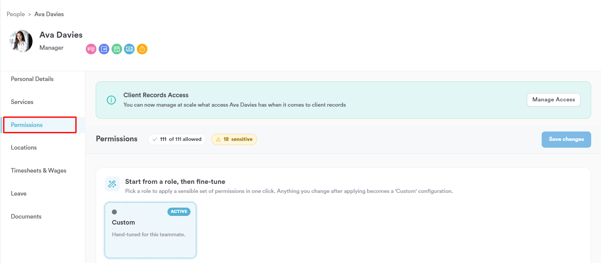
Sélectionnez un membre du personnel pour afficher les détails de son profil. Ensuite, passez à l'onglet « Autorisations » pour gérer ses autorisations.
Étape 3 : Développer la section « Argent »
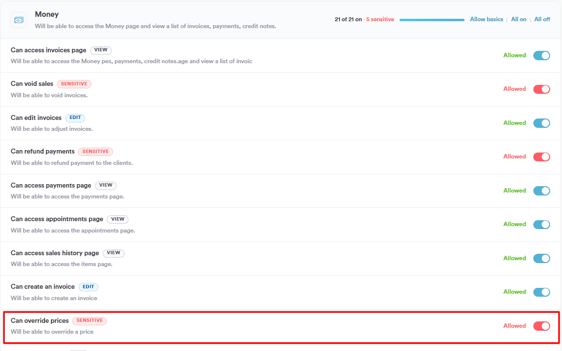
Faites défiler les autorisations et cliquez pour développer la section « Argent ». Cela affichera l'autorisation « Peut outrepasser les prix ».
-
✅ Si activée – le membre du personnel pourra modifier les prix et appliquer des remises personnalisées dans le POS.
-
❌ Si désactivée – le membre du personnel aura un accès restreint :
-
Le champ Prix apparaîtra en lecture seule.
-
L'option Remise personnalisée sera désactivée, affichant une infobulle :
« Vous n'avez pas l'autorisation d'effectuer cette action — veuillez contacter un administrateur. »
-
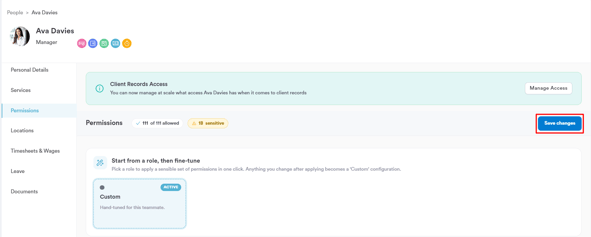
Une fois que vous avez autorisé ou restreint les autorisations de remise d'un membre du personnel, cliquez sur le bouton « Enregistrer les modifications » pour mettre à jour ses autorisations.
Étape 4 : Attribuer les remises autorisées
Ensuite, accédez à la page Configuration en cliquant sur le bouton Configuration situé en bas du menu de la barre latérale gauche. Vous trouverez l'onglet « Remises » sous la section Finances.
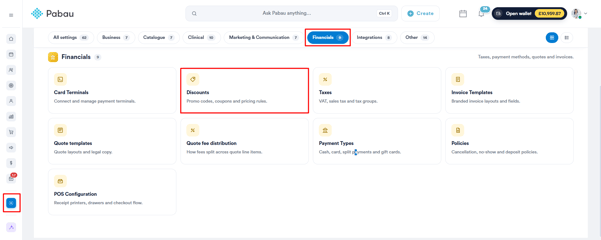
Ouvrez la remise que vous souhaitez modifier ou cliquez sur Créer une nouvelle remise. Sous l'onglet Règles, faites défiler jusqu'à la section Employé et sélectionnez les membres du personnel spécifiques qui devraient avoir accès à cette remise.
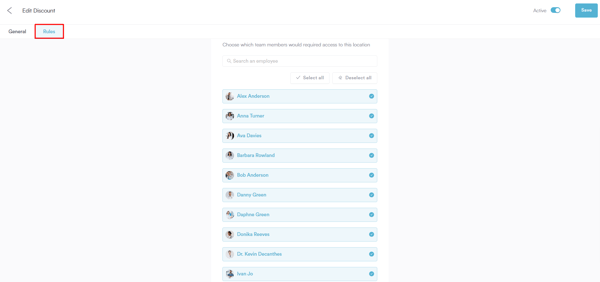
Une fois terminé, accédez au haut de l'écran et cliquez sur Enregistrer pour confirmer. Une fois enregistré, seuls ces employés sélectionnés pourront voir et appliquer les remises attribuées dans le POS. Toutes les autres remises resteront masquées ou indisponibles.
Pour plus de guides, consultez les articles connexes ci-dessous, sélectionnez des guides supplémentaires, ou utilisez la barre de recherche en haut de la page. Ces guides vous aideront à tirer le meilleur parti de votre compte Pabau.
De plus, pour vous aider à pleinement utiliser et comprendre votre compte Pabau, nous vous recommandons d'explorer les guides et ressources supplémentaires proposés par la Pabau Academy. Elle propose des tutoriels vidéo et des leçons approfondis, offrant une expérience d'apprentissage complète qui peut vous doter des compétences essentielles pour réussir avec Pabau.