
WhatsApp est l'endroit où beaucoup de vos clients se trouvent déjà — connecter WhatsApp Business à Engage regroupe ces conversations dans la même boîte de réception que les SMS, les e-mails et les appels, avec des rappels basés sur des modèles en prime. Cet article vous guide à travers la connexion.
Avant de commencer
- Vous avez besoin d'un accès administrateur au compte Meta Business de votre clinique — la connexion s'effectue via la connexion sécurisée de Facebook.
- Décidez quel numéro de téléphone WhatsApp utilisera (voir l'étape 2) — un numéro ne peut être enregistré que sur un seul compte WhatsApp Business à la fois.
Étape 1 : Ouvrir le canal WhatsApp
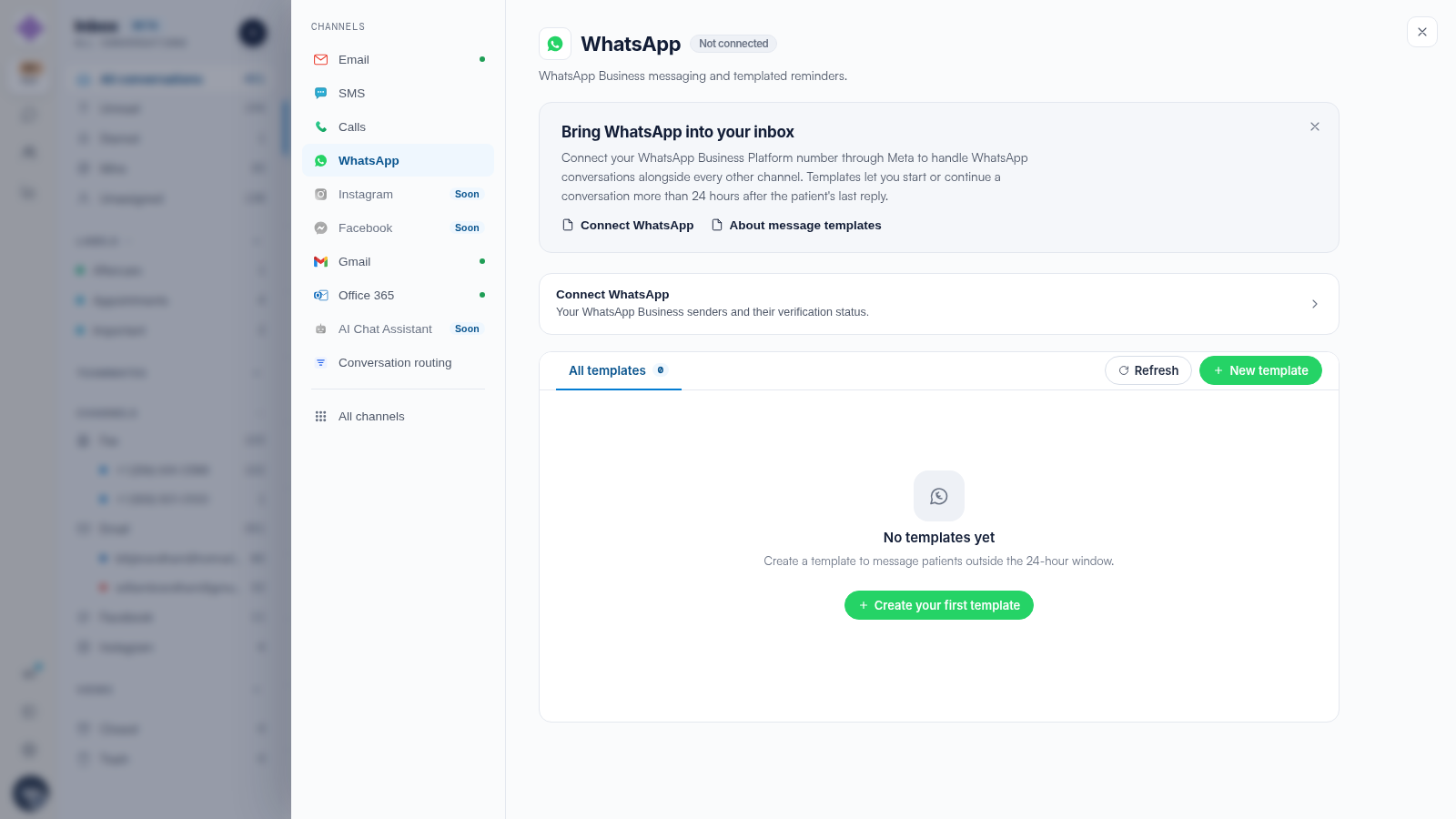
Cliquez sur l'icône Paramètres dans la barre d'icônes et choisissez WhatsApp. Cliquez sur Connecter WhatsApp.
Étape 2 : Choisir votre numéro
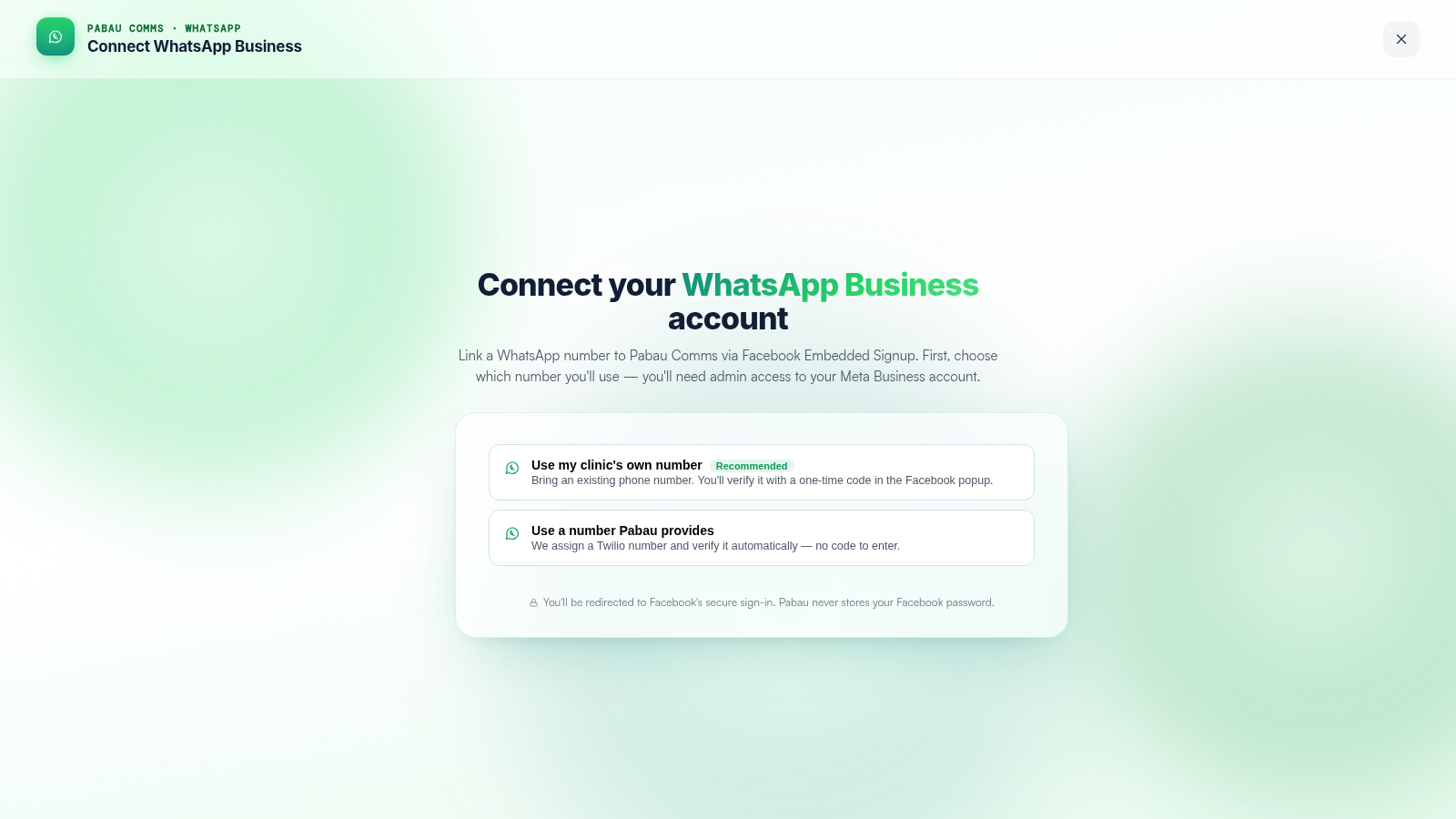
L'assistant de connexion propose deux options :
- Utiliser le numéro propre de ma clinique (recommandé) — utilisez un numéro de téléphone existant. Vous le vérifierez avec un code à usage unique dans la fenêtre contextuelle Facebook.
- Utiliser un numéro fourni par Pabau — un numéro est attribué et vérifié automatiquement, sans code à saisir.
Étape 3 : Compléter la connexion sécurisée Facebook
Une fenêtre Facebook s'ouvre — il s'agit de l'Embedded Signup de Meta. Connectez-vous avec le compte Facebook qui administre votre compte Meta Business et suivez les instructions pour lier le compte WhatsApp Business à Pabau.
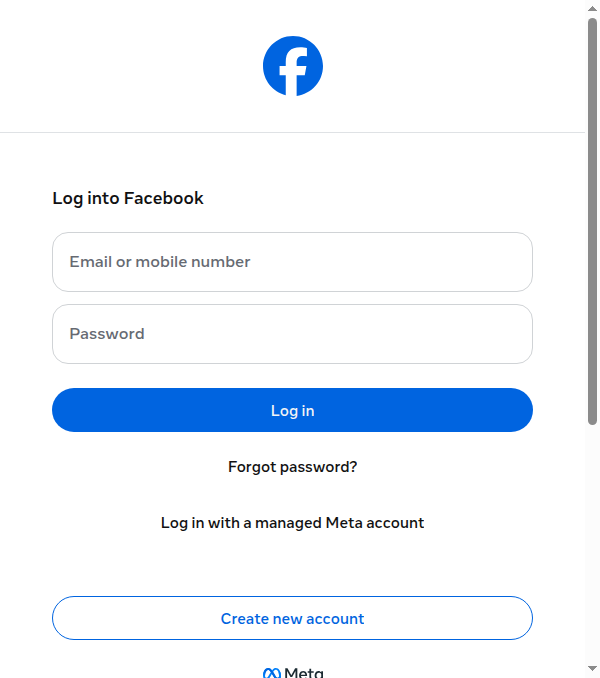
REMARQUE : Pabau ne stocke jamais votre mot de passe Facebook — la connexion s'effectue sur les pages propres de Facebook, et Pabau ne reçoit que la connexion WhatsApp Business.
Étape 4 : Vérifier la connexion
De retour dans le panneau WhatsApp, la section Connecter WhatsApp répertorie vos expéditeurs WhatsApp Business ainsi que leur statut de vérification, et la carte du canal passe à Connecté. WhatsApp apparaît désormais dans la barre latérale de la boîte de réception, et le sélecteur de canal du compositeur propose WhatsApp sur les conversations avec un client joignable via WhatsApp.
Étape 5 : Créer votre premier modèle
Pour envoyer un message à des clients plus de 24 heures après leur dernière réponse — rappels, suivis — vous avez besoin de modèles de messages approuvés par Meta. Consultez notre article WhatsApp Templates and the 24-Hour Window.
Articles connexes
Nous vous suggérons de lire ensuite notre article How to Send and Receive WhatsApp Messages in Engage.
Pour plus de guides, consultez les articles connexes ci-dessous, sélectionnez d'autres guides, ou utilisez la barre de recherche en haut de la page. Ces guides vous aideront à tirer le meilleur parti de votre compte Pabau.
De plus, pour vous aider à pleinement utiliser et comprendre votre compte Pabau, nous vous recommandons d'explorer les guides et ressources supplémentaires proposés sur la Pabau Academy.