
Cet article vous guide à travers le processus de configuration des fonctionnalités de votre portail client, vous permettant de contrôler les informations accessibles à vos clients.
Étape 1 : Accédez aux paramètres du portail client
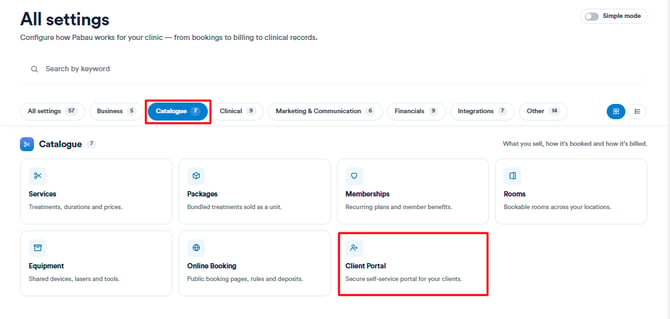
Connectez-vous à votre compte Pabau et cliquez sur Configuration dans le menu de la barre latérale gauche, puis cliquez sur « Portail client » sous la section « Catalogue ».
Étape 2 : Personnalisation dans l'onglet Fonctionnalités
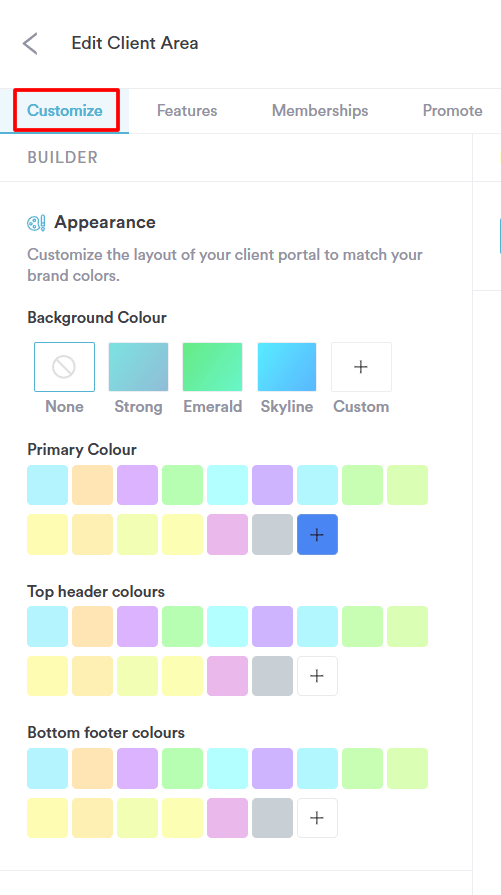
Cliquez sur « Personnaliser » situé sur le côté droit de l'écran, puis passez à l'onglet « Fonctionnalités ».
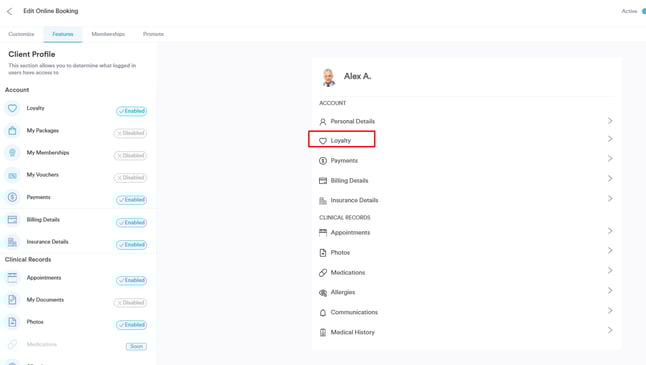
Ici, vous avez la flexibilité de déterminer les aspects de votre entreprise auxquels vos clients peuvent accéder dans le portail. Sélectionnez ceux que vous souhaitez que vos clients puissent voir et activez-les. Une fois activés, sur le côté droit de la fenêtre, vous pouvez prévisualiser l'apparence de la vue du client.
Étape 3 : Aperçu des fonctionnalités du point de vue du client
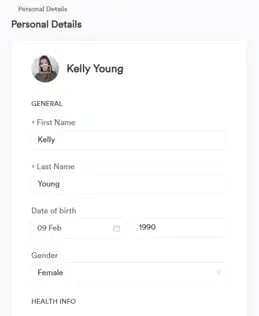
Les informations personnelles comprendront des informations générales telles que le nom, le prénom, l'e-mail et les coordonnées, ainsi que tout champ personnalisé que vous souhaitez afficher et faire remplir par le client. Les clients peuvent mettre à jour leurs informations personnelles à tout moment depuis cet endroit.
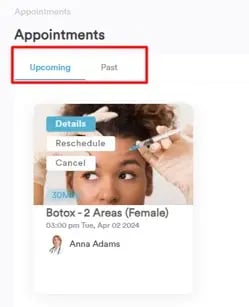
Dans la section Rendez-vous, les clients peuvent accéder à la fois aux rendez-vous à venir et passés. Ils peuvent consulter leurs rendez-vous à venir et ont la possibilité de les annuler ou de les reprogrammer. De plus, les clients peuvent évaluer leurs rendez-vous passés.
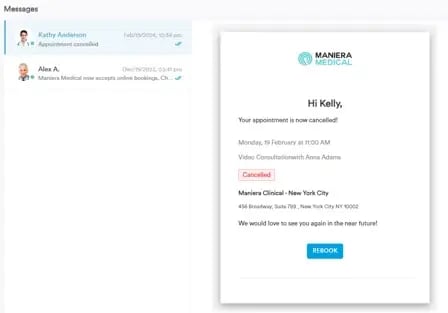
Communication comprendra tous les e-mails et SMS envoyés au client.
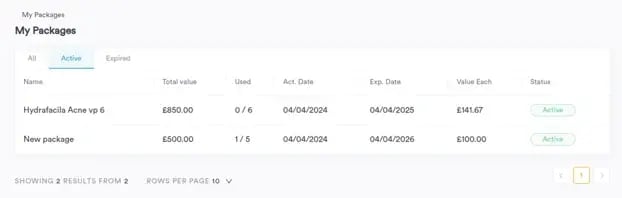
Dans la section Mes forfaits, les clients peuvent consulter tous les forfaits qu'ils ont achetés, ainsi que les séances restantes ou utilisées de chaque forfait.
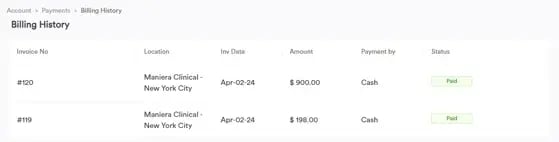
Dans la section Paiements, les clients peuvent consulter les détails de facturation, qui incluent une liste de toutes les factures avec des informations sur les paiements effectués ou en attente. De plus, la section comportera les détails d'assurance, où le client peut fournir des informations sur son assureur et son numéro d'adhérent.
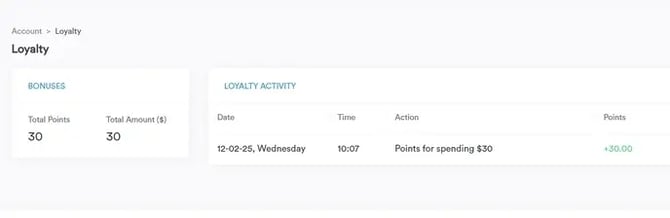
Dans la section Fidélité, les clients peuvent consulter les points qu'ils ont accumulés, y compris le montant total et la date à laquelle ils les ont obtenus. Ces points peuvent ensuite être échangés contre des rendez-vous.
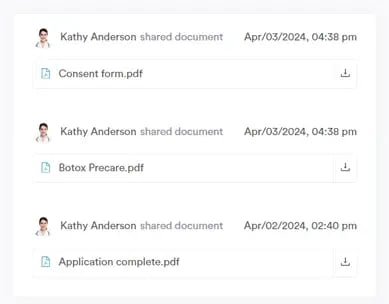
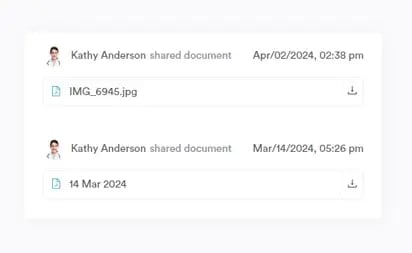
Sous Mes documents, tous les documents partagés avec le patient seront stockés. Il est important de noter que les patients ne verront que les documents que vous choisissez de partager avec eux, et non tous les documents de leur fiche client.
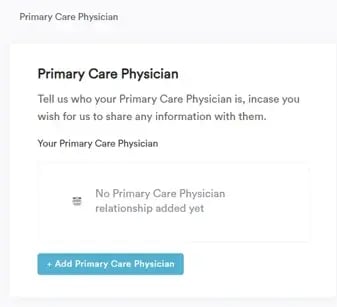
Dans la section Médecin traitant, les clients doivent saisir les coordonnées de leur médecin traitant.
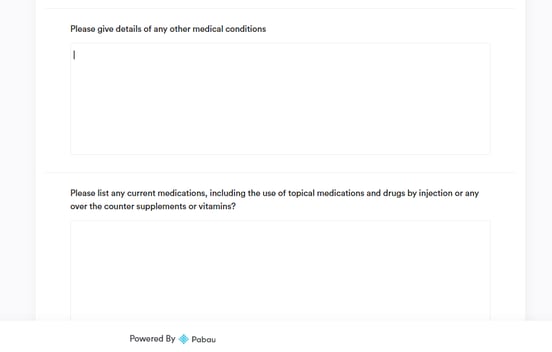
Dans Dossiers médicaux, les clients peuvent consulter et mettre à jour leur questionnaire d'antécédents médicaux directement dans le portail. Toute information qu'ils ajoutent ou modifient sera automatiquement enregistrée et transférée dans leur fiche client, gardant ainsi leurs dossiers à jour.
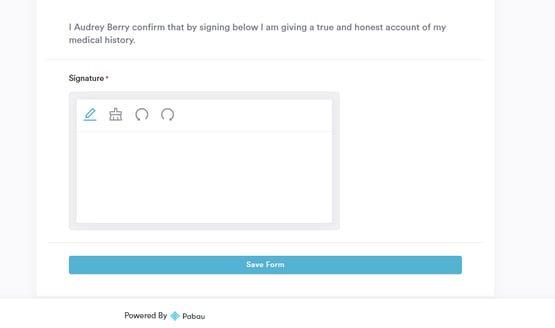
Dans la section Allergies, les patients peuvent ajouter leurs allergies. Ces allergies seront automatiquement ajoutées à leur fiche client.

Sous Photos, les clients pourront consulter les photos partagées avec eux.
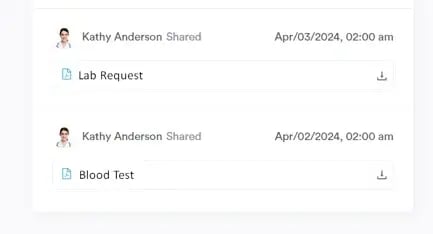
Dans la section Demandes de laboratoire, ils pourront consulter et télécharger leurs résultats de laboratoire.
Étape 4 : Enregistrer les modifications
Cliquez sur « Enregistrer les modifications » dans le coin supérieur droit pour confirmer vos sélections.
En suivant ces étapes simples, vous pouvez adapter votre portail client à vos préférences commerciales, offrant une expérience personnalisée et efficace tant pour vous que pour vos clients.
REMARQUE : Vous pouvez également en apprendre davantage sur ce sujet en regardant une leçon sur Pabau Academy.
Pour plus de guides, consultez les articles connexes ci-dessous, sélectionnez des guides supplémentaires, ou utilisez la barre de recherche en haut de la page. Ces guides vous aideront à tirer le meilleur parti de votre compte Pabau.
De plus, pour vous aider à pleinement utiliser et comprendre votre compte Pabau, nous vous recommandons d'explorer les guides et ressources supplémentaires proposés sur Pabau Academy. Elle propose des tutoriels vidéo approfondis et des leçons, offrant une expérience d'apprentissage complète qui peut vous doter des compétences essentielles pour réussir avec Pabau.