
Cet article vous montre comment utiliser l'outil de comparaison pour visualiser facilement les photos avant/après de vos clients.
Étape 1 : Accédez à la fiche client
Commencez par vous connecter à votre compte Pabau à l'aide de vos identifiants. Ensuite, rendez-vous dans la barre de recherche en haut de l'écran pour rechercher le client. Saisissez au moins trois lettres du nom du client pour faire apparaître sa fiche client.

Étape 2 : Développez l'onglet Dossier/DME
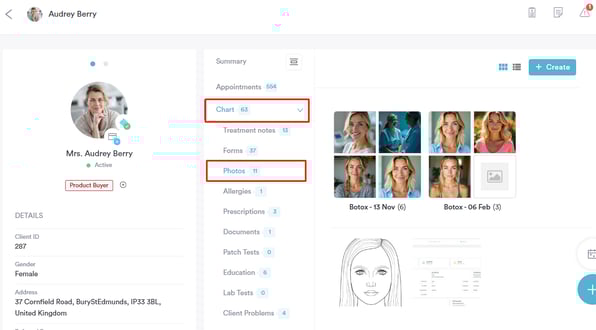
Cliquez sur la section Dossier/DME pour la développer, et le sous-onglet Photos apparaîtra, affichant toutes les photos téléchargées. Voici un guide sur comment les télécharger.

Étape 3 : sélectionner la photo
Ensuite, sélectionnez la photo que vous souhaitez comparer. Si vous n'avez pas créé d'albums vous-même, Pabau organise automatiquement les photos dans des dossiers étiquetés par date de téléchargement.
Étape 4 : configurer les paramètres d'affichage
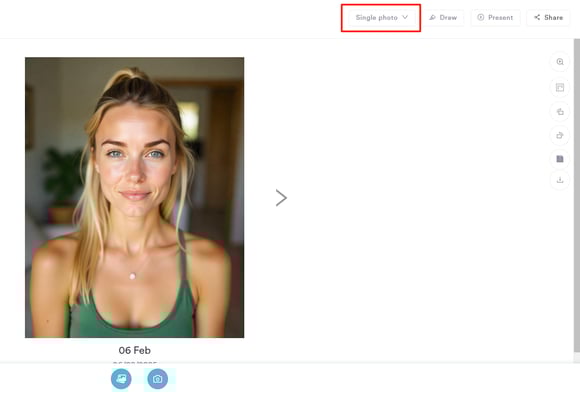
Une fois la photo ouverte en plein écran, accédez à l'onglet « Photo unique » en haut à droite et cliquez dessus pour le développer.
Cela affichera les actions disponibles. La plupart des outils de comparaison sont accessibles aux utilisateurs disposant d'un abonnement Care Plus actif. Le seul outil disponible pour tous les utilisateurs est l'outil de comparaison « 2 verticales côte à côte ».
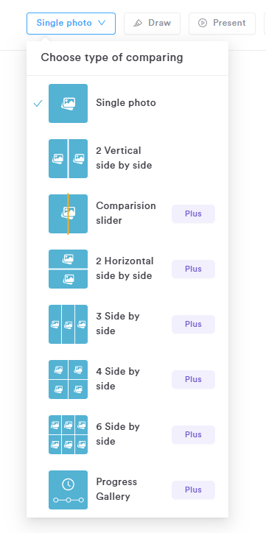
REMARQUE : Pour en savoir plus sur la mise à niveau vers Care Plus, consultez ce guide.
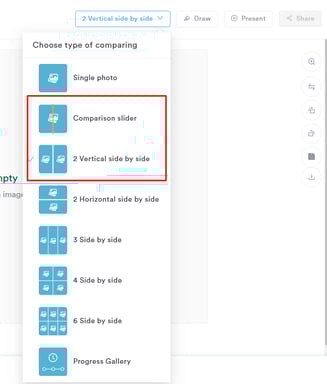
Si vous n'utilisez que deux photos avant et après, vous pouvez utiliser soit l'outil de comparaison, soit la vue 2 verticales côte à côte. Commençons par le « Curseur de comparaison ».
Étape 5 : comparer les photos
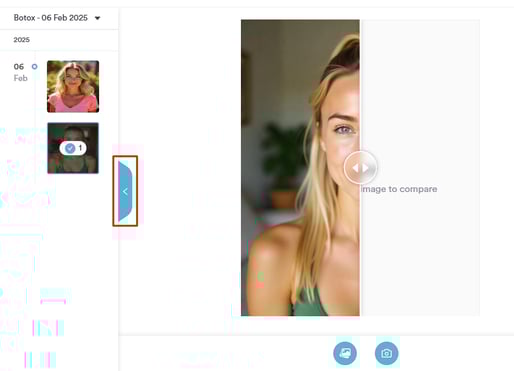
Pour comparer une seule image avec une autre de la fiche client, accédez au milieu gauche de l'écran et cliquez sur le bouton bleu. Cela se développera pour afficher l'album contenant la photo actuellement ouverte.
Pour ajouter des images d'un album différent, cliquez sur le nom de l'album en haut à gauche pour voir tous les albums existants du client.
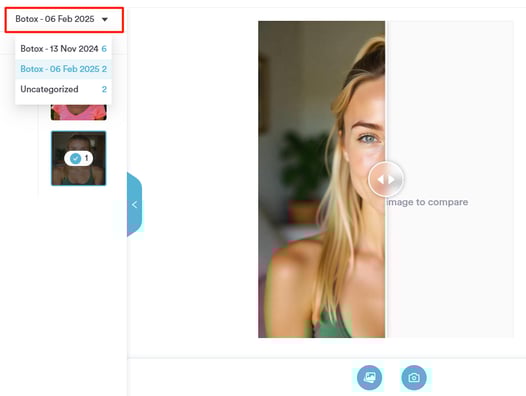
Ensuite, glissez-déposez simplement l'autre image sur l'écran pour comparer. Utilisez le curseur pour avancer ou reculer et voir les différences.

Étape 6 : afficher la comparaison côte à côte
Si vous souhaitez comparer les images côte à côte, accédez au coin supérieur droit et cliquez sur l'option intitulée « Curseur de comparaison ». Sélectionnez ensuite l'option 2 verticales côte à côte.
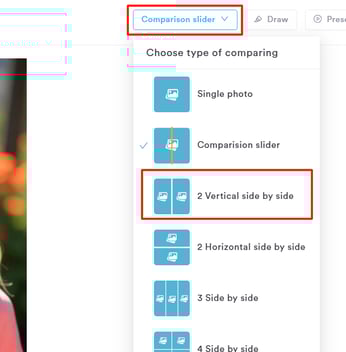
Ensuite, glissez-déposez l'autre image sur l'écran, et les deux photos s'afficheront côte à côte.

Étape 7 : téléverser une nouvelle photo
Si vous souhaitez utiliser une image de votre appareil ou prendre une nouvelle photo à des fins de comparaison, accédez aux deux icônes situées en bas au centre de l'écran.

L'image sera téléversée dans l'album et affichée à côté des autres images sur le côté gauche de l'écran. Glissez-déposez-la simplement pour comparer.
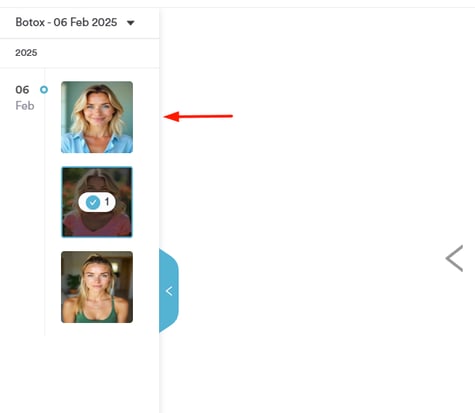
Pour enregistrer la photo comparée dans la fiche client, accédez à l'icône d'enregistrement dans le coin droit de l'écran.
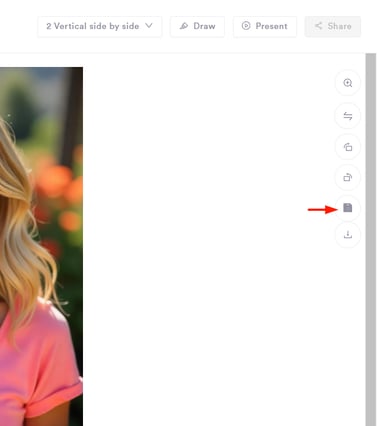
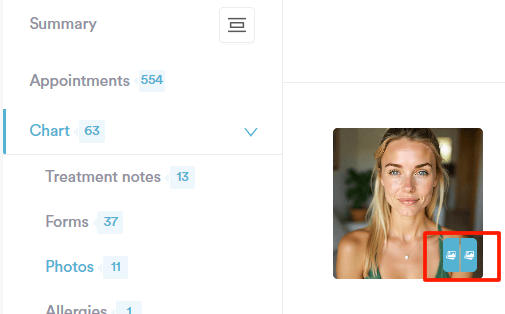
L'image enregistrée apparaîtra désormais dans l'onglet « Photos » de la fiche client, avec une icône bleue dans le coin inférieur droit indiquant qu'elle comprend une photo avant et après.
En suivant ces étapes, vous pouvez comparer les photos avant et après de vos clients dans Pabau.
Ce guide vous a-t-il été utile ? Faites-le-nous savoir en votant ci-dessous - vos retours nous aident à rédiger des articles plus clairs.
Pour plus de guides, parcourez les articles connexes ci-dessous ou utilisez la barre de recherche en haut de la page. Vous pouvez également regarder notre série de vidéos pédagogiques, la Pabau Academy, ou visiter la page Support pour obtenir de l'aide supplémentaire.