
Cet article propose un guide pour annuler des rendez-vous depuis la fiche client.
Étape 1 : Accédez à la fiche client
Commencez par vous connecter à votre compte Pabau à l'aide de vos identifiants de connexion. Rendez-vous ensuite dans la barre de recherche en haut de la page et saisissez au moins trois lettres du nom du client. Pabau filtrera les résultats au fur et à mesure de votre saisie.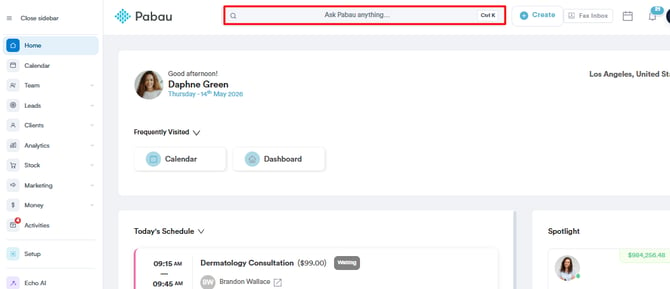
Étape 2 : Passez à l'onglet Rendez-vous
Après avoir sélectionné le client, dans la fiche client, vous trouverez l'onglet Rendez-vous. Cet onglet regroupe tous les rendez-vous programmés pour le client.
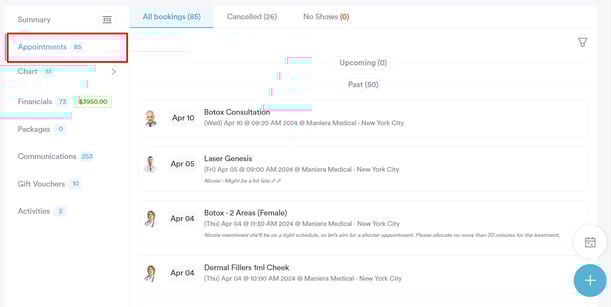
Étape 3 : Repérez le rendez-vous à annuler
Passez le curseur sur le rendez-vous que vous souhaitez annuler et cliquez sur les trois points situés à l'extrême droite du rendez-vous.
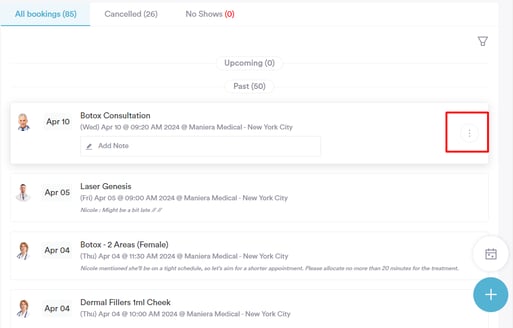
Étape 4 : Annulez le rendez-vous
Après avoir sélectionné les trois points, un menu apparaîtra proposant plusieurs actions possibles pour le rendez-vous, y compris l'option « Annuler ».
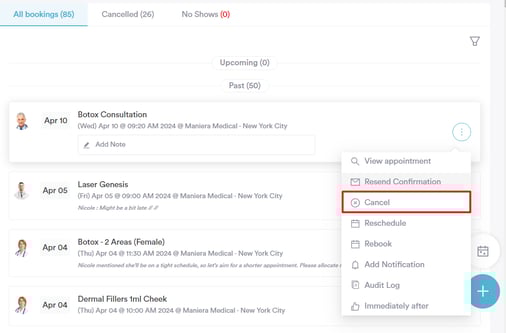
REMARQUE : Pour savoir comment annuler des rendez-vous directement depuis le calendrier, veuillez consulter cet article.
Étape 5 : Sélectionnez le motif d'annulation
Il vous sera demandé de sélectionner un motif d'annulation avant de procéder à l'annulation. Vous pouvez également ajouter un commentaire expliquant pourquoi ce rendez-vous a été annulé.
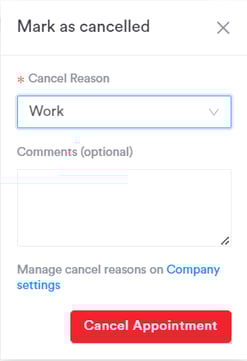
Une fois l'annulation effectuée avec succès, le statut du rendez-vous apparaîtra comme « Annulé » à l'extrême droite.

Pour plus de guides, consultez les articles connexes ci-dessous, sélectionnez des guides supplémentaires, ou utilisez la barre de recherche en haut de la page. Ces guides vous aideront à tirer le meilleur parti de votre compte Pabau.
De plus, pour vous aider à exploiter pleinement et à mieux comprendre votre compte Pabau, nous vous recommandons d'explorer les guides et ressources supplémentaires proposés sur Pabau Academy. Cette plateforme propose des tutoriels vidéo et des leçons approfondies, offrant une expérience d'apprentissage complète qui vous permettra d'acquérir les compétences essentielles pour réussir avec Pabau.