
Cet article propose un guide pour annuler des rendez-vous depuis la fiche client.
Cet article concerne la nouvelle fiche client, disponible pour certaines cliniques sélectionnées à partir d'août 2026. Si votre fiche client se présente différemment, consultez plutôt le guide Comment annuler un rendez-vous depuis la fiche client (Classique).
Étape 1 : Accédez à la fiche client
Commencez par vous connecter à votre compte Pabau à l'aide de vos identifiants de connexion. Cliquez ensuite sur la barre de recherche en haut de la page et saisissez au moins trois lettres du nom du client. Pabau filtrera les résultats au fur et à mesure de votre saisie.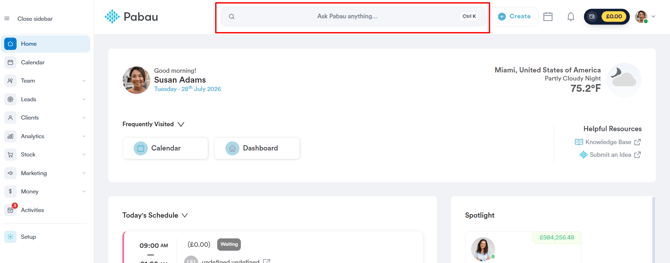
Étape 2 : Ouvrez l'onglet Rendez-vous
Après avoir sélectionné le client, cliquez sur l'onglet « Rendez-vous » en haut de la fiche client. Cet onglet répertorie tous les rendez-vous programmés pour le client.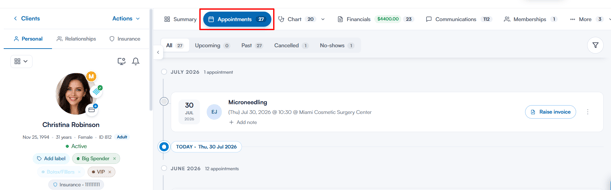
Étape 3 : Repérez le rendez-vous à annuler
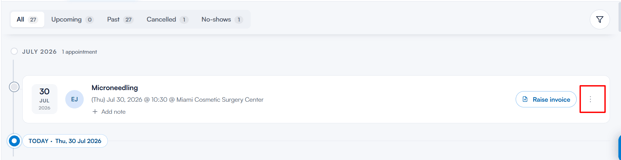
Trouvez le rendez-vous que vous souhaitez annuler et cliquez sur le menu à trois points situé à l'extrémité droite du rendez-vous.
Étape 4 : Sélectionnez « Annuler le rendez-vous »
Un menu apparaîtra avec les actions que vous pouvez effectuer sur ce rendez-vous. Sélectionnez « Annuler le rendez-vous ».
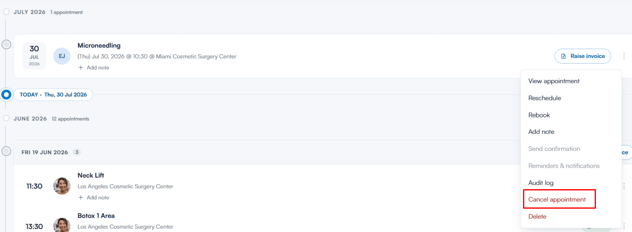
REMARQUE : L'annulation nécessite l'autorisation utilisateur « Peut annuler des rendez-vous » - sans celle-ci, l'option apparaît grisée. Pour savoir comment annuler des rendez-vous directement depuis le calendrier, veuillez consulter cet article.
Étape 5 : Sélectionnez un motif d'annulation
Vous serez invité à sélectionner un motif d'annulation avant de poursuivre l'annulation. Vous pouvez également ajouter un commentaire facultatif expliquant pourquoi le rendez-vous a été annulé, et cocher « Notifier le client par e-mail » ou « Notifier le client par SMS » pour l'en informer. Lorsque vous êtes prêt, cliquez sur « Annuler le rendez-vous ».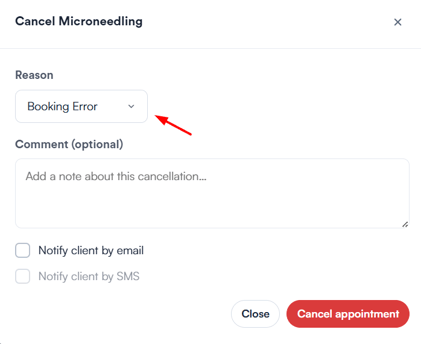
REMARQUE : Si une option de notification n'est pas disponible, la notification d'annulation correspondante est désactivée pour votre compte.
Une fois l'annulation effectuée avec succès, le rendez-vous affiche un statut « Annulé » à côté du nom du service, et il se déplace dans l'onglet « Annulé », où vous pourrez le rétablir ultérieurement si nécessaire.

En suivant ces étapes, vous pouvez annuler avec succès un rendez-vous depuis la fiche client.
Ce guide vous a-t-il été utile ? Faites-le nous savoir en votant ci-dessous - vos retours nous aident à rédiger des articles plus clairs.
Pour plus de guides, parcourez les articles connexes ci-dessous ou utilisez la barre de recherche en haut de la page. Vous pouvez également visionner notre série de vidéos d'apprentissage, la Pabau Academy, ou consulter la page Support pour obtenir de l'aide supplémentaire.