
La modification en masse vous permet de mettre à jour plusieurs services à la fois en changeant leur couleur, leur statut de réservation en ligne, leur prix ou leur catégorie, au lieu d'ouvrir et d'enregistrer chacun individuellement.
Étape 1 : Accéder à Configuration
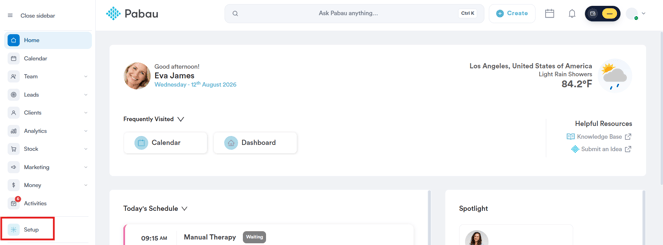
Commencez par vous connecter à votre compte Pabau à l'aide de vos identifiants de connexion. Dans la barre latérale gauche, cliquez sur Configuration.
Étape 2 : Ouvrir Services
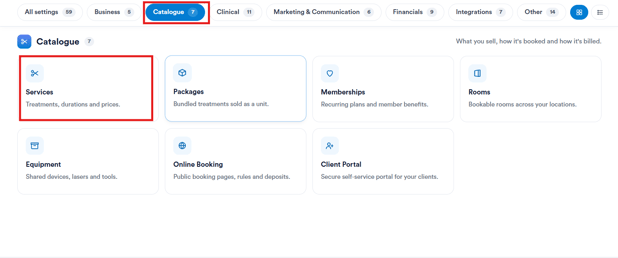
Sur la page Configuration, sélectionnez la catégorie Catalogue dans la rangée de groupes de paramètres en haut, puis cliquez sur Services.
Étape 3 : Sélectionner les services à modifier
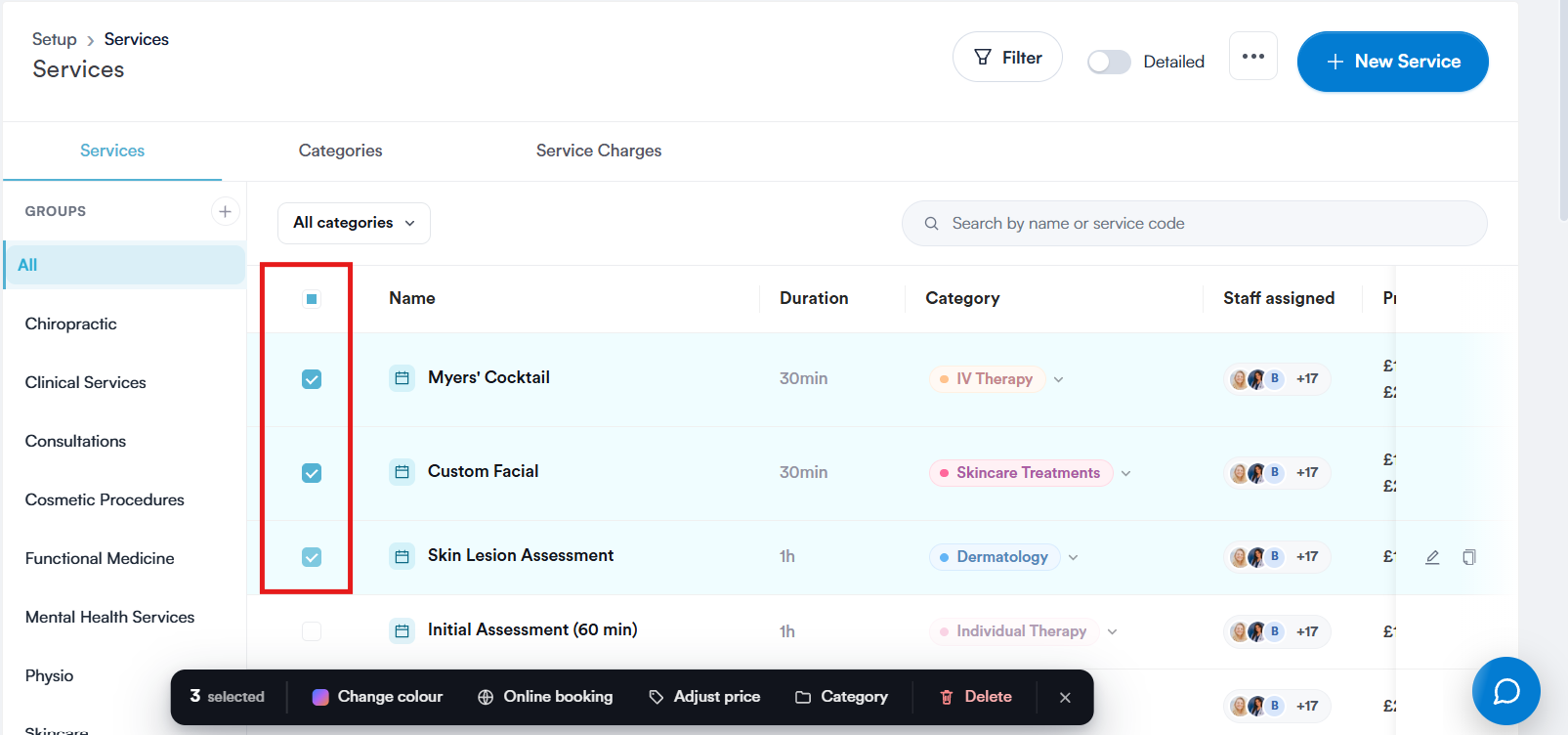
Sur la page Services, cochez la case à côté de chaque service que vous souhaitez modifier. Vous pouvez en sélectionner autant que nécessaire dans la liste — vous n'êtes pas limité aux services d'une même catégorie.
Étape 4 : Choisir une action groupée
Une fois que vous avez sélectionné au moins un service, une barre d'outils apparaît en bas de l'écran indiquant le nombre de services sélectionnés, ainsi que les actions groupées disponibles :

- Changer la couleur — mettez à jour la couleur du calendrier pour tous les services sélectionnés en une seule fois.
- Réservation en ligne — activez ou désactivez la réservation en ligne pour les services sélectionnés.
- Ajuster le prix — modifiez le prix de tous les services sélectionnés en une seule opération.
- Catégorie — déplacez les services sélectionnés vers une autre catégorie.
- Supprimer — supprimez tous les services sélectionnés (avec une invite de confirmation).
Cliquez sur l'action souhaitée, effectuez vos modifications, et elles s'appliqueront à tous les services que vous avez sélectionnés.
REMARQUE : Cliquez sur le × à l'extrémité de la barre d'outils à tout moment pour annuler votre sélection sans effectuer de modification.
En suivant ces étapes, vous pouvez mettre à jour plusieurs services à la fois dans Pabau, au lieu de les modifier un par un.
Ce guide vous a-t-il été utile ? Faites-le nous savoir en votant ci-dessous - vos retours nous aident à rédiger des articles plus clairs.
Pour plus de guides, parcourez les articles connexes ci-dessous ou utilisez la barre de recherche en haut de la page. Vous pouvez également regarder notre série de vidéos d'apprentissage, la Pabau Academy, ou visiter la page Support pour obtenir de l'aide supplémentaire.