
Cet article explique comment créer et filtrer le rapport « Taux de reprise de rendez-vous » dans Pabau afin de suivre le nombre de clients qui reprennent rendez-vous après leur rendez-vous, sur une période donnée.
Étape 1 : Accédez aux Rapports
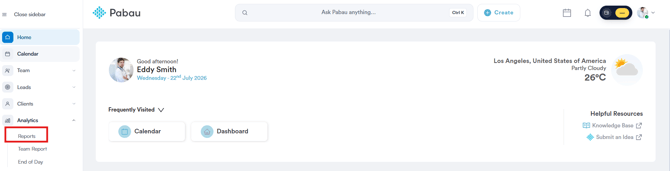
Connectez-vous à votre compte Pabau, accédez au menu de la barre latérale gauche, puis cliquez sur Analytique, puis sur Rapports.
Étape 2 : Ouvrez le rapport Taux de reprise de rendez-vous
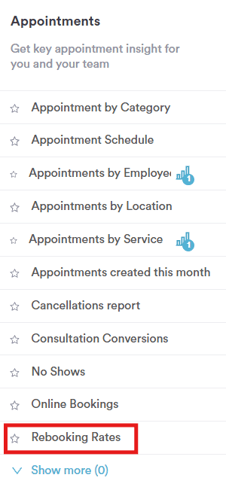
Dans la catégorie Rendez-vous à gauche, cliquez sur « Taux de reprise de rendez-vous ».
Étape 3 : Comprenez la phrase de filtrage
Par défaut, le rapport affiche :
Affichage de Rendez-vous où Date de création est dans Aujourd'hui
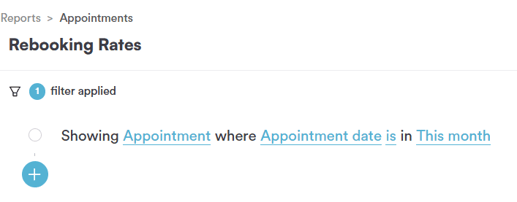
- Objet — le type d'enregistrement à partir duquel le rapport extrait les données.
- Champ — l'information précise de cet objet selon laquelle vous souhaitez filtrer.
- Opérateur — la façon dont le champ est comparé à la valeur (par exemple, est, n'est pas, est postérieur à).
- Valeur — l'élément précis que vous recherchez.
Cliquez sur l'icône « + » pour ajouter un autre filtre, ou cliquez sur n'importe quel mot souligné pour le modifier.
Étape 4 : Choisissez l'objet
En cliquant sur le nom de l'objet (par exemple « Rendez-vous »), un menu déroulant s'ouvre avec les objets disponibles pour le rapport :
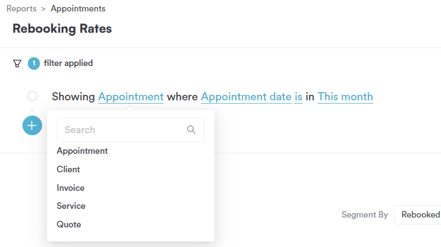
- Rendez-vous — les réservations individuelles dans le calendrier.
- Client — les profils clients dans votre base de données.
- Facture — les documents de facturation générés à partir des ventes.
- Service — les traitements ou services proposés par votre clinique.
- Devis — les devis créés pour les clients.
Étape 5 : Choisissez le champ
En cliquant sur le nom du champ (par exemple « Date de création »), un menu déroulant s'ouvre avec les champs disponibles pour l'objet Rendez-vous :
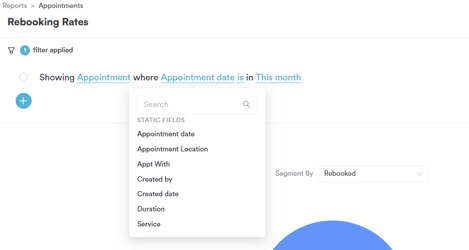
- Date du rendez-vous — la date à laquelle le rendez-vous est planifié.
- Lieu du rendez-vous — la clinique ou l'établissement où le rendez-vous a lieu.
- Rendez-vous avec — le membre du personnel avec qui le rendez-vous est réservé.
- Créé par — le membre du personnel qui a créé l'enregistrement du rendez-vous.
- Date de création — la date à laquelle l'enregistrement du rendez-vous a été créé dans Pabau.
- Durée — la durée du rendez-vous.
- Service — le service réservé pour le rendez-vous.
- Prix — le prix du rendez-vous.
- Statut du rendez-vous — l'état actuel du rendez-vous (par exemple, En attente, Arrivé, Terminé, Absence, En retard, Annulé).
- Motif d'annulation — la raison indiquée si le rendez-vous a été annulé.
- Confirmation par e-mail — indique si une confirmation par e-mail a été envoyée pour le rendez-vous.
- Confirmation par SMS — indique si une confirmation par SMS a été envoyée pour le rendez-vous.
- Confirmé — indique si le rendez-vous a été confirmé.
- Émis à — à qui l'enregistrement du rendez-vous a été émis.
- Rendez-vous répétitif — indique si le rendez-vous fait partie d'une série récurrente.
- Reprise de rendez-vous — indique si le rendez-vous a débouché sur une reprise de rendez-vous.
- Demandé — indique si le rendez-vous a été spécifiquement demandé.
- ID du rendez-vous — l'identifiant unique de l'enregistrement du rendez-vous.
- Note d'avis par rendez-vous — la note d'avis laissée pour ce rendez-vous spécifique.
- Commentaire d'avis — le commentaire écrit laissé pour le rendez-vous.
- Réservation en ligne — indique si le rendez-vous a été réservé via la réservation en ligne.
- Date/Heure du rendez-vous — la date et l'heure combinées du rendez-vous.
- Converti — indique si le rendez-vous (par exemple, une consultation) a débouché sur une réservation supplémentaire.
- Notes — toute note enregistrée sur le rendez-vous.
- Date d'annulation — la date à laquelle le rendez-vous a été annulé.
- Annulé par — la personne qui a annulé le rendez-vous.
- Commentaire d'annulation — tout commentaire laissé lors de l'annulation du rendez-vous.
- Équipe — l'équipe associée au rendez-vous.
- Personne secondaire — un membre du personnel secondaire associé au rendez-vous.
- Grille tarifaire du rendez-vous — la grille tarifaire appliquée au rendez-vous.
- Nom du dossier — le dossier auquel le rendez-vous est lié, le cas échéant.
- Code d'autorisation — un code d'autorisation associé au rendez-vous.
- Salle — la salle dans laquelle le rendez-vous est réservé.
- Équipement — tout équipement réservé pour le rendez-vous.
- Formulaire(s) complété(s) — indique si les formulaires requis ont été complétés pour le rendez-vous.
Étape 6 : Choisissez l'opérateur
En cliquant sur l'opérateur (par exemple « est »), un menu déroulant d'options de comparaison s'ouvre. Pour un champ de type date comme « Date de création », les opérateurs disponibles sont :
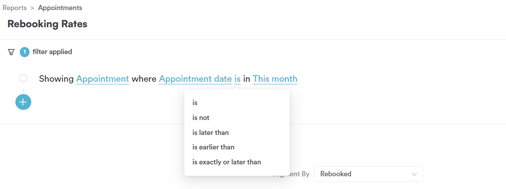
- est — correspond aux enregistrements dont la date de création se situe dans la valeur sélectionnée.
- n'est pas — exclut les enregistrements dont la date de création se situe dans la valeur sélectionnée.
- est postérieur à — correspond aux enregistrements créés après la valeur sélectionnée.
- est antérieur à — correspond aux enregistrements créés avant la valeur sélectionnée.
- est exactement ou postérieur à — correspond aux enregistrements créés à la valeur sélectionnée ou après.
- est de maintenant jusqu'à — correspond aux rendez-vous planifiés entre le moment présent et la valeur sélectionnée.
- est vide — correspond aux rendez-vous pour lesquels aucune date n'a été définie.
- n'est pas vide — correspond aux rendez-vous pour lesquels une date a été définie.
Étape 7 : Choisissez la valeur
En cliquant sur la valeur (par exemple « Aujourd'hui »), un menu déroulant de plages de dates prédéfinies s'ouvre sous « Intervalles favoris ». Faites défiler le menu déroulant pour voir la liste complète, qui comprend :
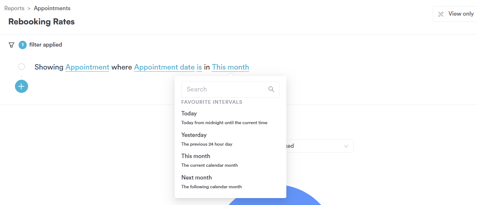
- Aujourd'hui — aujourd'hui, de minuit jusqu'à l'heure actuelle.
- Hier — les 24 heures précédentes.
- Ce mois-ci — le mois calendaire en cours.
- Cette année — l'année calendaire en cours.
En suivant ces étapes, vous pouvez créer une vue filtrée des taux de reprise de rendez-vous dans Pabau, adaptée à la période dont vous avez besoin.
Ce guide vous a-t-il été utile ? Faites-le-nous savoir en votant ci-dessous - vos commentaires nous aident à rédiger des articles plus clairs.
Pour plus de guides, consultez les articles connexes ci-dessous ou utilisez la barre de recherche en haut de la page. Vous pouvez également regarder notre série de vidéos pédagogiques, la Pabau Academy, ou visiter la page Support pour obtenir de l'aide supplémentaire.