
Cet article explique comment créer et filtrer le « rapport Forfaits clients en attente » dans Pabau afin de voir quels forfaits vendus ont encore des séances ou des éléments en attente.
Étape 1 : Accéder aux rapports
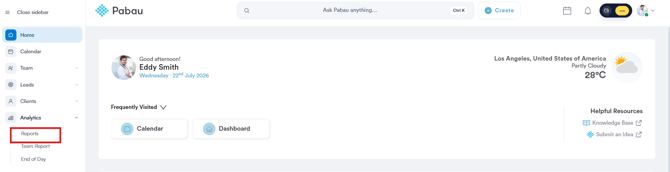
Connectez-vous à votre compte Pabau, accédez au menu de la barre latérale gauche et cliquez sur Analytique, puis sur Rapports.
Étape 2 : Ouvrir le rapport Forfaits clients en attente
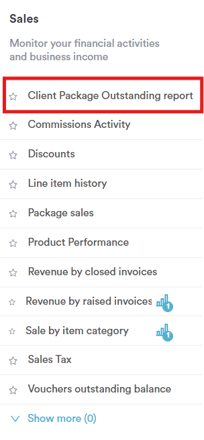
Dans la catégorie Ventes à gauche, cliquez sur « Rapport Forfaits clients en attente ».
Étape 3 : Comprendre la phrase de filtrage
Ce rapport utilise trois filtres reliés par « et », ce qui signifie que les trois conditions doivent être vraies pour qu'un résultat apparaisse :
Afficher Ligne d'article où Catégorie d'article est Forfait et Facture où Date de facture est dans Cette année et Ligne d'article où Employé de l'article n'est pas vide
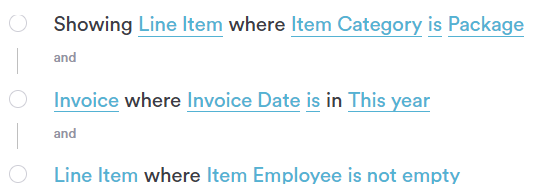
Cliquez sur le « X » à côté d'un filtre pour le supprimer, ou cliquez sur n'importe quel mot souligné pour le modifier.
Étape 4 : Choisir l'objet
En cliquant sur le nom de l'objet (par exemple « Ligne d'article » ou « Facture »), une liste déroulante s'ouvre avec les objets disponibles pour ce rapport :
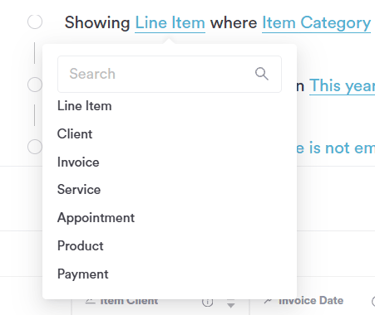
- Ligne d'article — une ligne individuelle sur une facture, représentant un produit, un service ou un forfait spécifique vendu.
- Client — les profils clients de votre base de données.
- Facture — l'enregistrement de facturation auquel appartient la ligne d'article.
- Service — les traitements ou services proposés par votre clinique.
- Rendez-vous — les réservations individuelles sur le calendrier.
- Produit — les articles vendus depuis votre inventaire.
- Paiement — les paiements effectués sur une facture.
Ce rapport utilise deux de ces objets : Ligne d'article et Facture.
Étape 5 : Choisir le champ
En cliquant sur le nom du champ, une liste déroulante s'ouvre avec les champs disponibles pour l'objet sélectionné. Ce rapport utilise des champs provenant de deux objets différents :
Champs de l'objet Facture :
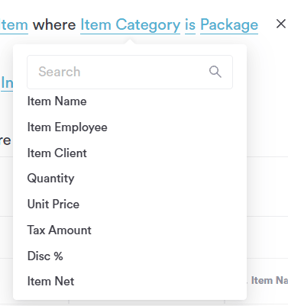
- Nom de l'article — le nom du produit, du service ou du forfait vendu.
- Employé de l'article — le membre du personnel associé à l'article vendu.
- Client de l'article — le client auquel appartient la ligne d'article.
- Quantité — la quantité de l'article vendu.
- Prix unitaire — le prix par unité de l'article.
- Montant de la taxe — la taxe appliquée à la ligne d'article.
- Remise % — le pourcentage de remise appliqué à la ligne d'article.
- Net de l'article — la valeur nette de la ligne d'article.
- Catégorie d'article — la catégorie à laquelle appartient l'article vendu (par exemple Forfait).
- Remise unitaire — le montant de la remise appliqué par unité.
- Code produit — le code attribué au produit vendu.
- Remise — le montant de la remise appliqué à la ligne d'article.
- Motif de la remise — la raison donnée pour la remise.
- Brut de l'article — la valeur brute de la ligne d'article, avant ajustements fiscaux.
- Taxe de l'article — le montant de taxe spécifiquement lié à la ligne d'article.
- Profit — la marge bénéficiaire sur la ligne d'article.
- Code de bon — le code d'un bon utilisé sur la ligne d'article.
- Type de bon — le type de bon utilisé.
- Statut du bon — le statut actuel du bon.
- Montant du bon — la valeur du bon.
- Solde restant du bon — le solde restant sur le bon.
- Date d'expiration du bon — la date d'expiration du bon.
- Taux de taxe — le taux de taxe appliqué à la ligne d'article.
- Statut du forfait — le statut actuel du forfait vendu.
- Forfait utilisé — le nombre ou le montant du forfait utilisé jusqu'à présent.
- Forfait restant — le montant du forfait encore en attente.
- Date d'expiration du forfait — la date d'expiration du forfait.
- Commission — la commission gagnée sur la ligne d'article.
- Total payé de l'article — le montant total payé pour l'article.
- Prix total de l'article — le prix total de la ligne d'article.
- Brut du forfait restant — la valeur brute du forfait encore en attente.
- Nom du service du forfait — le nom du service lié au forfait.
- Nombre de séances — le nombre de séances incluses dans le forfait.
- Date de validité du forfait — la date à partir de laquelle le forfait est valide.
Étape 6 : Choisir l'opérateur
Les opérateurs disponibles dépendent du type de champ sélectionné. Ce rapport illustre un champ de date et un champ de « vérification de vide » :
Pour un champ de date comme « Date de facture » :
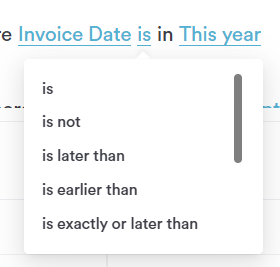
- est — correspond aux factures dont la date se situe dans la valeur sélectionnée.
- n'est pas — exclut les factures dont la date se situe dans la valeur sélectionnée.
- est postérieure à — correspond aux factures émises après la valeur sélectionnée.
- est antérieure à — correspond aux factures émises avant la valeur sélectionnée.
- est égale ou postérieure à — correspond aux factures émises à la valeur sélectionnée ou après.
- est égale ou antérieure à — correspond aux factures émises à la valeur sélectionnée ou avant.
- est maintenant jusqu'à — correspond aux factures émises entre le moment présent et la valeur sélectionnée.
- est vide — correspond aux factures pour lesquelles aucune date n'a été définie.
- n'est pas vide — correspond aux factures pour lesquelles une date a été définie.
Étape 7 : Choisir la valeur
Pour « Date de facture », cliquer sur la valeur ouvre une liste déroulante de plages de dates prédéfinies sous « Intervalles favoris » :- Aujourd'hui — aujourd'hui, de minuit jusqu'à l'heure actuelle.
- Hier — les 24 heures précédentes.
- Ce mois-ci — le mois calendaire en cours.
- Cette année — l'année calendaire en cours, utilisée dans le filtre de ce rapport.
Utilisez la barre de recherche en haut de la liste déroulante pour trouver une plage de dates spécifique non affichée dans les favoris.
En suivant ces étapes, vous pouvez créer une vue filtrée des forfaits clients en attente dans Pabau, en combinant des conditions sur les objets Ligne d'article et Facture.
Ce guide vous a-t-il été utile ? Faites-le-nous savoir en votant ci-dessous - vos commentaires nous aident à rédiger des articles plus clairs.
Pour plus de guides, parcourez les articles connexes ci-dessous ou utilisez la barre de recherche en haut de la page. Vous pouvez également regarder notre série de vidéos d'apprentissage, la Pabau Academy, ou visiter la page Support pour obtenir de l'aide supplémentaire.