
Cet article vous guidera à travers le processus de réservation d'un cours pour un ou plusieurs clients directement depuis le Calendrier dans l'application Pabau GO iOS.
Étape 1 : Ouvrir le Calendrier
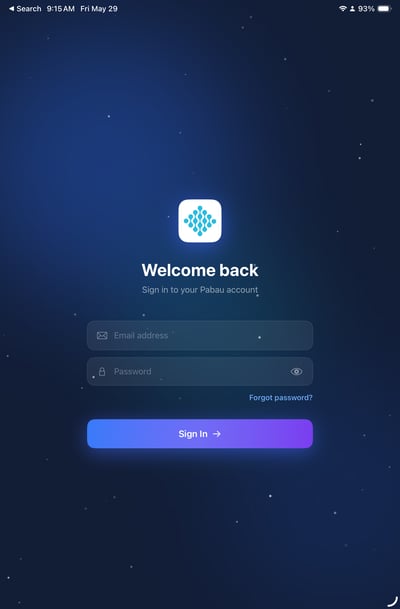
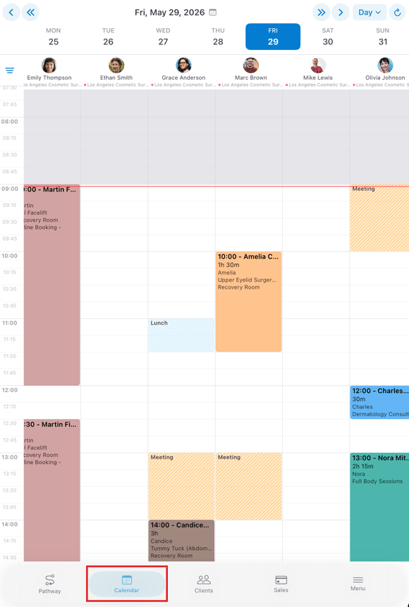
Ouvrez l'application Pabau GO sur votre iPhone ou iPad. Appuyez sur Calendrier dans la barre de navigation inférieure pour accéder à la vue du calendrier.
Étape 2 : Créer un nouveau rendez-vous
Appuyez sur un créneau horaire dans le calendrier pour ouvrir l'écran Créer un nouveau rendez-vous.
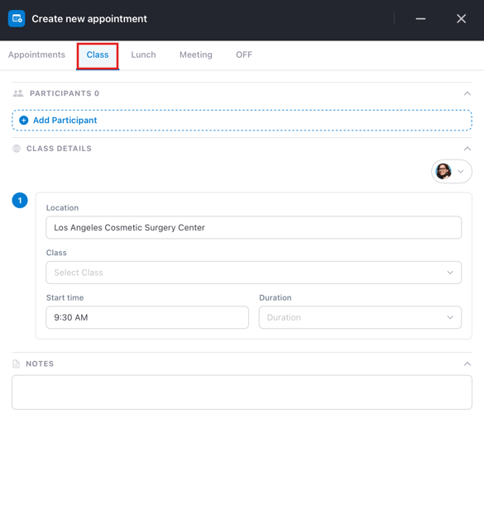
En haut de l'écran, vous verrez plusieurs onglets — Rendez-vous, Cours, Déjeuner, Réunion, et OFF. Appuyez sur Cours pour passer au formulaire de réservation de cours.
Étape 3 : Ajouter des participants
En haut du formulaire Cours, vous verrez la section Participants. Appuyez sur + Ajouter un participant pour rechercher et ajouter des clients au cours.
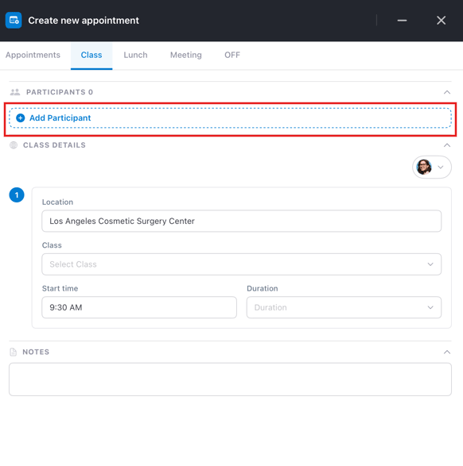
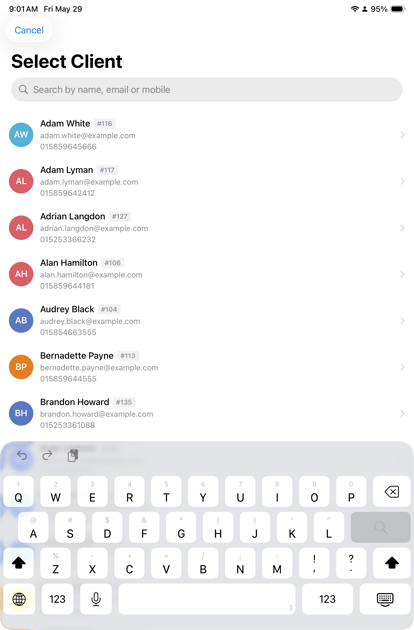
Un écran Sélectionner un client apparaîtra, affichant une liste de tous les clients de votre compte. Vous pouvez effectuer une recherche par nom, e-mail ou numéro de mobile pour trouver le client dont vous avez besoin. Appuyez sur un client pour le sélectionner.
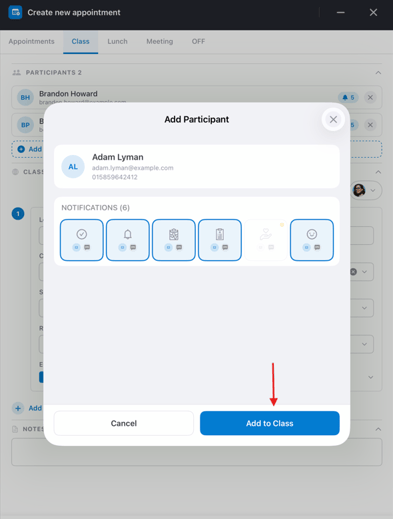
Une fois qu'un client est sélectionné, une fenêtre contextuelle Ajouter un participant apparaîtra, affichant les détails du client et ses préférences de notification. Appuyez sur Ajouter au cours pour confirmer, ou sur Annuler pour revenir en arrière.
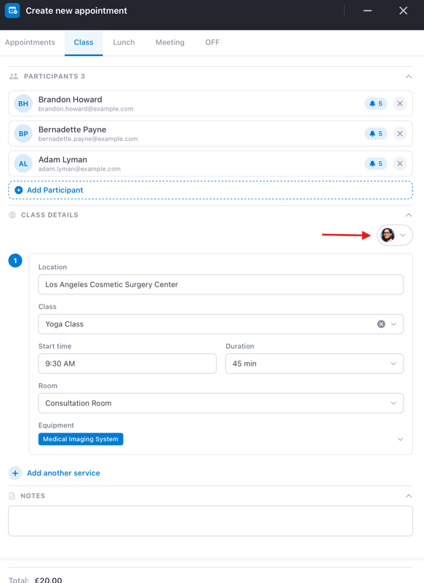
Répétez ce processus pour ajouter plusieurs participants. Le nombre de participants en haut de la section se mettra à jour à chaque ajout d'un client.
REMARQUE : Pour retirer un participant, appuyez sur le X à côté de son nom dans la liste des participants.
Étape 4 : Renseigner les détails du cours
Dans la section Détails du cours, renseignez les champs suivants :
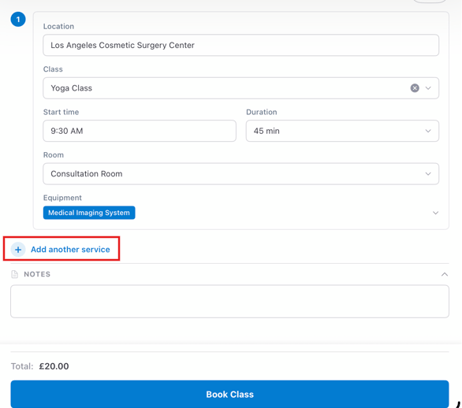
- Emplacement — L'établissement est pré-rempli en fonction de votre vue actuelle du calendrier. Appuyez pour le modifier si nécessaire.
- Cours — Appuyez pour ouvrir l'écran Sélectionner un cours. Vous pouvez parcourir par catégorie ou utiliser la barre de recherche pour trouver un cours spécifique. Appuyez sur le cours pour le sélectionner.
- Heure de début — L'heure de début est pré-remplie en fonction du créneau horaire que vous avez sélectionné dans le calendrier. Appuyez pour l'ajuster si nécessaire.
- Durée — Sélectionnez la durée du cours dans le menu déroulant. Elle se remplira automatiquement une fois qu'un cours est sélectionné.
- Salle — Sélectionnez la salle où se déroulera le cours.
- Équipement — Sélectionnez tout équipement nécessaire pour le cours.

Étape 5 : Assigner un membre de l'équipe
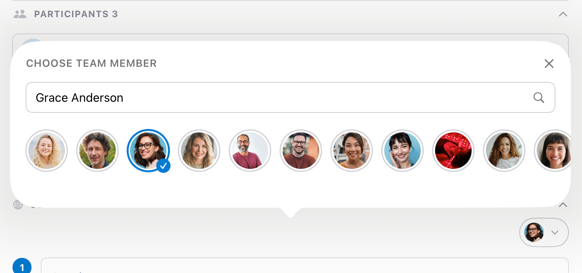
Appuyez sur l'avatar du membre de l'équipe dans la section Détails du cours pour ouvrir le sélecteur Choisir un membre de l'équipe.
Vous pouvez rechercher par nom ou faire défiler les membres du personnel disponibles. Appuyez sur le bon membre de l'équipe pour l'assigner au cours — une coche bleue apparaîtra sur sa photo pour confirmer la sélection.
Étape 6 : Ajouter un autre service (Facultatif)
Si nécessaire, appuyez sur + Ajouter un autre service pour ajouter un service supplémentaire à la même réservation.
Étape 7 : Ajouter des notes (Facultatif)
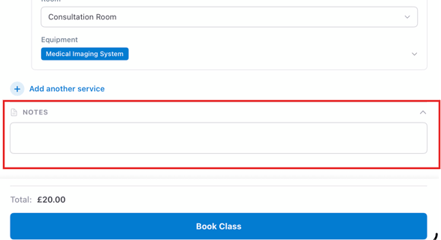
Appuyez sur le champ Notes en bas du formulaire pour ajouter toute note pertinente concernant cette réservation de cours.
Étape 8 : Réserver le cours
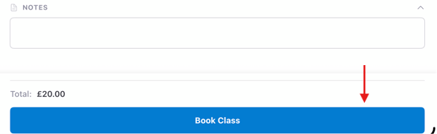
Une fois tous les détails renseignés, vérifiez le Total affiché en bas de l'écran. Appuyez sur Réserver le cours pour confirmer la réservation.
Le cours apparaîtra dans le calendrier pour le membre de l'équipe assigné et tous les participants seront ajoutés au cours.
📱Veuillez noter : La dernière version de Pabau GO nécessite iOS 17 / iPadOS 17 ou une version ultérieure. Les appareils qui ne peuvent pas passer à iOS 17 / iPadOS 17 ne pourront pas l'exécuter.
Téléchargez Pabau GO sur votre iPhone ou iPad depuis l'App Store.
Pour plus de guides, consultez les articles connexes ci-dessous, sélectionnez des guides supplémentaires, ou utilisez la barre de recherche en haut de la page. Ces guides vous aideront à tirer le meilleur parti de votre compte Pabau.
De plus, pour vous aider à pleinement utiliser et comprendre votre compte Pabau, nous vous recommandons d'explorer les guides et ressources supplémentaires proposés sur la Pabau Academy. Elle propose des tutoriels vidéo et des leçons approfondis, offrant une expérience d'apprentissage complète qui peut vous doter des compétences essentielles pour réussir avec Pabau.