
Cet article explique comment réserver un cours depuis votre Calendrier dans votre compte Pabau.
Étape 1 : Accédez au Calendrier
Commencez par vous connecter à votre compte Pabau avec vos identifiants de connexion, puis accédez au Calendrier situé dans le menu latéral gauche.
Étape 2 : Réservez un cours
Dans le calendrier, sélectionnez un créneau disponible où vous souhaitez réserver le cours, et la fenêtre de réservation de rendez-vous s'ouvrira. En haut de la fenêtre, vous pouvez basculer vers l'onglet « Cours » pour commencer à réserver un cours.
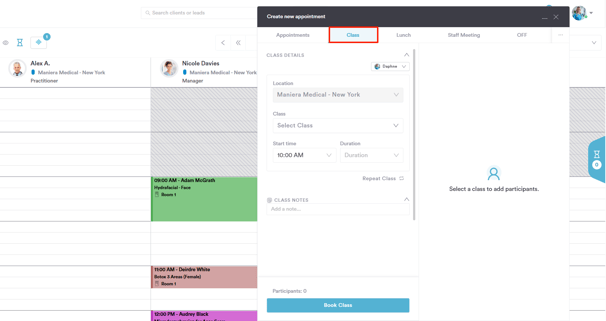
À partir de là, vous pouvez réserver des cours directement depuis le calendrier en sélectionnant le cours souhaité et en inscrivant des participants.
Le processus de réservation est similaire à celui de l'onglet Rendez-vous : vous pouvez sélectionner un ou plusieurs membres du personnel, choisir l'emplacement, la salle et l'équipement, avec quelques différences clés :
-
L'option « Réserver depuis un forfait » n'apparaîtra pas, car aucun client individuel n'est présélectionné.
-
Vous ne pouvez choisir que parmi les services définis avec le type : Cours.
-
Vous pouvez ajouter plusieurs participants à un cours. Dans la section droite de la fenêtre contextuelle, vous pouvez ajouter manuellement des clients au cours. Toutefois, l'ajout de participants n'est pas obligatoire pour réserver le cours, vous pouvez le réserver avec zéro participant et les ajouter plus tard.
Lors de la réservation d'un cours dans le calendrier, plusieurs champs et options sont disponibles pour personnaliser la session :
- Heure de début et durée
Choisissez à quelle heure le cours commence et combien de temps il durera. -
Sélection de la salle
Sélectionnez une salle pour le cours. La disponibilité des salles fonctionne de la même manière que pour les rendez-vous classiques, seules les salles disponibles seront affichées. -
Notes du cours
Ajoutez des notes internes relatives au cours. Elles ne sont pas visibles par les clients. -
Répéter le cours
Utilisez cette option si vous souhaitez mettre en place un planning de cours récurrent. - Barre de recherche pour ajouter des participants
Utilisez la barre de recherche pour rechercher et ajouter des clients au cours. Vous pouvez réserver un cours avec un, plusieurs, voire zéro participant, et les ajouter plus tard.

Étape 3 : Configurez les notifications
Accédez à la section Participants et cliquez sur l'icône en forme de cloche à côté du nom d'un participant. Cela ouvrira les paramètres de notification, où vous pouvez cocher ou décocher les notifications que vous souhaitez envoyer.
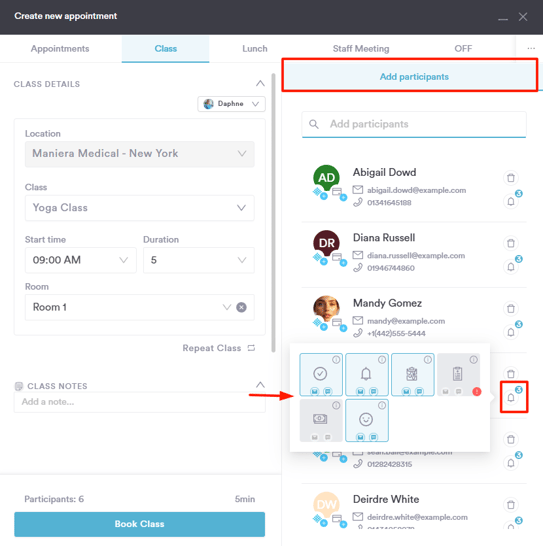
Une fois que vous avez terminé d'ajouter les informations, cliquez sur le bouton « Réserver le cours » en bas de la fenêtre.
Ce bouton reste grisé tant que tous les champs obligatoires ne sont pas complétés :
- Service du cours
- Membre du personnel
- Emplacement
En suivant ces étapes, vous pouvez réserver avec succès un cours dans le Calendrier.
Pour plus de guides, consultez les articles connexes ci-dessous, sélectionnez des guides supplémentaires, ou utilisez la barre de recherche en haut de la page. Ces guides vous aideront à tirer le meilleur parti de votre compte Pabau.
De plus, pour vous aider à pleinement utiliser et comprendre votre compte Pabau, nous vous recommandons d'explorer les guides et ressources supplémentaires proposés par la Pabau Academy. Elle propose des tutoriels vidéo et des leçons approfondis, offrant une expérience d'apprentissage complète qui peut vous doter des compétences essentielles pour réussir avec Pabau.