
Cet article explique comment attribuer des sites aux membres du personnel.
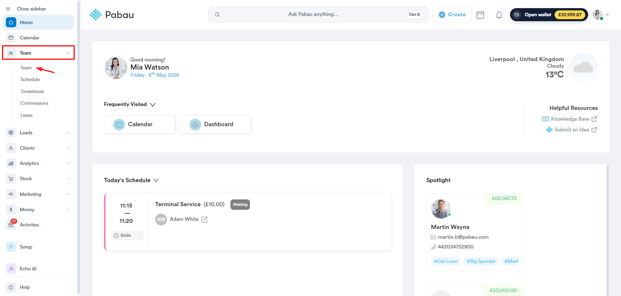
Étape 1 : Accéder à Équipe
Commencez par vous connecter à votre compte Pabau avec vos identifiants. Cliquez ensuite sur l'onglet Équipe pour le développer. Cliquez de nouveau sur Équipe pour accéder aux profils des membres de l'équipe.
Étape 2 : Sélectionner un membre du personnel
Cliquez sur le profil du membre de l'équipe pour accéder à ses informations.
Étape 3 : Passer à l'onglet Sites
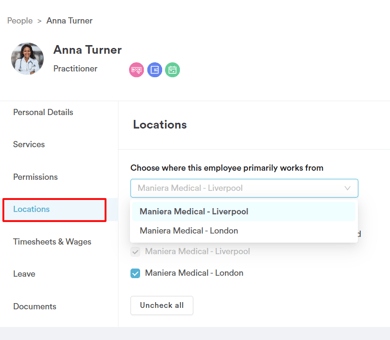
Cliquez sur l'onglet « Sites » à gauche de l'écran pour afficher tous les sites que vous avez créés dans Pabau. Sélectionnez-y votre site principal.
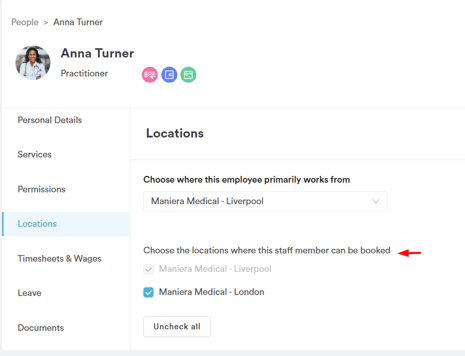
Si le membre du personnel travaille également sur d'autres sites, vous trouverez en dessous la section « Choisissez les sites où ce membre du personnel peut être réservé ». Cochez les sites supplémentaires dans la liste ci-dessous pour les ajouter.
Étape 4 : Enregistrer les modifications
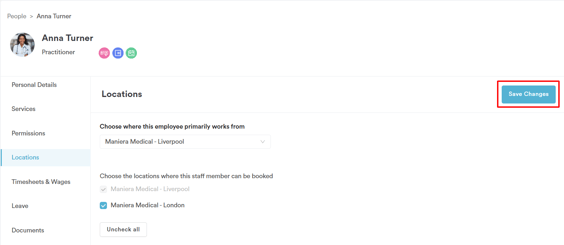
Après avoir sélectionné le ou les sites, cliquez sur le bouton « Enregistrer les modifications » dans le coin supérieur droit pour confirmer vos mises à jour.
En suivant ces étapes, vous pouvez attribuer un ou plusieurs sites à votre membre du personnel.
Pour plus de guides, consultez les articles associés ci-dessous, sélectionnez d'autres guides ou utilisez la barre de recherche en haut de la page. Ces guides vous aideront à tirer le meilleur parti de votre compte Pabau.
De plus, pour vous aider à utiliser et à comprendre pleinement votre compte Pabau, nous vous recommandons d'explorer les guides et ressources supplémentaires proposés par la Pabau Academy. Elle propose des tutoriels vidéo et des leçons approfondis, offrant une expérience d'apprentissage complète qui peut vous doter des compétences essentielles pour réussir avec Pabau.