
Dans cet article, nous vous montrerons comment attribuer des lettres aux membres de l'équipe, gérer les statuts des lettres et suivre qui est responsable de chaque lettre.
Étape 1 : Accédez à la fiche du client.
Commencez par vous connecter à votre compte Pabau à l'aide de vos identifiants de connexion. Ensuite, accédez à la barre de recherche en haut de la page et saisissez le nom du client. Pabau filtrera les résultats au fur et à mesure que vous tapez.

Étape 2 : Cliquez sur le bouton Créer
Accédez au coin inférieur droit de la page et cliquez sur le bouton Créer (représenté par un signe plus bleu) pour accéder à toutes les actions.
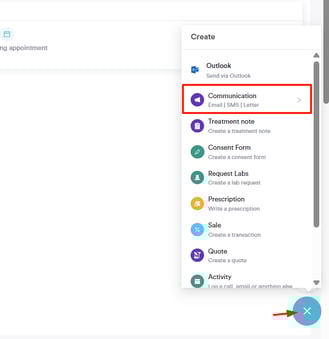
Étape 3 : Rédigez une lettre
Cliquez sur l'option « Communications ». Cela affichera l'option pour rédiger une lettre au client.
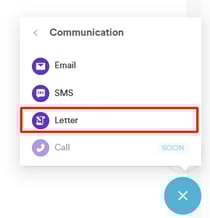
Étape 4 : Sélectionnez un modèle
Après avoir choisi l'option Lettre, vous pouvez sélectionner l'un des modèles de lettre déjà existants dans votre compte Pabau pour rédiger des lettres plus rapidement et plus efficacement.
Étape 5 : Ajoutez ou sélectionnez un destinataire assigné
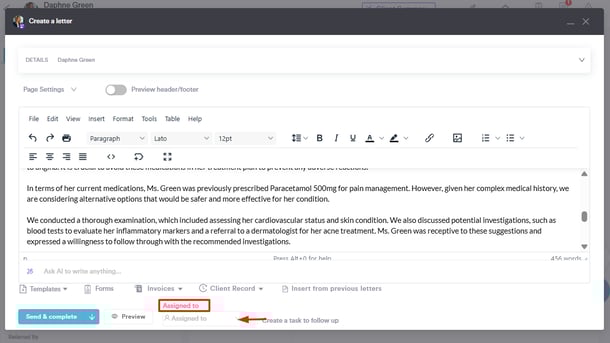
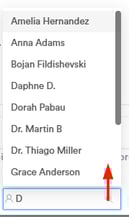
Lors de la création d'une nouvelle lettre pour un client, vous verrez un menu déroulant intitulé « Assigné à ». Cliquez sur le menu déroulant pour afficher une liste de tous les utilisateurs actifs par ordre alphabétique.
Vous pouvez effectuer une recherche par nom pour trouver rapidement l'utilisateur souhaité. Sélectionnez l'utilisateur auquel vous souhaitez attribuer la lettre.
L'utilisateur sélectionné sera désormais le destinataire assigné à cette lettre. Le système enregistre automatiquement cette sélection, de sorte que le destinataire assigné est lié à la lettre.
Étape 6 : Consultez les utilisateurs assignés dans la liste des lettres
Accédez à l'onglet « Clients » dans le menu de la barre latérale gauche et cliquez pour le développer. Ensuite, cliquez sur le sous-onglet « Lettres » qui apparaît.
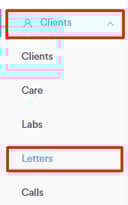
Ici, vous pouvez voir toutes les lettres enregistrées. Une colonne intitulée « Assigné à » apparaît à droite de la colonne Créé par. Cette colonne affiche le nom de l'utilisateur assigné à chaque lettre. Vous pouvez filtrer la liste par destinataire assigné pour trouver rapidement les lettres attribuées à un membre spécifique de l'équipe.
En suivant ces étapes, vous pouvez facilement attribuer des membres du personnel aux lettres.
Pour plus de guides, consultez les articles connexes ci-dessous, sélectionnez des guides supplémentaires, ou utilisez la barre de recherche en haut de la page. Ces guides vous aideront à tirer le meilleur parti de votre compte Pabau.
De plus, pour vous aider à pleinement utiliser et comprendre votre compte Pabau, nous vous recommandons d'explorer les guides et ressources supplémentaires proposés sur la Pabau Academy. Elle propose des tutoriels vidéo et des leçons approfondis, offrant une expérience d'apprentissage complète qui peut vous doter des compétences essentielles pour réussir avec Pabau.