
L'attribution donne un propriétaire à chaque conversation, afin qu'aucune ne reste en attente que « quelqu'un » y réponde. Cet article vous montre comment attribuer des conversations, retrouver celles qui ne sont pas attribuées, et surveiller la file d'attente d'un collègue.
Étape 1 : Attribuer depuis l'en-tête de la conversation
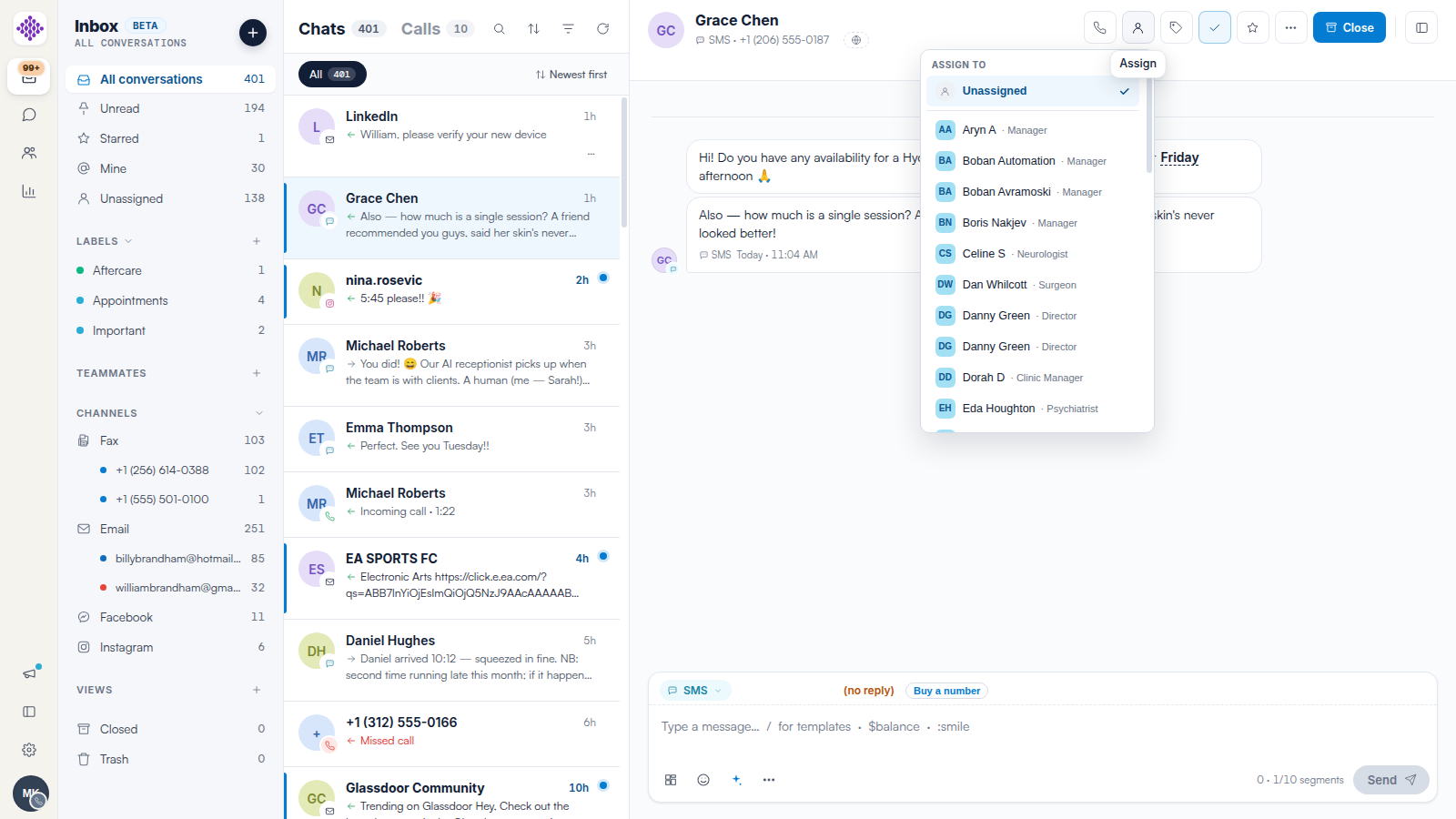
Ouvrez une conversation et cliquez sur l'icône Attribuer dans l'en-tête (elle affiche les initiales de la personne assignée une fois l'attribution effectuée). Choisissez un membre de l'équipe dans la liste — chaque entrée affiche son rôle — ou sélectionnez Non attribué pour remettre la conversation dans le pool.
Étape 2 : Traiter la file d'attente non attribuée
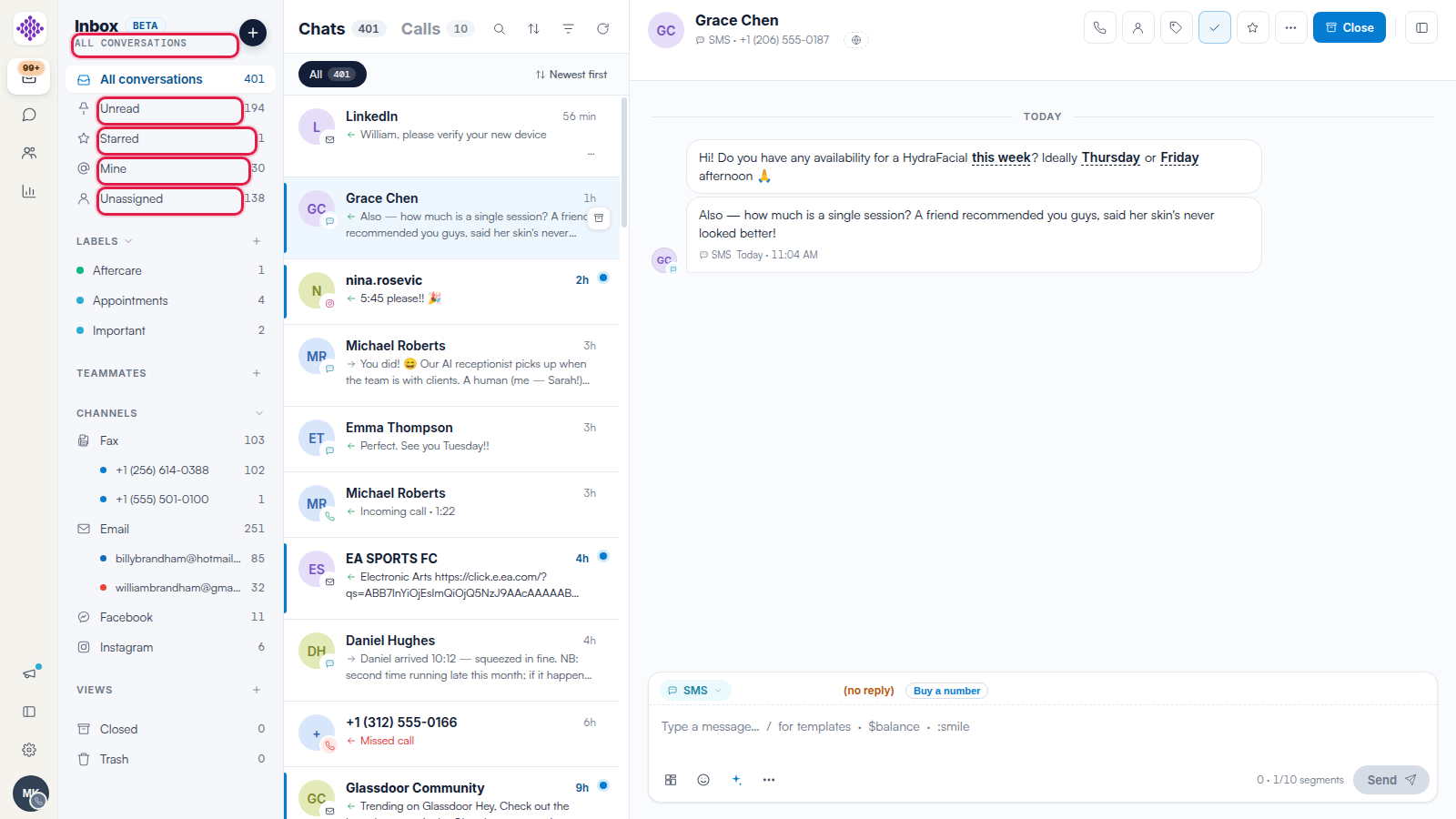
Le filtre Non attribué dans la barre latérale affiche toutes les conversations sans propriétaire, avec un compteur en temps réel. Le filtre À moi affiche les conversations qui vous sont attribuées.
Étape 3 : Épingler un collègue
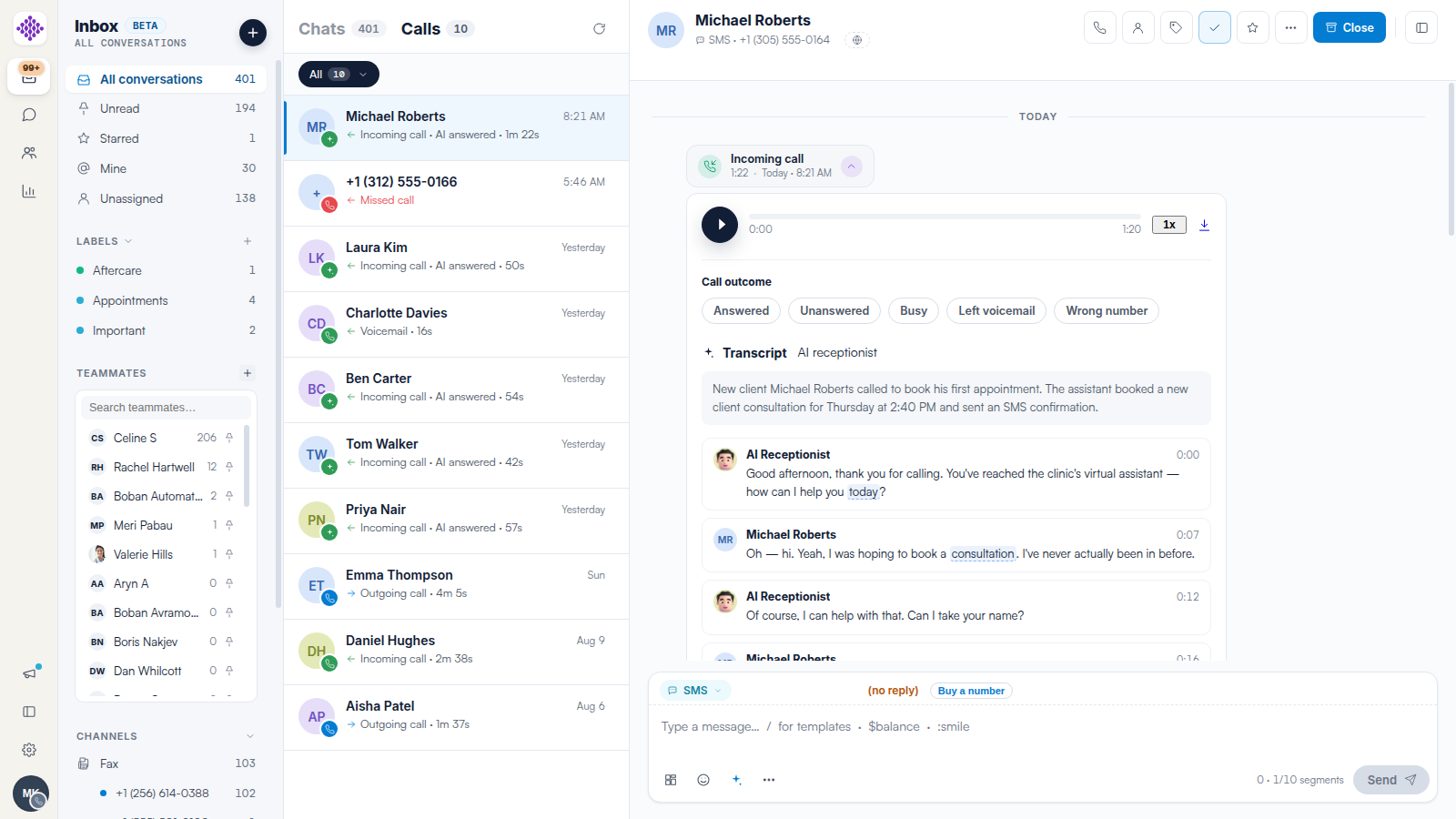
Pour surveiller la file d'attente d'un collègue — par exemple, pendant que vous couvrez son service — survolez Coéquipiers dans la barre latérale, cliquez sur le +, puis sélectionnez le collègue. Son nom reste épinglé dans votre barre latérale avec un compteur de ses conversations attribuées ; cliquez dessus pour voir sa file d'attente.
ASTUCE : L'attribution peut se faire automatiquement : l'action Attribuer à un membre du personnel du générateur d'acheminement des conversations dirige les nouvelles conversations vers la bonne personne dès leur arrivée — consultez notre article Acheminement des conversations : acheminement automatique des messages entrants dans Engage.
Articles connexes
Nous vous suggérons de lire notre article Acheminement des conversations : acheminement automatique des messages entrants dans Engage pour automatiser l'attribution.
Pour plus de guides, consultez les articles connexes ci-dessous, sélectionnez d'autres guides, ou utilisez la barre de recherche en haut de la page. Ces guides vous aideront à tirer le meilleur parti de votre compte Pabau.
De plus, pour vous aider à pleinement utiliser et comprendre votre compte Pabau, nous vous recommandons d'explorer les guides et ressources supplémentaires proposés sur la Pabau Academy.