
Dans cet article, nous verrons comment configurer un champ personnalisé Praticien préféré et l'attribuer à la fiche client d'un patient.
Comme Pabau n'inclut pas de champ Praticien préféré intégré, vous pouvez enregistrer cette préférence en créant un champ personnalisé et en l'ajoutant directement à la fiche client. Il s'agit d'un processus en deux étapes – vous créez le champ une fois, puis vous le remplissez sur les fiches clients individuelles selon vos besoins.
Créer le champ personnalisé
Étape 1 : accéder aux champs personnalisés
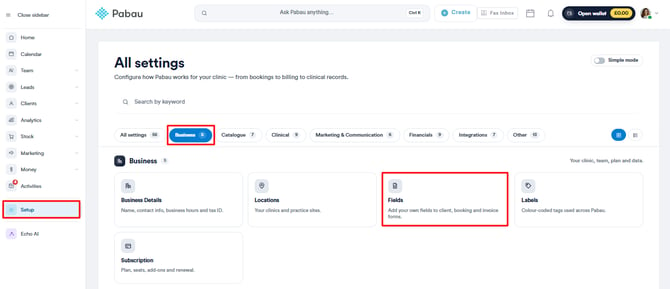
Connectez-vous à votre compte Pabau et cliquez sur Configuration dans le menu latéral gauche. Dans la section Entreprise, vous trouverez l'onglet Champs.
Étape 2 : ajouter un nouveau champ
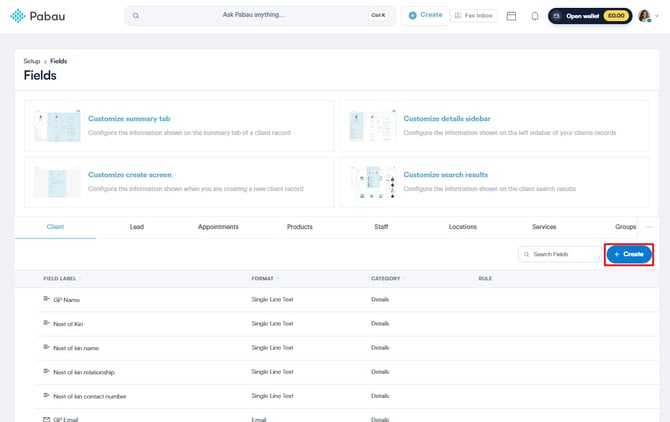
Cliquez sur + Créer en haut à droite. Un panneau de configuration apparaîtra.
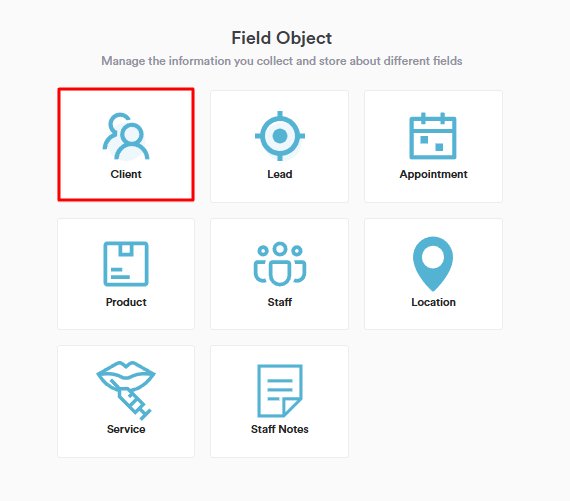
Vous serez invité à sélectionner l'objet du champ ; dans ce cas, sélectionnez « Client » pour que le champ apparaisse dans la fiche client.
Étape 3 : configurer le champ
Renseignez les détails suivants :
Informations de base
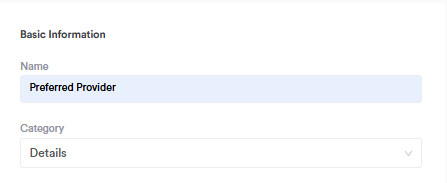
- Nom : saisissez Praticien préféré
- Catégorie : sélectionnez Détails – cela place le champ sous l'onglet Détails de la fiche client, où sont stockées les préférences personnelles
Propriétés du champ
Vous verrez un ensemble de boutons. Nous recommandons les paramètres suivants pour ce champ :
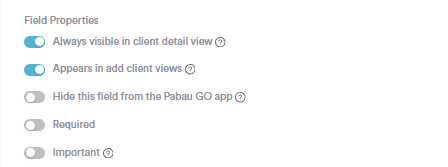
- Toujours visible dans la vue détaillée du client – activez cette option oui pour que le champ soit toujours affiché sur la fiche client, même lorsqu'il est vide. Cela rappelle au personnel de le renseigner s'il ne l'a pas encore été.
- Apparaît dans les vues d'ajout de client – activez cette option oui pour que le personnel puisse renseigner le praticien préféré au moment de la création d'un nouveau client, et pas seulement après coup.
- Masquer ce champ de l'application Pabau GO – laissez cette option désactivée, sauf si vous ne souhaitez pas que les utilisateurs de l'application mobile voient ou modifient ce champ.
- Obligatoire – laissez cette option désactivée. Tous les patients n'auront pas de préférence, donc la rendre obligatoire bloquerait inutilement la création de clients.
- Important – cette option est facultative. L'activer met visuellement en évidence le champ sur la fiche client. Cela peut être utile si le praticien préféré est un détail essentiel pour le flux de travail de votre clinique.
Type de champ
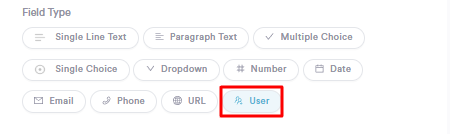
Sélectionnez Utilisateur parmi les options de type de champ en bas du panneau. Le type Utilisateur récupère automatiquement la liste de vos membres d'équipe Pabau actifs – ce qui signifie que le personnel peut sélectionner un praticien directement depuis votre liste d'équipe réelle sans que vous ayez à ajouter ou maintenir manuellement des noms. C'est plus précis et plus facile à tenir à jour qu'une liste déroulante manuelle.
Étape 4 : enregistrer le champ
Cliquez sur Enregistrer en haut à droite de l'écran. Le champ Praticien préféré apparaîtra désormais sur toutes les fiches clients de votre compte.
REMARQUE : cette étape ne doit être effectuée qu'une seule fois. Une fois le champ enregistré, il est automatiquement disponible sur chaque fiche client.
Attribuer un praticien préféré à un patient
Étape 1 : ouvrir la fiche client
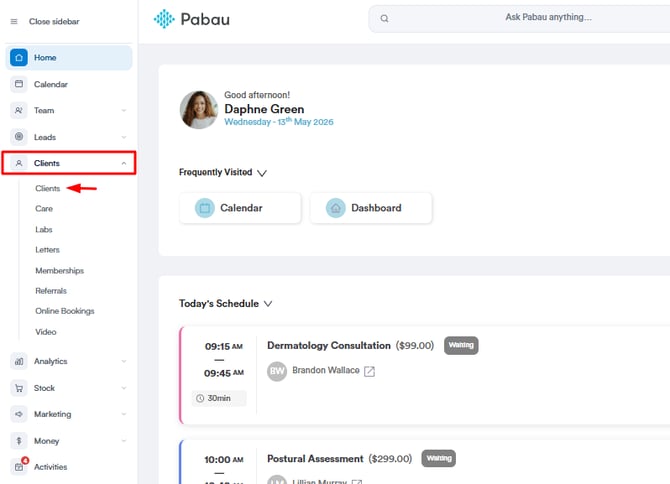
Cliquez sur Clients dans le menu latéral gauche et recherchez le patient par nom ou par identifiant. Cliquez sur son nom pour ouvrir sa fiche client.
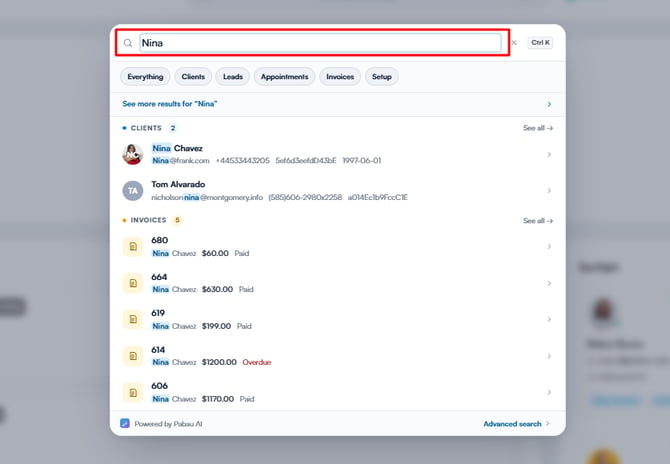
Vous pouvez également utiliser la barre de recherche en haut de l'écran et saisir le nom du client pour qu'il apparaisse dans les résultats de recherche, puis cliquer sur le nom du client pour ouvrir sa fiche client.
Étape 2 : consulter les détails du client
Dans la fiche client, accédez à Détails. Faites défiler jusqu'à la section Champs personnalisés – vous verrez le champ Praticien préféré créé à la partie 1.
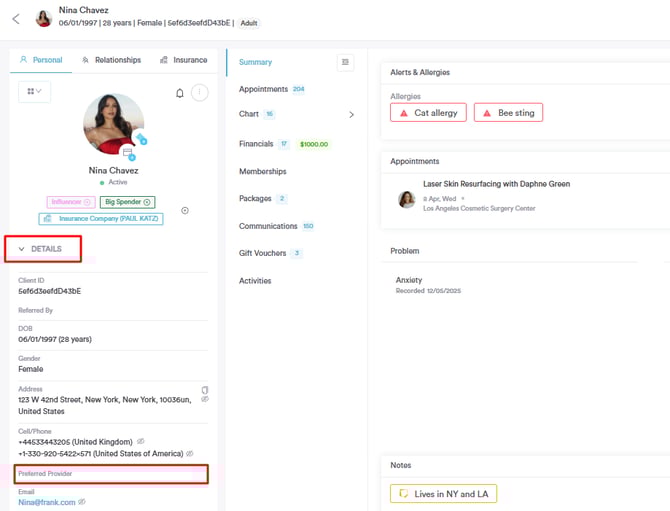
Étape 3 : sélectionner le praticien
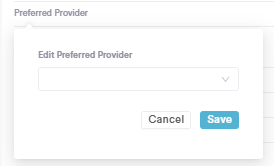
Cliquez sur la liste déroulante Modifier le praticien préféré.
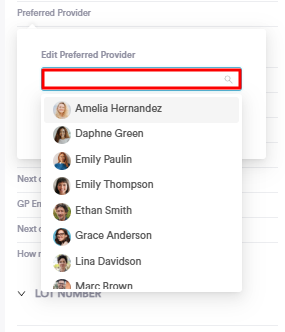
Cela affichera tous les noms des membres du personnel disponibles et vous pourrez sélectionner le praticien concerné dans la liste ou saisir son nom dans la barre de recherche pour un accès rapide.
Étape 4 : enregistrer
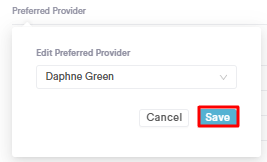
Cliquez sur Enregistrer. Le praticien préféré est désormais enregistré sur la fiche du patient et visible par tout membre du personnel qui ouvre son dossier.
Étape 5 : personnaliser les champs
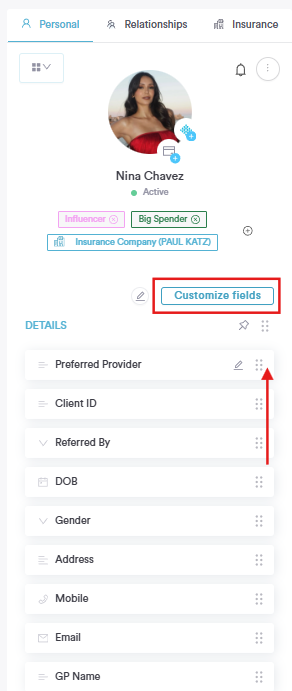
Si vous souhaitez que ce champ soit affiché en haut, cliquez sur le bouton « Personnaliser les champs » et utilisez le glisser-déposer pour placer ce champ où vous le souhaitez.
Ensuite, faites défiler vers le bas et cliquez sur « Terminé » pour enregistrer les modifications.
En suivant ces étapes, vous pouvez facilement enregistrer le praticien préféré du client dans sa fiche client.
Ajouter une note client pour que la préférence apparaisse lors de la réservation
Renseigner le champ personnalisé est idéal pour stocker la préférence dans le dossier du client – mais lorsque le personnel effectue une réservation dans le calendrier, il peut ne pas penser à consulter l'onglet Détails. L'ajout d'une note client garantit que la préférence de praticien apparaît automatiquement au moment de la réservation, afin que rien ne soit oublié.
Étape 1 : ouvrir la fiche client
Cliquez sur Clients dans le menu latéral gauche et recherchez le patient par nom ou par identifiant. Cliquez sur son nom pour ouvrir sa fiche client.
Vous pouvez également utiliser la barre de recherche en haut de l'écran et saisir le nom du client pour qu'il apparaisse dans les résultats de recherche, puis cliquer sur le nom du client pour ouvrir sa fiche client.
Étape 2 : accéder à l'onglet Notes
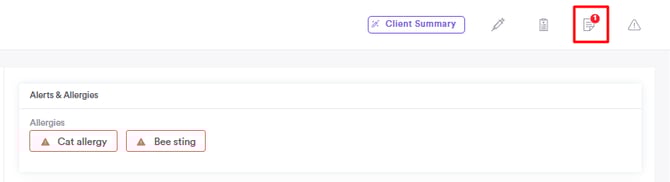
Dans la fiche client, cliquez sur l'icône Notes en haut à droite.
Étape 3 : ajouter une nouvelle note
Dans le champ de note, sous l'onglet « Client », saisissez la préférence de praticien de manière claire et concise afin qu'elle soit immédiatement lisible d'un coup d'œil – par exemple :
Praticien préféré : Dr Sarah Chen – à réserver avec elle dans la mesure du possible.
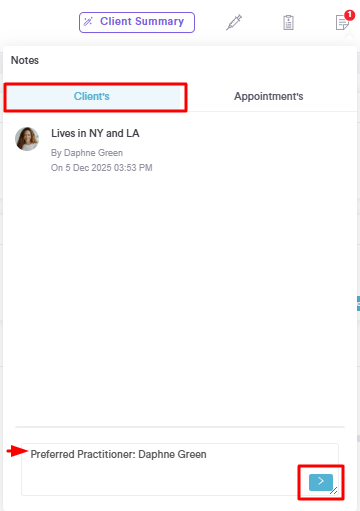
Cliquez sur l'icône en forme de flèche. La note est désormais rattachée au dossier du client.
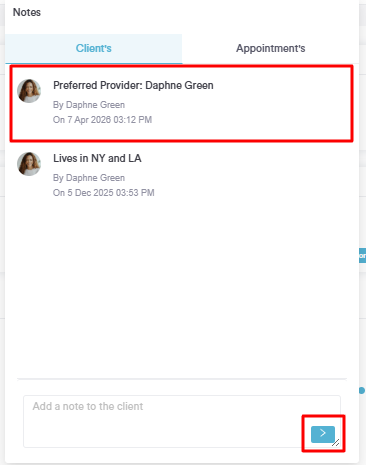
Étape 4 : consulter la note lors de la réservation dans le calendrier
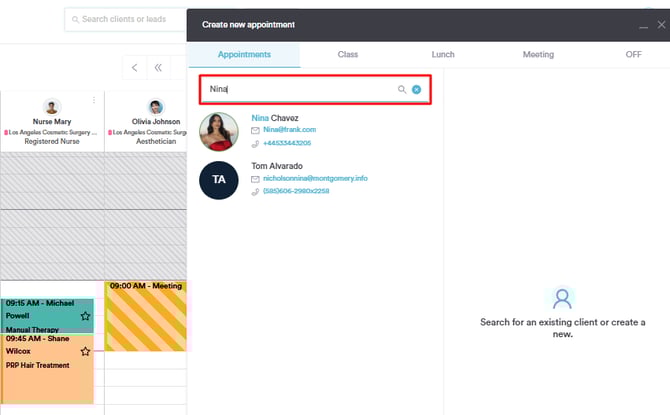
Lors de la création d'un nouveau rendez-vous pour ce client dans le calendrier, cliquez sur le nom du client dans la fenêtre de réservation pour ouvrir son panneau de détails.
Toutes les notes client enregistrées apparaîtront ici – offrant au membre du personnel qui effectue la réservation un rappel rapide et visible du praticien préféré du patient avant de confirmer la réservation.
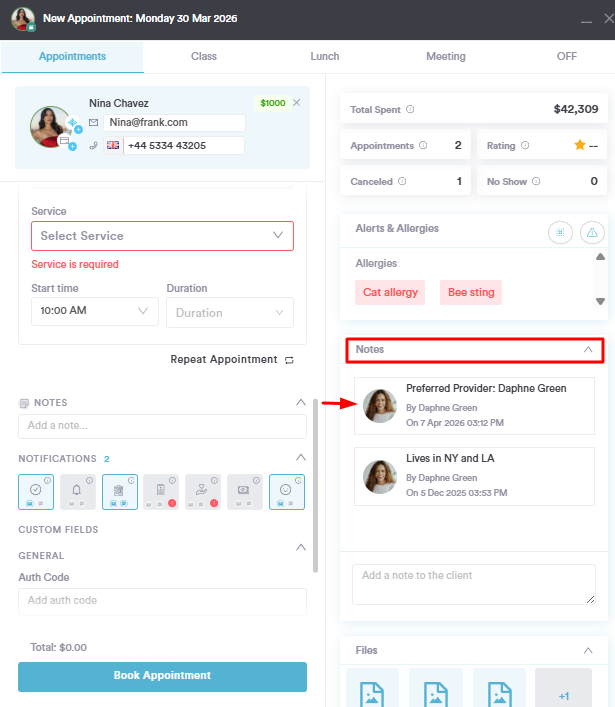
En suivant ces étapes, vous pouvez facilement repérer le praticien préféré du client lors de la réservation d'un rendez-vous dans le calendrier.
Pour plus de guides, consultez les articles connexes ci-dessous, sélectionnez d'autres guides, ou utilisez la barre de recherche en haut de la page. Ces guides vous aideront à tirer le meilleur parti de votre compte Pabau.
De plus, pour vous aider à exploiter pleinement et à mieux comprendre votre compte Pabau, nous vous recommandons de consulter les guides et ressources supplémentaires proposés sur la Pabau Academy. Elle propose des tutoriels vidéo détaillés et des leçons, offrant une expérience d'apprentissage complète qui vous permettra d'acquérir les compétences essentielles pour réussir avec Pabau.