
Dans cet article, nous allons vous expliquer comment appliquer une promotion à la caisse lors du traitement d'une vente via le point de vente.
Lorsqu'une promotion est activée pour le point de vente, votre équipe peut l'appliquer directement à la caisse, sans avoir à saisir de code. Voyons comment cela fonctionne.
Étape 1 : Accéder au point de vente
Pour commencer, connectez-vous à votre compte Pabau et accédez au point de vente. Vous pouvez accéder au point de vente de l'une des manières suivantes :
- Utilisez le bouton Créer en haut de l'écran et sélectionnez Vente.
- Accédez au Calendrier dans le menu de gauche et cliquez sur le rendez-vous que vous souhaitez encaisser, puis sélectionnez Encaisser.
- Ouvrez la fiche client d'un client, puis cliquez sur l'icône bleue en forme de plus dans le coin inférieur droit de l'écran et sélectionnez Vente.
Étape 2 : Traiter la transaction
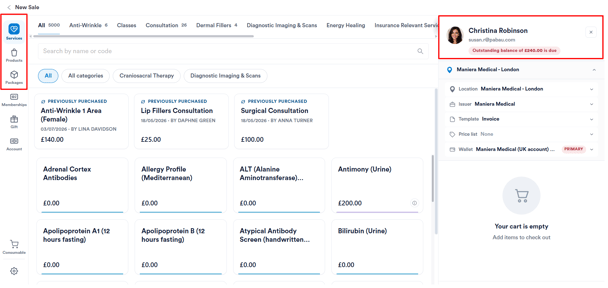
Dans l'interface du point de vente, procédez à la transaction comme d'habitude.
Si vous avez utilisé le bouton Créer pour accéder au point de vente, commencez par ajouter un client dans le coin supérieur droit. Ajoutez ensuite les produits et services à inclure dans la facture.
Si vous générez la facture depuis le calendrier, le client et le service seront déjà présélectionnés. Si nécessaire, vous pouvez ajouter des produits et services supplémentaires.
Étape 3 : Appliquer la promotion
Appliquer une réduction à un seul article
Pour appliquer une réduction à un service ou un produit unique, sélectionnez l'article dans la facture. 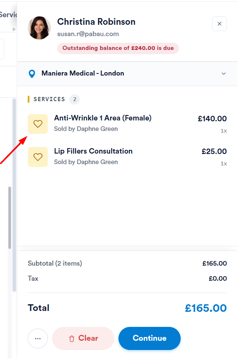
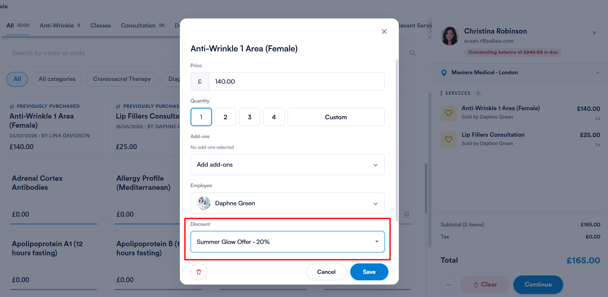
Cela ouvrira les détails de l'article, où vous trouverez un menu déroulant Réduction. Sélectionnez la promotion que vous souhaitez appliquer - dans cet exemple, Summer Glow Offer · 20% - puis cliquez sur Enregistrer. La réduction ne sera appliquée qu'à cet article.
Appliquer une réduction à l'ensemble de la facture
Pour appliquer une réduction à l'ensemble de la facture plutôt qu'à un seul article, cliquez sur le menu à trois points en bas de la facture, puis sélectionnez Ajouter une réduction. 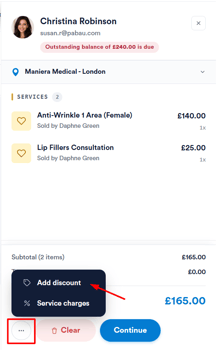
Une liste des réductions disponibles s'affichera - choisissez la promotion que vous souhaitez appliquer, dans cet exemple Summer Glow Offer · 20% de réduction. La réduction sera répartie proportionnellement entre tous les articles de la facture.
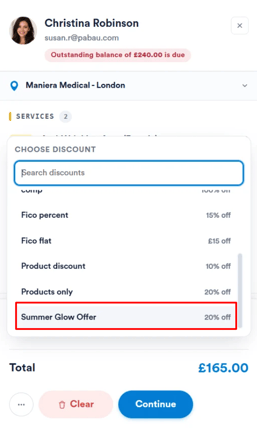
Une fois appliquée, vérifiez le total mis à jour, puis cliquez sur Continuer dans le coin inférieur droit pour finaliser la vente.
REMARQUE :
Lorsqu'une réduction forfaitaire est appliquée à l'ensemble de la facture, le montant est réparti entre les articles proportionnellement, en fonction de la part de chaque article dans le total de la facture. Par exemple, une réduction forfaitaire de 90 £ appliquée à une facture contenant trois articles serait répartie comme suit :
Bon à savoir :
Si une promotion est limitée à des services, produits ou employés spécifiques, elle ne s'appliquera qu'aux articles du panier qui correspondent à ces critères. Les articles qui ne correspondent pas seront facturés à leur prix standard.
Grâce à ces étapes, vous pouvez appliquer en toute confiance des réductions à toute vente traitée via le point de vente.
Ce guide vous a-t-il été utile ? Faites-le nous savoir en votant ci-dessous - vos retours nous aident à rédiger des articles plus clairs.
Pour plus de guides, parcourez les articles associés ci-dessous ou utilisez la barre de recherche en haut de la page. Vous pouvez également regarder notre série de vidéos pédagogiques, la Pabau Academy, ou consulter la page Support pour obtenir de l'aide supplémentaire.