
Cet article explique comment enregistrer et administrer un vaccin dans Pabau, y compris la saisie des détails de dosage, des numéros de lot et des rendez-vous de suivi.
Étape 1 : Accéder à la fiche client
Commencez par vous connecter à votre compte Pabau à l'aide de vos identifiants de connexion. Ensuite, accédez à la barre de recherche située en haut de l'écran et saisissez le nom de votre client. Son profil apparaîtra dans les résultats de recherche, cliquez pour accéder à sa fiche client.
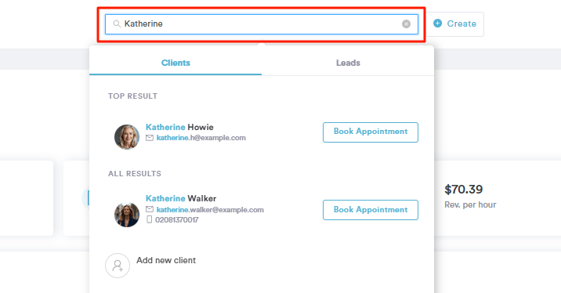
Étape 2 : Ouvrir le tableau de bord des vaccins
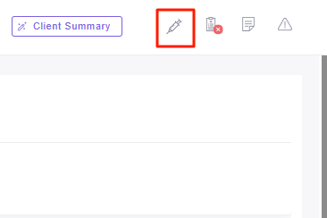
Depuis la fiche client, cliquez sur l'icône seringue située en haut à droite. Cela ouvrira le tableau de bord des vaccins, où vous pourrez consulter et gérer l'historique complet de vaccination du client.
Étape 3 : Administrer un vaccin
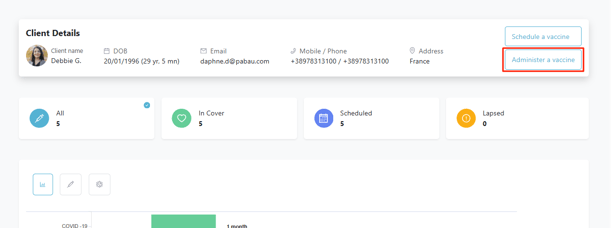
Vous pouvez accéder à l'option Administrer un vaccin à deux endroits :
-
Depuis le tableau de bord des vaccins sur la fiche client
-
Depuis la fenêtre de confirmation affichée après la planification d'un vaccin
Étape 4 : Sélectionner un vaccin
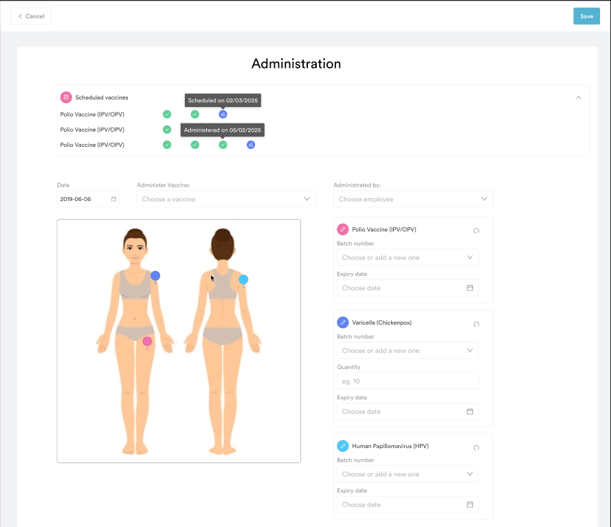
En haut de la page, vous verrez tous les vaccins partiellement administrés (vaccins ayant au moins une dose à venir ou en attente).
Seuls 5 vaccins s'afficheront initialement — faites défiler pour en charger davantage si nécessaire.
Pour chaque vaccin planifié, vous verrez :
-
Nom du vaccin
-
Statut des doses (par exemple, 1/3 = 1 dose administrée sur 3)
Vous pouvez également cliquer sur Ajouter un autre vaccin pour sélectionner et administrer manuellement un vaccin non planifié.
Étape 3 : Saisir les détails du vaccin
Une fois le vaccin sélectionné, vous devrez remplir les champs suivants :
- ✅ Numéro de lot (obligatoire)
Saisissez ou sélectionnez parmi les numéros de lot précédemment utilisés. - 📅 Date d'expiration (obligatoire)
Choisissez la date du jour ou une date future uniquement — les dates passées ne sont pas sélectionnables. - 📍 Site d'administration
Sélectionnez l'endroit où le vaccin a été administré. Les options incluent : deltoïde gauche, deltoïde droit, face antéro-latérale de la cuisse gauche, face antéro-latérale de la cuisse droite ; vous pouvez également saisir un site personnalisé manuellement.
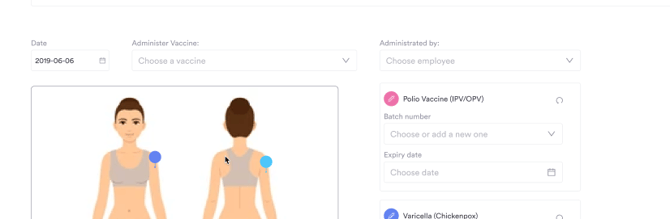
Une fois tous les champs remplis, Pabau affichera les détails pertinents du vaccin (y compris le dosage et la voie d'administration) dans le panneau de droite pour une consultation rapide.
Étape 4 : Finaliser l'administration
Après avoir saisi toutes les données nécessaires :
-
Cliquez sur Enregistrer en haut à droite pour finaliser l'administration du vaccin.
-
Une fenêtre de confirmation apparaîtra affichant le message de réussite.

Une fois le vaccin administré, il apparaîtra automatiquement dans le tableau d'administration des vaccins sur le tableau de bord.

En suivant ces étapes, vous pourrez administrer avec succès un vaccin à un client dans Pabau.
Pour plus de guides, consultez les articles connexes ci-dessous, sélectionnez des guides supplémentaires, ou utilisez la barre de recherche en haut de la page. Ces guides vous aideront à tirer le meilleur parti de votre compte Pabau.
De plus, pour vous aider à utiliser et comprendre pleinement votre compte Pabau, nous vous recommandons d'explorer les guides et ressources supplémentaires proposés sur Pabau Academy. Elle propose des tutoriels vidéo approfondis et des leçons, offrant une expérience d'apprentissage complète qui peut vous doter des compétences essentielles pour réussir avec Pabau.