
Cet article explique comment enregistrer et administrer un vaccin dans Pabau, y compris la consignation des détails de la dose, des numéros de lot et des rendez-vous de suivi.
Cet article traite de la nouvelle fiche client, disponible pour certaines cliniques sélectionnées à partir d'août 2026. Si votre fiche client se présente différemment, consultez plutôt le guide Comment administrer un vaccin à un client (Classique).
Étape 1 : Accéder à la fiche client
Commencez par vous connecter à votre compte Pabau à l'aide de vos identifiants de connexion. Ensuite, rendez-vous dans la barre de recherche située en haut de l'écran et saisissez le nom de votre client. Son profil apparaîtra dans les résultats de recherche ; cliquez dessus pour accéder à sa fiche client.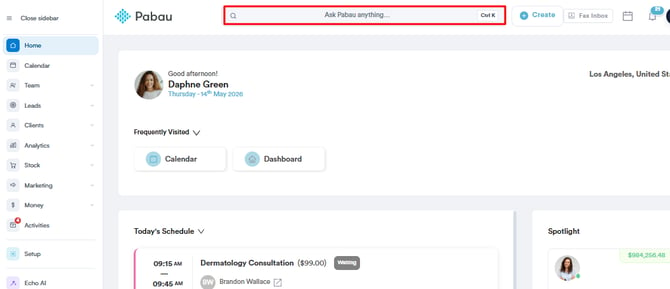
Étape 2 : Ouvrir la section Vaccins
Dans la fiche client, cliquez sur l'onglet « EMR » dans le menu de navigation en haut (appelé « Chart » pour les comptes américains). Cela ouvre la grille de synthèse clinique. Cliquez sur la carte « Vaccins » pour ouvrir le tableau de bord de vaccination du client, où vous pouvez consulter et gérer l'historique complet de ses vaccinations. Si vous ne voyez pas la carte « Vaccins », la fonctionnalité Vaccins doit d'abord être activée pour votre compte — consultez Comment gérer les vaccins.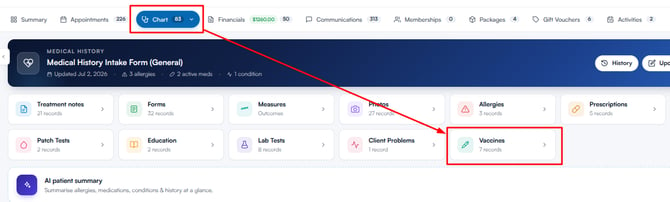
Étape 3 : Administrer un vaccin
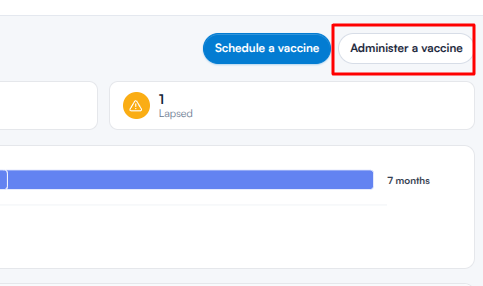
Cliquez sur le bouton « Administrer un vaccin » en haut à droite de la section Vaccins. Cela ouvre la fenêtre modale « Administrer un vaccin ».
Étape 4 : Sélectionner un vaccin
En haut de la fenêtre modale, le panneau Vaccins programmés résume les protocoles vaccinaux du client. Chaque vaccin est affiché avec une rangée d'indicateurs de dose — une coche verte pour les doses administrées et une icône d'horloge pour les doses encore dues. Survolez un indicateur pour voir sa date programmée ou d'administration.
Pour choisir le vaccin que vous administrez, ouvrez le menu déroulant « Administrer un vaccin » et sélectionnez le vaccin dans la liste. Chaque option indique le nombre de doses déjà administrées, et vous pouvez saisir du texte dans la zone de recherche pour affiner la liste.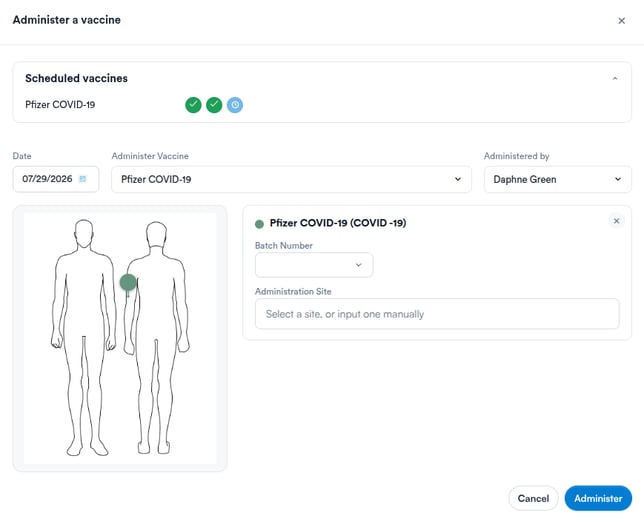
REMARQUE : Seuls les vaccins dont des doses restent dues apparaissent dans le menu déroulant. Lorsque vous sélectionnez un vaccin, Pabau administre sa dose en retard la plus ancienne.
Si vous devez administrer un vaccin qui n'apparaît pas du tout dans la liste, cliquez sur « + Ajouter un autre vaccin » en bas du menu déroulant. Cela ouvre l'assistant « Programmer un vaccin » afin de le programmer au préalable — une fois programmé, il apparaît dans le menu déroulant, prêt à être administré.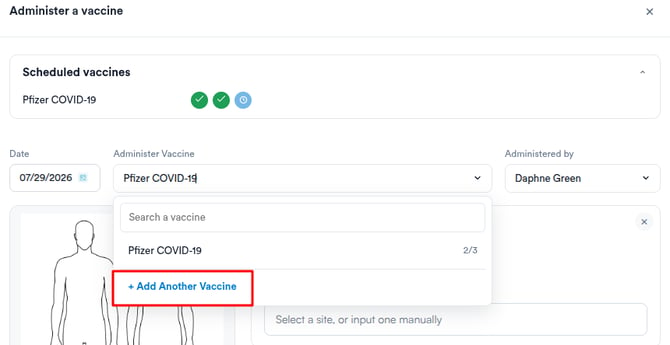
Étape 5 : Saisir les détails de l'administration
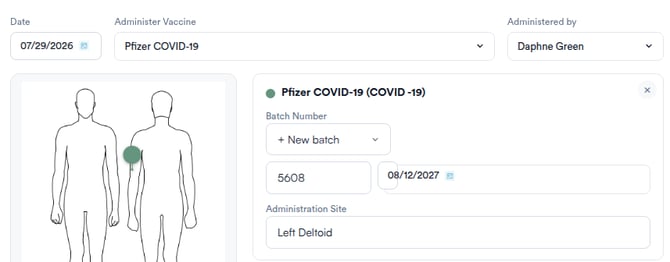
Une fois un vaccin sélectionné, appuyez ou cliquez sur la zone concernée du schéma corporel (vues avant et arrière, à gauche de la fenêtre modale) pour enregistrer l'endroit où il a été administré. Une épingle codée par couleur est placée sur le schéma, et une carte d'administration correspondante apparaît à côté. Complétez ensuite les champs suivants :
-
Date : La date à laquelle le vaccin est administré. Elle correspond par défaut à la date du jour et ne peut pas être définie dans le futur.
-
Administré par : Le membre du personnel administrant le vaccin. Ce champ vous désigne par défaut — sélectionnez un autre membre de l'équipe si nécessaire.
-
Numéro de lot (sur la carte d'administration) : Sélectionnez un lot existant en stock — chaque option indique le numéro de lot, la date d'expiration et la quantité restante — ou cliquez sur « + Nouveau lot » pour enregistrer un nouveau numéro de lot, une date d'expiration et une quantité. L'enregistrement d'un lot est facultatif.
-
Site d'administration (sur la carte d'administration) : Choisissez un site prédéfini, tel que Deltoïde gauche, ou saisissez le vôtre dans le champ « Sélectionner un site, ou en saisir un manuellement ». Un site est requis pour chaque vaccin.
Pour administrer plusieurs vaccins lors de la même visite, sélectionnez le vaccin suivant dans le menu déroulant et épinglez-le sur le schéma — chaque vaccin obtient sa propre carte. Pour supprimer un vaccin, cliquez sur le bouton × dans le coin de sa carte.
Étape 6 : Administrer le vaccin
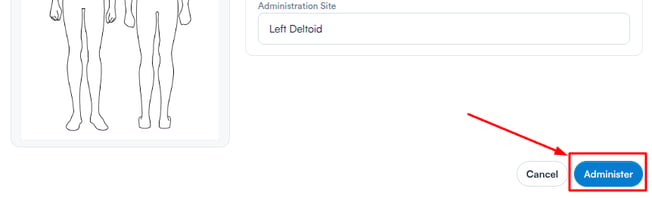
Une fois tous les champs remplis, cliquez sur « Administrer » en bas à droite de la fenêtre modale pour enregistrer la fiche. Si des informations requises sont manquantes, la fenêtre modale liste ce qui doit être corrigé avant que la fiche puisse être enregistrée.
La dose administrée sera mise à jour dans le tableau des vaccins, affichant la date d'administration, le site d'injection, le numéro de lot et la date d'expiration du lot.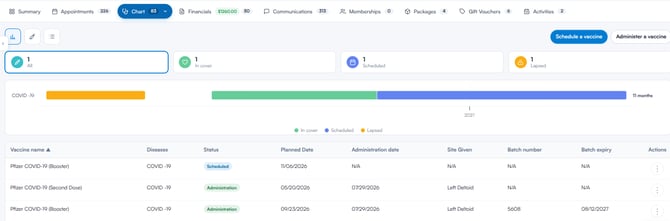
Une fois le vaccin administré et enregistré, l'historique de vaccination du client sera automatiquement mis à jour, garantissant l'exactitude et l'exhaustivité de son dossier clinique.
Cet article vous a-t-il été utile ? Faites-le nous savoir en votant ci-dessous - vos commentaires nous aident à rédiger des articles plus clairs.
Pour plus de guides, parcourez les articles connexes ci-dessous ou utilisez la barre de recherche en haut de la page. Vous pouvez également regarder notre série de vidéos pédagogiques, la Pabau Academy, ou visiter la page Support pour obtenir de l'aide supplémentaire.