
Dans cet article, nous verrons comment ajouter des membres du personnel à un établissement dans votre compte Pabau. Assigner les membres de l'équipe aux bons établissements garantit une planification précise, une attribution correcte des rendez-vous et une expérience client fluide.
REMARQUE : Avant d'ajouter des membres du personnel à un établissement, nous vous recommandons de consulter notre article ''Établissements'' pour vous familiariser avec le fonctionnement des établissements dans Pabau.
Étape 1 : Accéder à la configuration des établissements
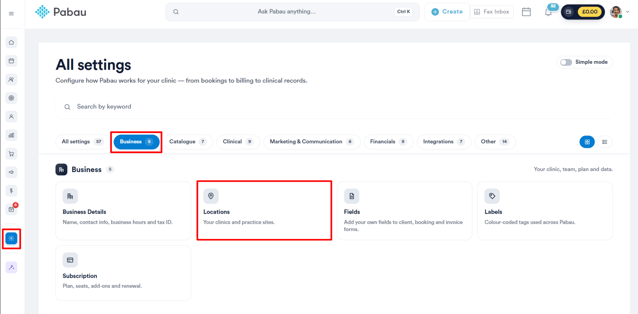
Commencez par vous connecter à votre compte Pabau. Dans le menu de la barre latérale gauche, accédez à ''Paramètres'', puis cliquez sur ''Établissements'' sous la section Entreprise.
Étape 2 : Sélectionner un établissement
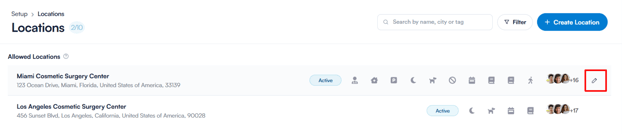
Dans la liste des établissements, trouvez celui auquel vous souhaitez ajouter des membres du personnel. Survolez-le et cliquez sur le bouton ''Modifier'' qui apparaît sur la droite.
Étape 3 : Ouvrir l'onglet Employés
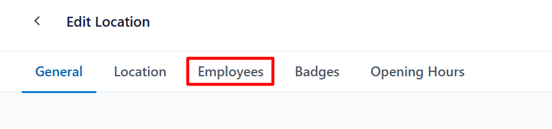
Dans l'interface d'édition, accédez à l'onglet ''Employés''. Cet onglet répertorie tous les membres du personnel pouvant être assignés à cet établissement.
Étape 4 : Ajouter des membres du personnel
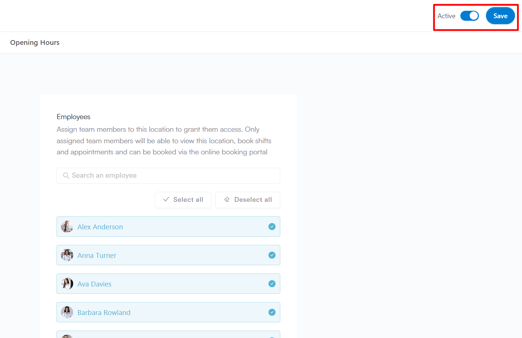
Cochez les cases situées à côté des membres de l'équipe que vous souhaitez assigner à cet établissement.
-
Un membre du personnel peut être associé à plusieurs établissements.
-
Seuls les membres du personnel ajoutés ici seront disponibles pour les réservations de rendez-vous dans cet établissement.
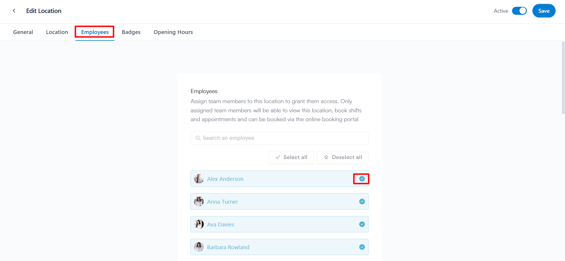
Après avoir sélectionné les membres du personnel, assurez-vous que l'établissement est actif en vérifiant que le bouton ''Actif'' situé dans le coin supérieur droit est activé. Cliquez ensuite sur ''Enregistrer'' pour confirmer et appliquer vos modifications.
En suivant ces étapes, vous pouvez facilement assigner des membres du personnel à un établissement, garantissant ainsi le bon déroulement de votre planification et de vos opérations.
Pour plus de guides, consultez les articles connexes ci-dessous, sélectionnez d'autres guides ou utilisez la barre de recherche en haut de la page. Ces guides vous aideront à tirer le meilleur parti de votre compte Pabau.
De plus, pour vous aider à utiliser pleinement et à mieux comprendre votre compte Pabau, nous vous recommandons d'explorer les guides et ressources supplémentaires proposés par Pabau Academy. Elle propose des tutoriels vidéo et des leçons approfondies, offrant une expérience d'apprentissage complète qui peut vous fournir les compétences essentielles pour réussir avec Pabau.