
Dans cet article, vous apprendrez comment ajouter des widgets d'avis Pabau à votre site web.
Ajouter des widgets d'avis Pabau à votre site web vous permet de mettre en avant les retours positifs de votre clinique directement sur votre site. C'est un excellent moyen de renforcer la confiance auprès des clients potentiels et de mettre en valeur le travail formidable que vous accomplissez !
Étape 1 : Accéder au tableau de bord des avis
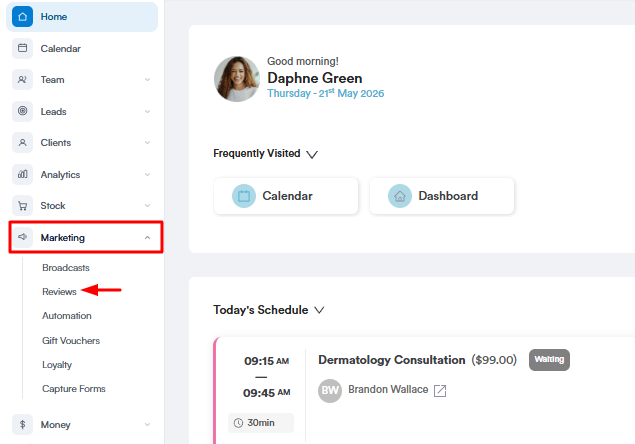
Pour commencer à gérer vos avis, connectez-vous à votre compte Pabau et accédez à la section Marketing dans le menu latéral gauche, puis cliquez sur "Avis" pour accéder au tableau de bord des avis.
Étape 2 : Terminez le processus de configuration
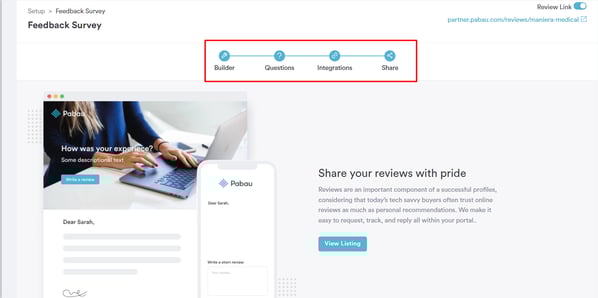
Avant de pouvoir accéder aux widgets d'avis, vous devrez d'abord passer par l'outil de création de sondage de satisfaction, personnaliser vos questions de sondage et configurer les intégrations d'avis souhaitées.
REMARQUE : Si vous souhaitez en savoir plus sur les avis et la façon de les gérer, veuillez consulter l'article suivant.
Étape 3 : Localisez les widgets et badges
Après avoir personnalisé le sondage, vous serez redirigé vers la page suivante. Faites défiler vers le bas pour localiser la section Widgets et badges.
- Dans cette section, vous avez la possibilité d'ajouter des Badges, utiles pour afficher de bonnes notes produit et attirer de nouveaux avis. Pour ce faire, vous pouvez utiliser le code d'intégration fourni.
- De plus, vous pouvez ajouter des Widgets d'avis, qui peuvent être intégrés sur votre site web à l'aide du code d'intégration. Pour obtenir le code, cliquez sur "Voir le code d'intégration", et une fenêtre pop-up apparaîtra. À partir de là, vous pourrez copier le code et l'utiliser sur votre site web.
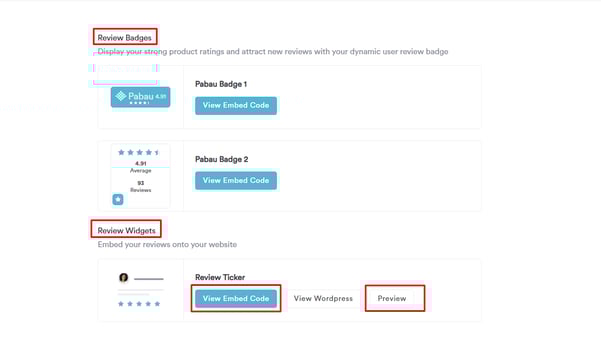
Si vous souhaitez prévisualiser l'apparence du widget d'avis une fois intégré, cliquez sur le bouton "Aperçu".
Cette étape vous permet de mettre en valeur efficacement vos avis, améliorant ainsi votre présence en ligne et votre crédibilité.
Étape 3 : Intégrez le code à votre site web
Une fois le code d'intégration copié, accédez à l'arrière-plan de votre site web où vous pouvez modifier le code HTML. Collez le code d'intégration à l'endroit souhaité sur votre site web, généralement là où vous souhaitez que les avis apparaissent (par exemple, sur une page de témoignages ou d'avis). N'oubliez pas d'enregistrer les modifications pour vous assurer que le widget est intégré avec succès.
REMARQUE : Il s'agit d'un service que nous proposons, et si vous avez besoin d'aide pour intégrer le widget d'avis, veuillez contacter notre équipe d'assistance pour plus de détails au lien suivant.
En suivant ces étapes, vous parviendrez à intégrer avec succès le widget d'avis sur votre site web, permettant à vos clients de consulter facilement les retours et expériences partagés par d'autres.
Pour plus de guides, consultez les articles connexes ci-dessous, sélectionnez des guides supplémentaires, ou utilisez la barre de recherche en haut de la page. Ces guides vous aideront à tirer le meilleur parti de votre compte Pabau.
De plus, pour vous aider à pleinement utiliser et comprendre votre compte Pabau, nous vous recommandons d'explorer les guides et ressources supplémentaires proposés sur la Pabau Academy. Elle propose des tutoriels vidéo approfondis et des leçons, offrant une expérience d'apprentissage complète qui peut vous doter des compétences essentielles pour réussir avec Pabau.