
Cet article vous guidera à travers les étapes pour ajouter des fonds au compte d'un client.
Si vos clients souhaitent effectuer des paiements anticipés pour de futurs rendez-vous et bénéficier de la flexibilité d'utiliser ces fonds pour régler leurs traitements, Pabau vous offre un moyen pratique d'ajouter de l'argent sur leurs fiches client.
Étape 1 : Accéder au point de vente
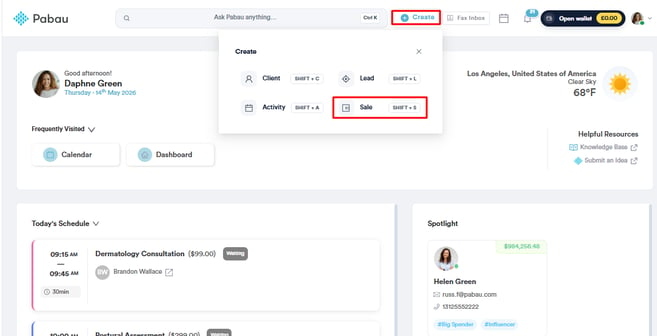
Commencez par vous connecter à votre compte Pabau. Cliquez sur le bouton « Créer » en haut de l'écran et sélectionnez « Vente » pour ouvrir le point de vente.
Étape 2 : Sélectionner le client
Dans le point de vente, utilisez la barre de recherche en haut à droite pour trouver le client. Cliquez sur le nom du client une fois localisé.
/Screenshot%20-%202026-08-07T205806.386.png?width=611&height=287&name=Screenshot%20-%202026-08-07T205806.386.png)
Autrement, si la fiche client est déjà ouverte, cliquez simplement sur le bouton signe plus situé en bas à droite. Choisissez ensuite « Vente ». Cette action ouvrira le point de vente, avec le nom du client automatiquement pré-rempli dans le champ client.
/Screenshot%20-%202026-08-07T205944.919.png?width=629&height=311&name=Screenshot%20-%202026-08-07T205944.919.png)
Étape 3 : Accéder au compte et ajouter des fonds
Sur le côté gauche du point de vente, cliquez sur le bouton « Compte ». Dans le menu « Ajouter des fonds », saisissez le montant souhaité et indiquez un motif si nécessaire. Ensuite, cliquez sur « Ajouter des fonds ».
/Screenshot%20-%202026-08-07T210043.797.png?width=576&height=273&name=Screenshot%20-%202026-08-07T210043.797.png)
Étape 4 : Gérer les détails de la transaction
Cliquez sur « Continuer » en bas à droite de l'écran, puis choisissez un mode de paiement pour les fonds ajoutés.
Le montant total sera pré-rempli dans le champ « Montant », mais vous pouvez le modifier si nécessaire.
Vous pouvez choisir de réduire le montant attribué au mode de paiement actuel et choisir un mode de paiement différent pour le reste.
/Screenshot%20-%202026-08-07T210200.881.png?width=623&height=282&name=Screenshot%20-%202026-08-07T210200.881.png)
Cliquez sur « Encaisser » ou « Débiter » selon le mode de paiement sélectionné.
Étape 5 : Confirmer le paiement
Pour finaliser le processus, cliquez sur « Confirmer le paiement ».REMARQUE : Pour ajouter des fonds à un compte avec succès, le paiement intégral doit être effectué lors de cette transaction. Il n'est pas possible d'enregistrer le paiement comme partiellement payé dans ce contexte.
Une fois l'argent ajouté au compte du client, vous verrez une marque verte à côté de l'onglet « Finances » sur sa fiche client. Les détails du paiement apparaîtront également dans l'onglet « Paiements » sous Finances, et la facture portera le préfixe « #ACC ».
/Screenshot%20-%202026-08-07T210410.899.png?width=613&height=287&name=Screenshot%20-%202026-08-07T210410.899.png)
En suivant ces étapes, vous pouvez ajouter efficacement des fonds au compte d'un client, lui offrant la flexibilité d'utiliser le montant prépayé pour de futurs rendez-vous.
Pour plus de guides, consultez les articles connexes ci-dessous, sélectionnez des guides supplémentaires, ou utilisez la barre de recherche en haut de la page. Ces guides vous aideront à tirer le meilleur parti de votre compte Pabau.
De plus, pour vous aider à pleinement utiliser et comprendre votre compte Pabau, nous vous recommandons d'explorer les guides et ressources supplémentaires proposés par la Pabau Academy. Elle propose des tutoriels vidéo et des leçons approfondis, offrant une expérience d'apprentissage complète qui peut vous doter des compétences essentielles pour réussir avec Pabau.