
Cet article explique comment les clients peuvent ajouter les coordonnées de leur médecin traitant sur le portail client.
Étape 1 : Accédez à la page de connexion
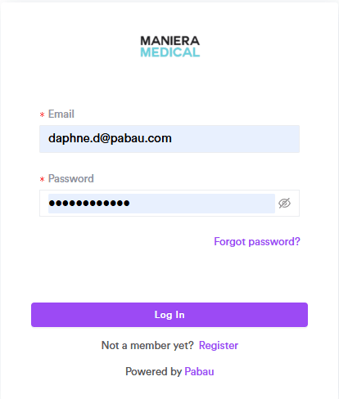
Accédez à la page de connexion du portail client où vous vous connectez habituellement avec votre e-mail et votre mot de passe.
Étape 2 : Accédez à l'onglet Coordonnées du médecin traitant
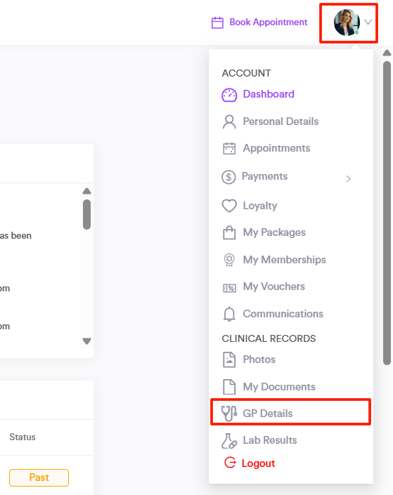
Une fois connecté, rendez-vous dans le coin supérieur droit et cliquez sur votre avatar. Ensuite, trouvez et cliquez sur l'onglet « Coordonnées du médecin traitant » dans la section Dossiers cliniques.
Étape 3 : Ajoutez les coordonnées du médecin traitant
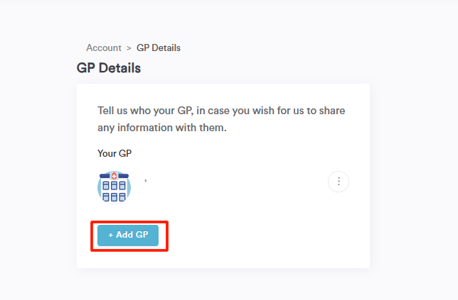
Sur cette page, cliquez sur le bouton « +Ajouter un médecin traitant » pour commencer à ajouter les coordonnées de votre médecin traitant.
Ensuite, remplissez les champs nécessaires listés ci-dessous :
- Nom du cabinet
- Numéro de téléphone du cabinet
- Nom complet du médecin traitant
- E-mail du médecin traitant
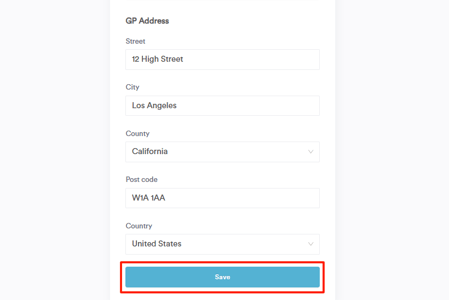
- Adresse du médecin traitant
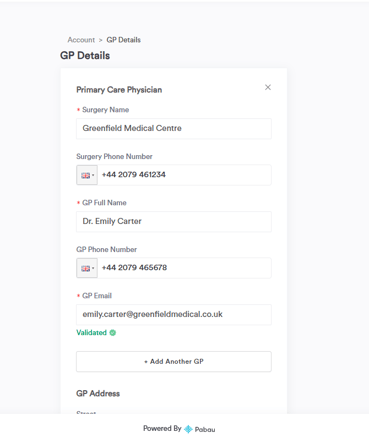
Une fois toutes les informations complétées, cliquez sur le bouton « Enregistrer » ci-dessous pour mettre à jour les modifications. Toute modification que vous effectuez ici sera répercutée sur la fiche client dans Pabau, ce qui vous permet de rester parfaitement synchronisé avec le cabinet.
Les coordonnées du médecin traitant s'afficheront également désormais dans le portail client.
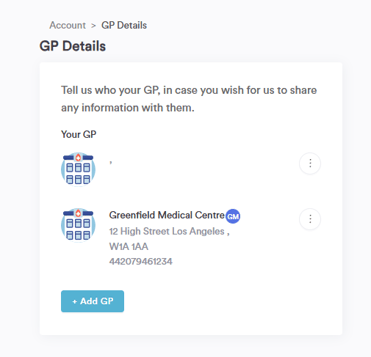
En suivant ces étapes, vous pouvez facilement ajouter les coordonnées de votre médecin traitant dans le portail client.
Pour un aperçu complet, veuillez consulter le Guide principal, où vous trouverez des informations détaillées sur la gestion de votre compte. Si vous avez besoin d'aide supplémentaire, n'hésitez pas à utiliser la barre de recherche ci-dessus pour explorer d'autres guides utiles.