
Cet article présente les étapes à suivre pour ajouter un bouton sur votre site web afin de rediriger vos clients vers les bons cadeaux que vous vendez.
Table des matières :
1. Localiser le lien des cartes cadeaux sur Pabau
2. Ajouter un lien à un élément bouton sur Wix
3. Ajouter un lien à un élément bouton sur WordPress
4. Ajouter un lien à un élément bouton sur Squarespace
Localiser le lien des cartes cadeaux sur Pabau
Étape 1 : Accéder aux bons cadeaux
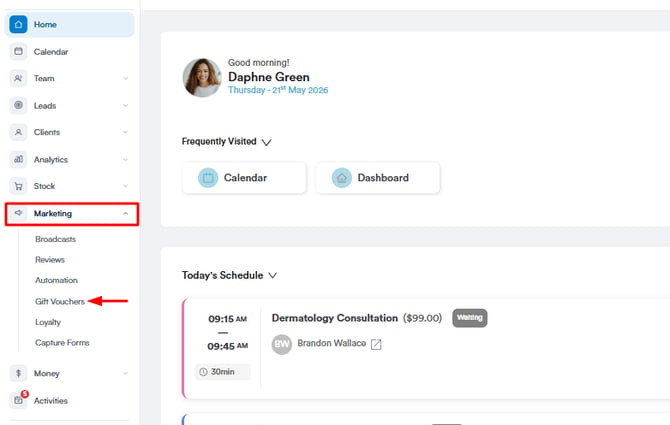
Commencez par vous connecter à votre compte Pabau à l'aide de vos identifiants de connexion. Cliquez ensuite sur la section « Marketing » dans le menu latéral gauche. Cela affichera l'onglet « Cartes cadeaux ».
Étape 2 : Créer ou modifier des bons cadeaux
Vous pouvez générer le lien de la carte cadeau afin de l'ajouter à votre site web. Selon que vous disposiez de bons existants ou que vous en créiez de nouveaux, suivez les étapes ci-dessous :
REMARQUE :
Pour savoir comment créer un nouveau bon cadeau dans votre compte Pabau, consultez cet article.Pour savoir comment modifier un bon existant, consultez cet article.
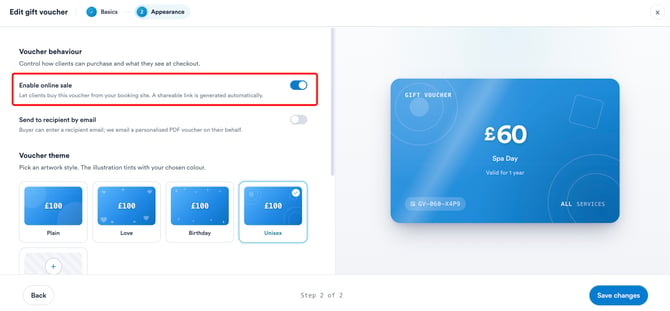
Nouveau bon - Pour que ce bon apparaisse en ligne, assurez-vous que le bouton bascule « Vendre ce bon en ligne » situé en haut à droite dans l'onglet Apparence est activé. Pour enregistrer les modifications, cliquez sur le bouton « Enregistrer les modifications » en bas à droite, puis sur le bouton « Créer » qui suit.
Bons existants - Vous pouvez consulter et modifier les bons existants pour vous assurer qu'ils sont correctement configurés pour apparaître en ligne. Assurez-vous que le bouton bascule « Vendre ce bon en ligne » situé en haut à droite dans l'onglet Apparence est activé.
Étape 3 : Accéder aux réservations en ligne
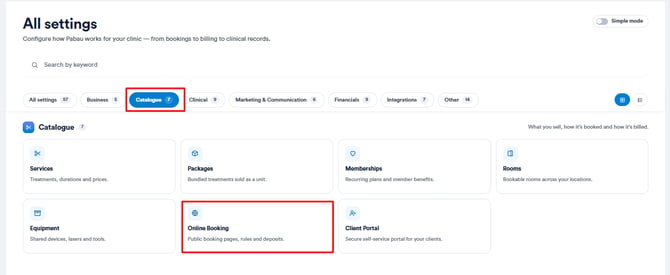
Accédez à la page Configuration dans le menu latéral gauche. Ensuite, sous la section Catalogue, vous trouverez l'onglet Réservation en ligne.
Étape 4 : Personnaliser le portail de réservation en ligne
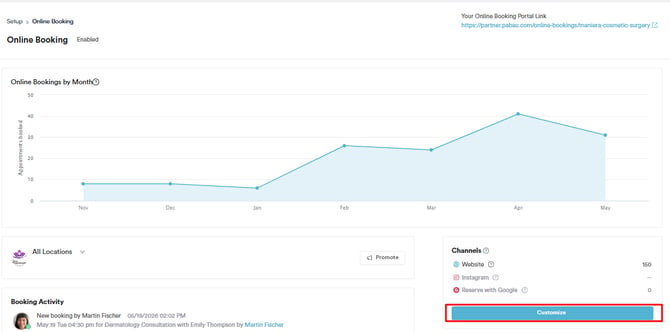
Cliquez sur le bouton Personnaliser situé du côté droit de la page Réservation en ligne.
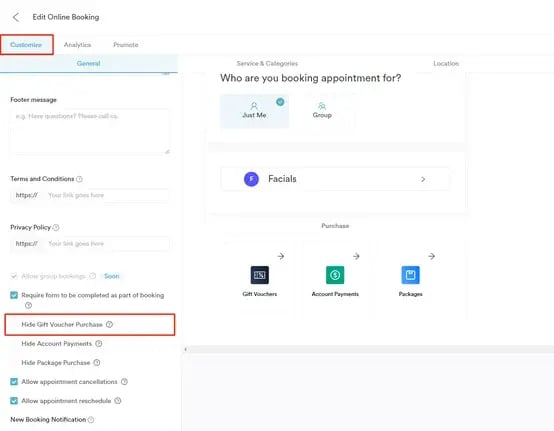
Restez sur la page d'ouverture par défaut, qui affiche la section Personnaliser, l'onglet Général étant ouvert.
Sur le côté gauche de l'écran, faites défiler vers le bas pour localiser l'option « Masquer l'achat de bons cadeaux ». Assurez-vous que la fonctionnalité Bons cadeaux n'est pas masquée dans le portail de réservation en ligne. Si elle n'est pas cochée, elle sera affichée en ligne.
Étape 5 : Passer à l'onglet Promouvoir
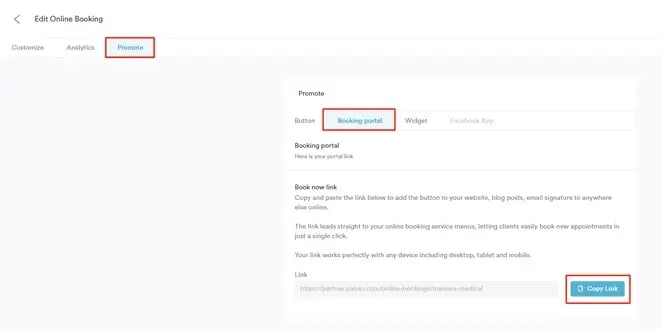
Après vous être assuré que les bons cadeaux ne sont pas masqués pour les achats en ligne, accédez à l'onglet Promouvoir en haut à gauche de l'écran sur la page de personnalisation de la réservation en ligne. Cliquez ensuite sur le sous-onglet « Portail de réservation » pour afficher le lien de réservation en ligne. Vous pouvez le copier en cliquant sur le bouton « Copier le lien ».
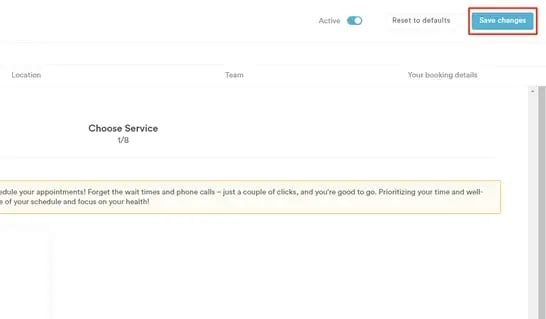
Si vous apportez des modifications, veillez à cliquer sur « Enregistrer les modifications » en haut à droite de la page afin que les mises à jour s'appliquent.
Étape 6 : Accéder au portail de réservation en ligne
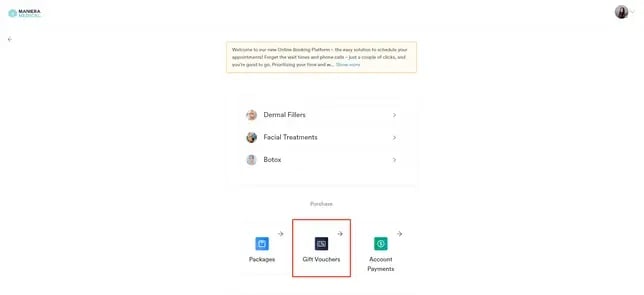
Collez le lien que vous avez copié dans un nouvel onglet pour accéder au portail de réservation en ligne. Vous verrez comment la configuration effectuée dans Pabau se reflète sur la page de réservation. Cliquez sur l'icône des cartes cadeaux pour accéder aux bons que vous avez créés.
Étape 6 : Copier le lien des bons
Une fois sur la page des bons, vous verrez tous les bons que vous avez créés dans Pabau et rendus disponibles à la vente en ligne. Pour inclure tous ces bons sur votre site web, copiez le lien situé en haut de votre navigateur.
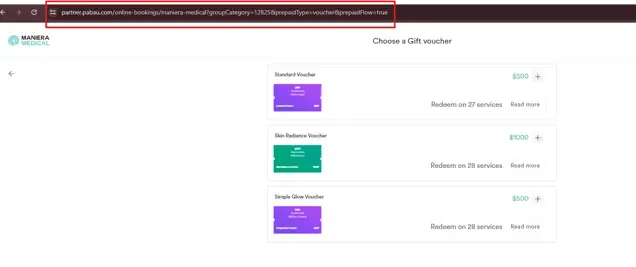
Cela montre à quoi pourrait ressembler le bouton une fois ajouté à votre site web. Vous disposez toujours de différentes options de style pour le bouton lui-même. Une fois le bouton cliqué, vos clients seront redirigés vers la page des bons, où ils pourront procéder à l'achat.
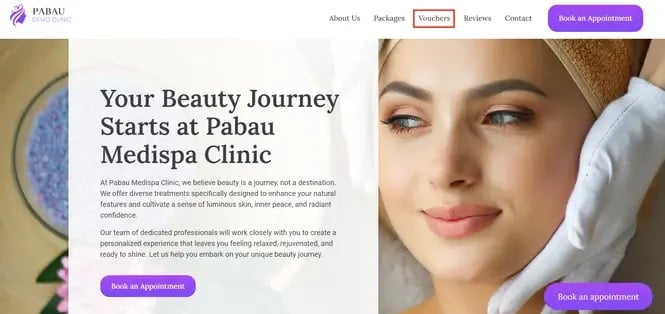
Nous vous présentons ci-dessous des instructions sur la manière d'insérer le lien du bon dans certains créateurs de sites web.
Ajouter un lien à un élément bouton sur Wix
-
Cliquez sur un élément bouton et sélectionnez Modifier le bouton
-
(Facultatif) Renommez le bouton
-
Pour Lien vers, sélectionnez l'objet vers lequel créer le lien :
-
Adresse web :
-
URL – insérez n'importe quelle URL ; cela permet également de créer un lien vers des sections spécifiques de votre site web
-
Numéro de téléphone – insérez n'importe quel numéro de téléphone, y compris l'indicatif du pays
-
E-mail – insérez n'importe quelle adresse e-mail
-
-
Téléchargement de fichier – téléchargez un fichier depuis votre appareil local
-
Section – créez un lien vers une section particulière de votre site web
-
Une autre page de votre site web – sélectionnez la page vers laquelle créer le lien
-
-
(Facultatif) Ouvrir dans un nouvel onglet
-
(Facultatif) Définir le lien en nofollow
-
Cliquez à l'extérieur de la boîte de paramètres pour la fermer ; les modifications sont enregistrées automatiquement :
.webp?width=670&height=442&name=image%20(11).webp)
Ajouter un lien à un élément bouton sur WordPress
Pour ajouter un lien à votre bouton :
- Cliquez sur un bouton, et une barre d'outils apparaîtra au-dessus.
- Cliquez sur l'icône Lien dans la barre d'outils. L'icône ressemble à un véritable maillon que vous trouveriez dans une chaîne métallique.
- Recherchez une page existante sur votre site ou saisissez/collez une URL.
- Cliquez sur Appliquer.
.gif?width=670&height=372&name=linking-a-button-2%20(1).gif)
Ajouter un lien à un élément bouton sur Squarespace
-
Cliquez sur un « bloc de texte » ou une « zone de texte ».
-
Saisissez le texte de votre hyperlien.
-
Surlignez le texte.
-
Sélectionnez « Lien » et ajoutez l'URL.
-
Cliquez sur « Enregistrer ».
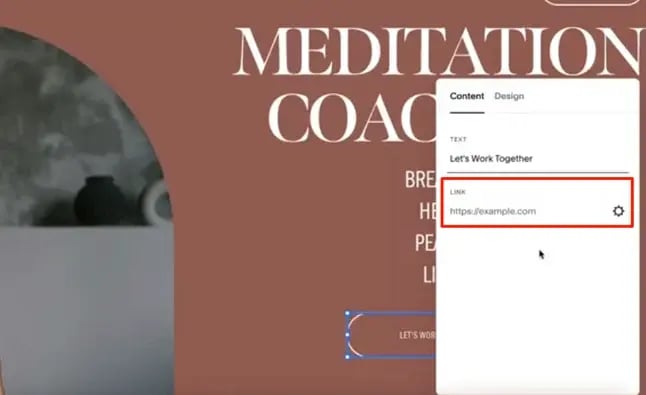
En suivant ces étapes, vous pouvez inclure un bouton pour inciter vos clients à acheter les bons que vous avez créés dans Pabau.
Pour plus de guides, consultez les articles connexes ci-dessous, sélectionnez des guides supplémentaires, ou utilisez la barre de recherche en haut de la page. Ces guides vous aideront à tirer le meilleur parti de votre compte Pabau.
De plus, pour vous aider à utiliser et comprendre pleinement votre compte Pabau, nous vous recommandons d'explorer les guides et ressources supplémentaires proposés par la Pabau Academy. Elle propose des tutoriels vidéo et des leçons approfondis, offrant une expérience d'apprentissage complète qui peut vous doter des compétences essentielles pour réussir avec Pabau.