
Cet article explique comment intégrer les formulaires que vous créez avec Capture Forms à votre site web ou à votre page de destination, et comment les partager sous forme de liens.
Vous souhaitez permettre à vos clients de remplir des formulaires directement depuis votre site web ? Qu'il s'agisse de génération de leads, de consultations en ligne ou d'inscription de clients, ajouter un formulaire est simple. Suivez simplement les étapes ci-dessous pour copier le code nécessaire à son intégration sur votre site.
Étape 1 : Accéder à « Capture Forms »
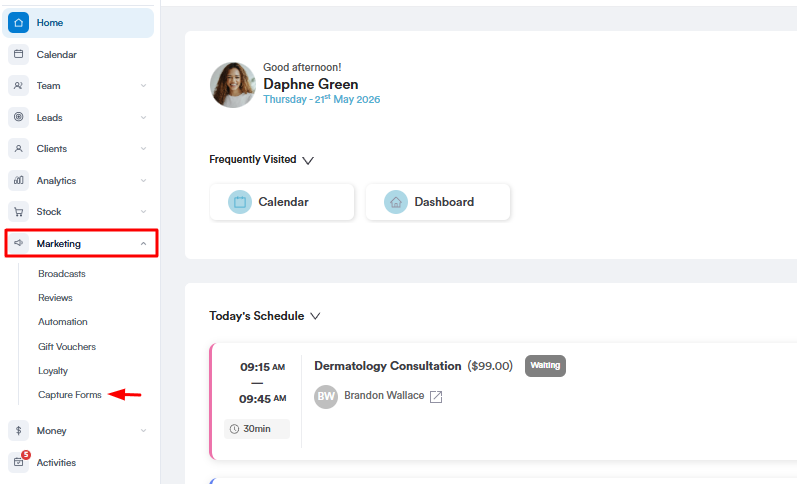
Commencez par vous connecter à votre compte Pabau à l'aide de vos identifiants. Ensuite, accédez à la section Marketing située dans le menu latéral gauche et cliquez pour la développer. L'onglet « Capture Forms » apparaîtra.
Étape 2 : Accéder à l'onglet Formulaires
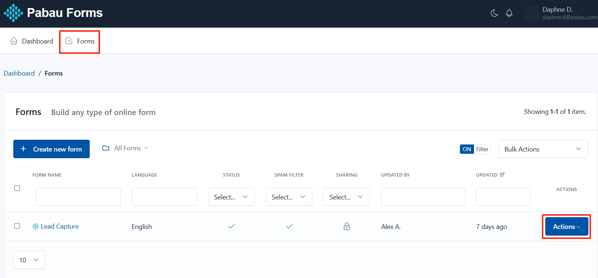
Accédez à l'onglet « Forms » dans le coin supérieur gauche pour consulter vos formulaires créés. Sur le formulaire que vous souhaitez intégrer à votre site web, cliquez sur le bouton « Actions » pour afficher toutes les options disponibles.
Étape 3 : Publier et partager
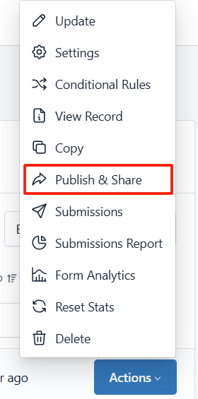
Le bouton actions affichera l'option « Publier et partager ». Cliquez pour voir les options de partage.
Étape 4 : Intégrer le formulaire complet
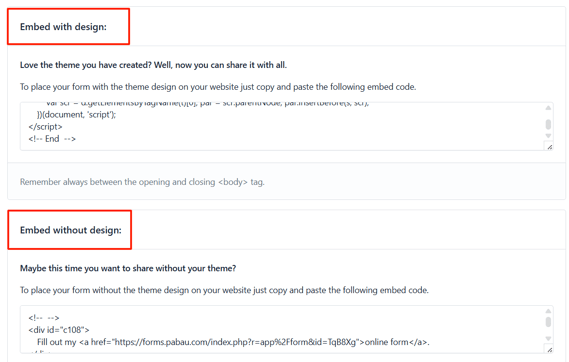
Par défaut, l'onglet « Intégrer le formulaire complet » s'ouvrira. Il vous fournit le code nécessaire pour intégrer le formulaire à votre site web.
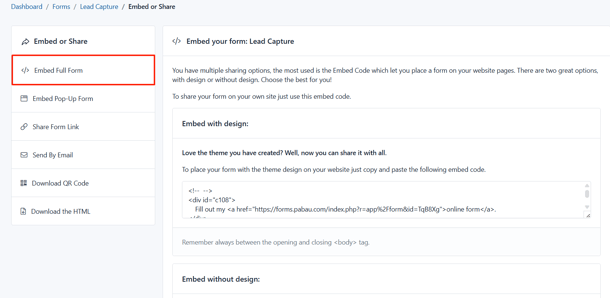
Les formulaires peuvent être publiés dans deux formats : avec ou sans design (sans thème), et peuvent être partagés de différentes manières, selon la configuration que vous avez définie.
Étape 5 : Intégrer un formulaire pop-up
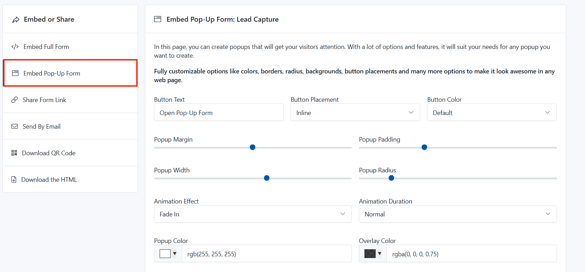
Dans cet onglet, vous pouvez créer des pop-ups conçus pour attirer l'attention de vos visiteurs.
Vous aurez un contrôle total pour personnaliser des éléments tels que les couleurs, les bordures, le rayon des angles, les arrière-plans, le placement des boutons, et plus encore.
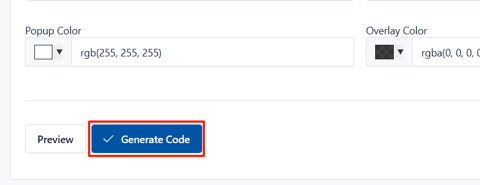
Lorsque vous êtes prêt, cliquez sur le bouton « Générer le code » pour ouvrir une fenêtre modale où vous pourrez copier le code HTML à insérer dans votre page web.
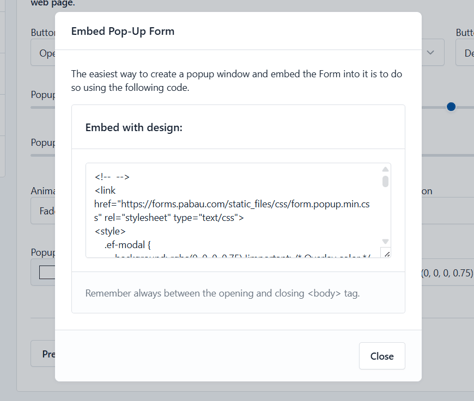
Une fois le code copié, collez-le dans le code HTML de votre site web à l'endroit où vous souhaitez que le formulaire apparaisse.
Cela peut être :
-
Une page de contact
-
Une page de réservation
-
Ou une page de destination dédiée
Si vous utilisez un créateur de site web (comme Wix, WordPress, Squarespace, etc.), recherchez une option permettant d'intégrer du code HTML personnalisé ou d'ajouter du code, puis collez le code à cet endroit.
Étape 6 : Partager le lien du formulaire
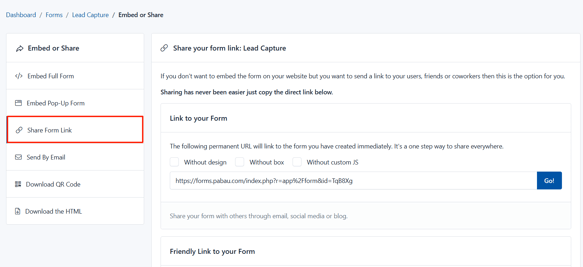
Dans cet onglet, vous trouverez un lien direct vers votre formulaire que vous pouvez facilement copier et partager avec vos clients.
Ce lien est parfait pour être envoyé par e-mail, SMS ou applications de messagerie — sans besoin d'intégrer de code ni de configuration technique.
Étape 7 : Envoyer par e-mail
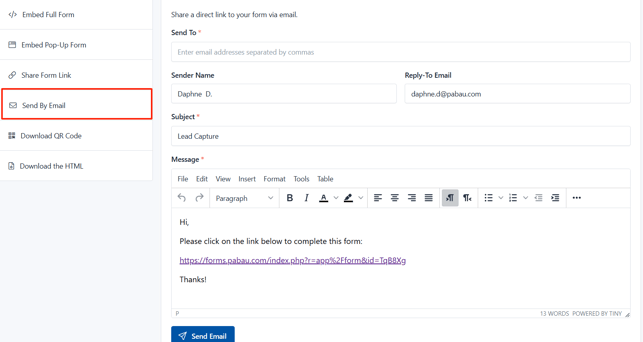
Dans cet onglet, vous pouvez personnaliser et envoyer votre formulaire par e-mail. Vous pourrez définir les adresses e-mail des destinataires, le nom de l'expéditeur, l'adresse e-mail de réponse, l'objet de l'e-mail et le corps de l'e-mail.
C'est un excellent moyen d'envoyer des invitations ou des rappels personnalisés directement dans la boîte de réception de vos clients.
Étape 8 : Télécharger le code QR
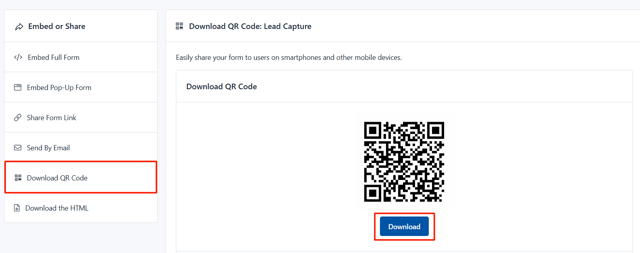
Dans cet onglet, vous trouverez un code QR qui renvoie directement à l'URL conviviale de votre formulaire. Vous pouvez facilement cliquer sur le bouton « Télécharger » pour enregistrer le code QR sous forme d'image, ce qui facilite son impression ou son partage numérique avec vos clients — par exemple, sur des affiches, des dépliants, ou dans votre clinique.
Étape 9 : Télécharger le HTML
Dans cet onglet, vous pouvez télécharger le code HTML complet de votre formulaire sous forme de fichier ZIP, ce qui facilite l'hébergement du formulaire sur votre propre site web. Vous pouvez également copier directement le Point de terminaison du formulaire si vous préférez l'intégrer manuellement à votre système ou application.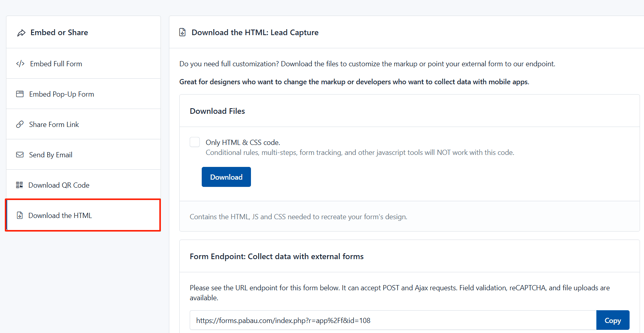
En suivant ces étapes, vous pouvez intégrer vos formulaires à votre site web ou les partager sous forme de liens.
Pour plus de guides, consultez les articles connexes ci-dessous, sélectionnez des guides supplémentaires, ou utilisez la barre de recherche en haut de la page. Ces guides vous aideront à tirer le meilleur parti de votre compte Pabau.
De plus, pour vous aider à utiliser pleinement et à comprendre votre compte Pabau, nous vous recommandons d'explorer les guides et ressources supplémentaires proposés sur la Pabau Academy. Elle propose des tutoriels vidéo approfondis et des leçons, offrant une expérience d'apprentissage complète qui peut vous fournir les compétences essentielles pour réussir avec Pabau.