
Dans cet article, vous apprendrez comment ajouter ou supprimer des champs personnalisés dans vos modèles de facture afin d'afficher exactement les informations que vous souhaitez montrer à vos clients.
Personnaliser vos modèles de facture permet à votre entreprise de présenter une documentation claire et professionnelle tout en n'affichant que les informations que vous souhaitez montrer à vos clients. Dans Pabau, vous pouvez facilement ajouter ou supprimer des champs personnalisés dans les en-têtes de vos factures pour les adapter à votre flux de travail.
Étape 1 : Accéder aux modèles de facture
Commencez par vous connecter à votre compte Pabau. Dans le menu de gauche, accédez à Configuration, puis faites défiler jusqu'à la section Finances et cliquez sur « Modèles de facture ».
Vous verrez un modèle de facture par défaut déjà créé. Vous pouvez soit :
-
Cliquer sur un modèle existant pour le modifier, ou
-
Cliquer sur « Nouveau modèle de facture » en haut à droite pour partir de zéro.
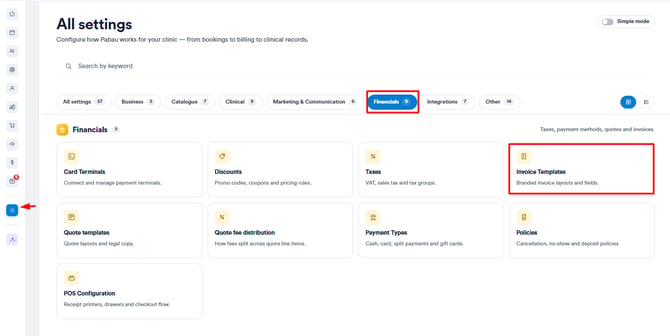
REMARQUE : Pour des instructions complètes sur la configuration des modèles de facture, consultez cet article.
Étape 2 : Ajouter des champs personnalisés depuis l'onglet En-tête
Une fois dans l'éditeur de modèle de facture, sélectionnez l'onglet En-tête en haut de l'écran.
C'est ici que vous pouvez choisir les champs personnalisés qui apparaissent sur votre facture.
-
Dans la section Client, vous trouverez plusieurs options liées au client :
-
Mode de paiement
-
Date du rendez-vous
-
Code d'autorisation
-
ID client
-
Adresse du client
-
Personne à contacter en cas d'urgence
-
Préférence de traitement au laser
-
Condition cutanée spécifique / Objectif
-
Nom du médecin traitant
-
Nom du cabinet médical traitant
-
Contact d'urgence
-
Médecin assigné
-
Alertes client
-
-
Dans la section Employé, vous pouvez choisir d'afficher :
-
Le nom de l'employé ayant émis la facture
-
Vous pouvez cocher ou décocher n'importe laquelle de ces options pour contrôler ce qui apparaît sur vos factures.
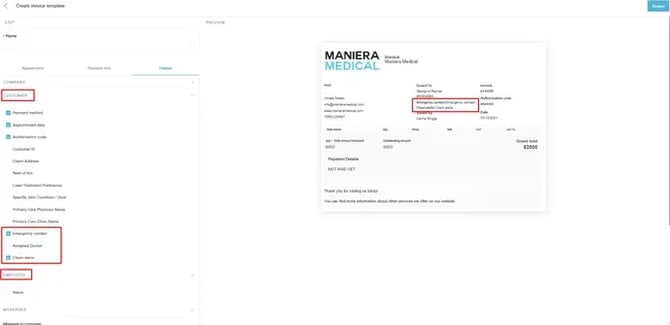
Au fur et à mesure de vos modifications, un aperçu en direct s'affichera à droite et se mettra à jour en temps réel, afin que vous puissiez voir exactement à quoi ressemblera la facture finale.
Étape 3 : Enregistrer vos modifications
Une fois que vous êtes satisfait des champs sélectionnés et de l'apparence, cliquez sur :
-
« Créer » (si vous configurez un nouveau modèle), ou
-
« Enregistrer » (si vous modifiez un modèle existant)
Votre modèle mis à jour sera désormais disponible lors de la création de factures pour vos clients.
Adapter les champs de facturation vous aide à garder les choses pertinentes et professionnelles, que vous simplifiiez la facture pour des clients en esthétique ou que vous incluiez des informations détaillées à des fins d'assurance et médicales.
Pour plus de guides, consultez les articles connexes ci-dessous, sélectionnez d'autres guides ou utilisez la barre de recherche en haut de la page. Ces guides vous aideront à tirer le meilleur parti de votre compte Pabau.
De plus, pour vous aider à pleinement utiliser et comprendre votre compte Pabau, nous vous recommandons d'explorer les guides et ressources supplémentaires proposés par la Pabau Academy. Elle propose des tutoriels vidéo et des leçons approfondies, offrant une expérience d'apprentissage complète qui peut vous doter des compétences essentielles pour réussir avec Pabau.