
Dans cet article, vous allez apprendre à ajouter des extras et des améliorations optionnels à un service à l'aide de groupes d'options.
Étape 1 : Accéder à Configuration
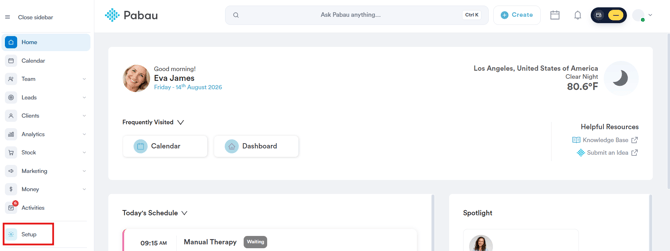
Commencez par vous connecter à votre compte Pabau à l'aide de vos identifiants de connexion. Dans la barre latérale gauche, cliquez sur Configuration.
Étape 2 : Ouvrir Services
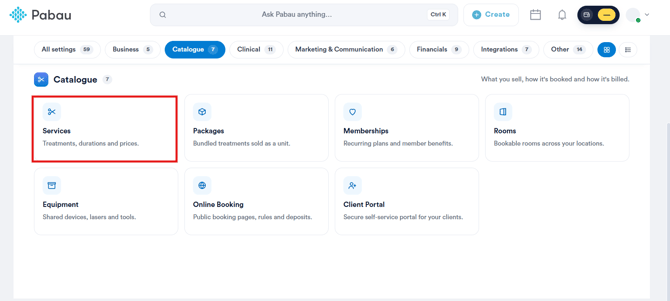
Sur la page Configuration, sélectionnez la catégorie Catalogue dans la rangée de groupes de paramètres en haut, puis cliquez sur Services.
Étape 3 : Sélectionner le service et ouvrir l'onglet Options
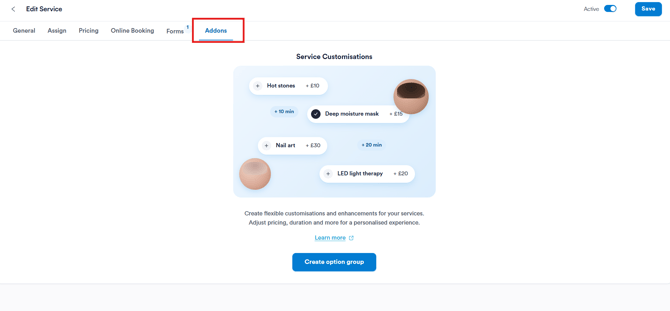
Trouvez et cliquez sur le service que vous souhaitez configurer, puis cliquez sur l'onglet Options.
Étape 4 : Créer un groupe d'options
Cliquez sur Créer un groupe d'options pour ouvrir le générateur de groupes d'options.
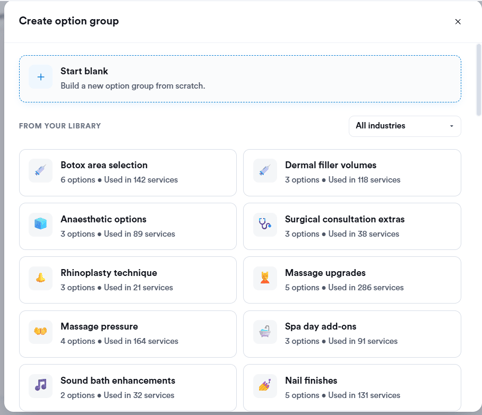
Vous avez deux possibilités :
- Commencer à partir de zéro - créez un nouveau groupe d'options en partant de rien.
- Depuis votre bibliothèque - choisissez un groupe d'options prédéfini. Chaque carte indique le nombre d'options qu'elle contient et le nombre de services qui l'utilisent déjà, et vous pouvez filtrer la bibliothèque par secteur d'activité à l'aide du menu déroulant Tous les secteurs.
Sélectionnez l'option qui convient à votre service.
Étape 5 : Enregistrer vos modifications
Une fois votre groupe d'options configuré, cliquez sur Enregistrer dans le coin supérieur droit pour l'appliquer au service.
En suivant ces étapes, vous pouvez proposer à vos clients des améliorations et des extras optionnels sur un service, avec un tarif et une durée ajustés automatiquement dans Pabau.
Ce guide vous a-t-il été utile ? Faites-le nous savoir en votant ci-dessous - vos commentaires nous aident à rédiger des articles plus clairs.
Pour plus de guides, consultez les articles connexes ci-dessous ou utilisez la barre de recherche en haut de la page. Vous pouvez également regarder notre série de vidéos pédagogiques, la Pabau Academy, ou visiter la page Support pour obtenir de l'aide supplémentaire.