
Dans cet article, nous verrons comment ajouter une note de jour dans le calendrier. Les notes de jour sont utiles pour laisser des rappels, des mises à jour ou des informations importantes qui doivent être visibles pour toute l'équipe directement depuis la vue du calendrier.
Étape 1 : Accéder au Calendrier
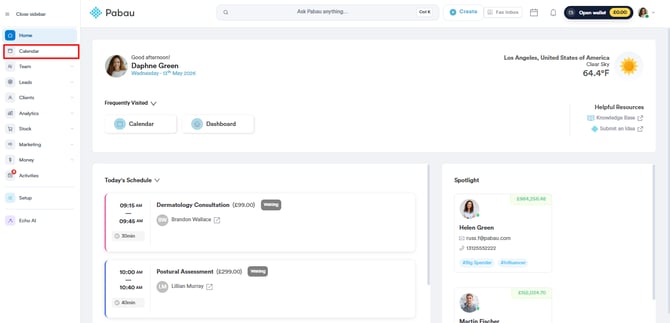
Tout d'abord, connectez-vous à votre compte Pabau, puis dans le menu latéral gauche, cliquez sur Calendrier.
Étape 2 : Ajouter une note de jour
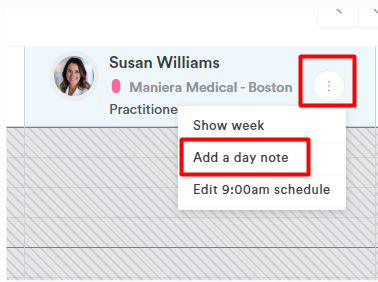
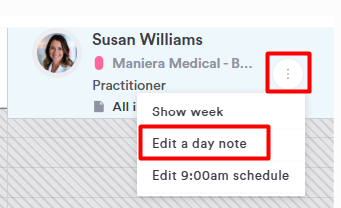
Passez la souris sur le nom du membre de l'équipe dans le calendrier. Une icône de menu représentée par trois points apparaîtra sur le côté droit. Cliquez sur cette icône et sélectionnez « Ajouter une note de jour ».
Étape 3 : Saisir les détails de la note
Une fenêtre contextuelle apparaîtra dans laquelle vous pourrez saisir votre note. Une fois terminé, cliquez sur ''Ajouter la note'' pour l'enregistrer. 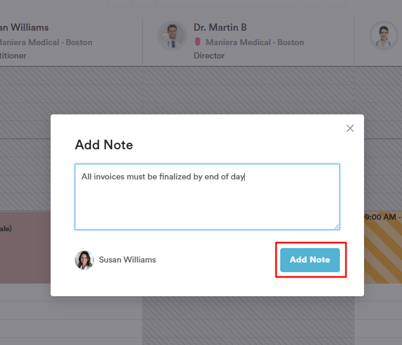
Une fois enregistrée, la note apparaîtra dans le calendrier du membre de l'équipe pour ce jour-là. Tous les membres de l'équipe ayant accès au calendrier pourront la voir.
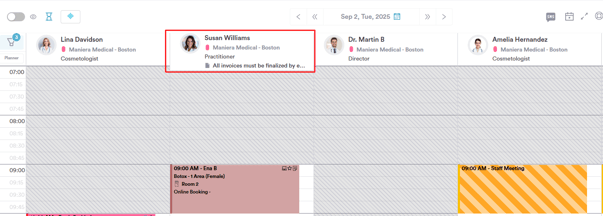
REMARQUE : Les notes de jour sont visibles par tous les membres de l'équipe. Nous vous recommandons de les utiliser pour des rappels généraux, des mises à jour ou des avis importants plutôt que pour des informations privées ou sensibles.
Étape 4 : Modifier une note de jour
Pour apporter des modifications à une note de jour existante, vous pouvez :
-
Passer la souris sur le nom du membre de l'équipe, cliquer sur les trois points, puis sélectionner Modifier la note de jour.
-
Ou cliquer directement sur la note, mettre à jour le texte, puis enregistrer vos modifications.
En suivant ces étapes, vous pouvez rapidement ajouter et gérer des notes de jour dans votre calendrier afin de tenir votre équipe informée.
Pour plus de guides, consultez les articles connexes ci-dessous, sélectionnez d'autres guides, ou utilisez la barre de recherche en haut de la page. Ces guides vous aideront à tirer le meilleur parti de votre compte Pabau.
De plus, pour vous aider à utiliser pleinement et à comprendre votre compte Pabau, nous vous recommandons d'explorer les guides et ressources supplémentaires proposés sur la Pabau Academy. Elle propose des tutoriels vidéo approfondis et des leçons, offrant une expérience d'apprentissage complète qui peut vous doter des compétences essentielles pour réussir avec Pabau.