
Cet article explique comment ajouter une relation à une fiche client dans Pabau. Les relations client sont gérées directement depuis la fiche client.
Étape 1 : Accédez à la fiche client
Connectez-vous à votre compte Pabau et accédez à la fiche du client auquel vous souhaitez ajouter une relation en utilisant la barre de recherche en haut de l'écran.
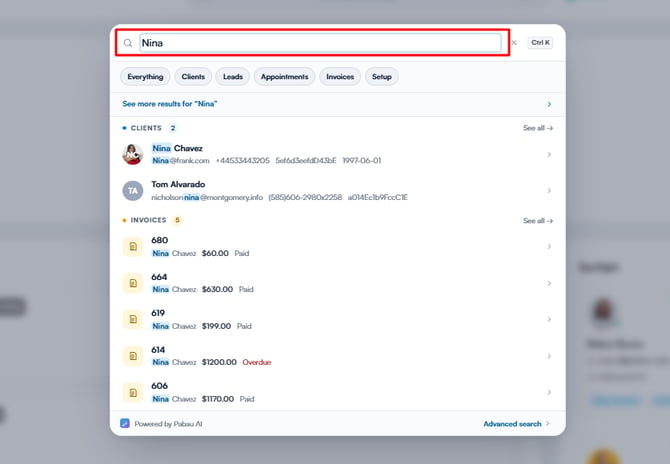
Étape 2 : Accédez à l'onglet Relations
En haut de la fiche client, cliquez sur l'onglet « Relations » situé à côté de Personnel pour accéder aux contacts et connexions liés au client et les gérer.
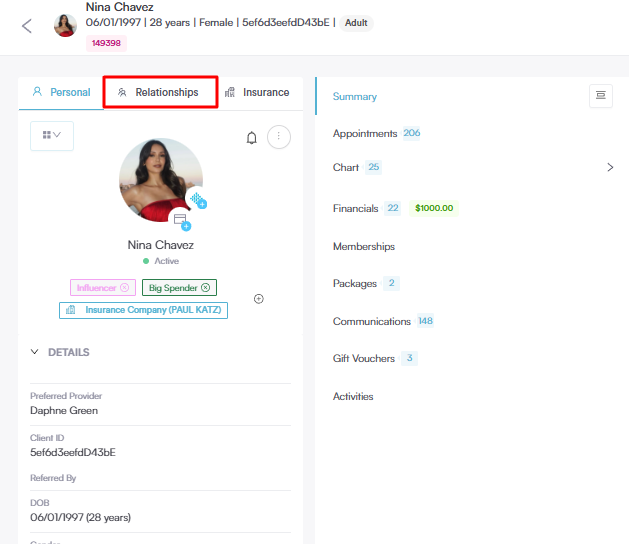
Étape 3 : Ajouter une relation
Cliquez sur le bouton « Ajouter » pour lancer le processus d'ajout d'une relation.
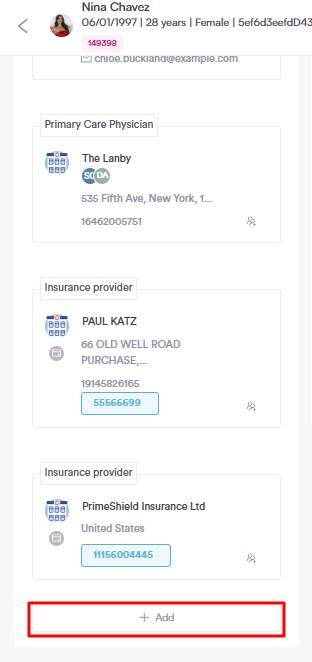
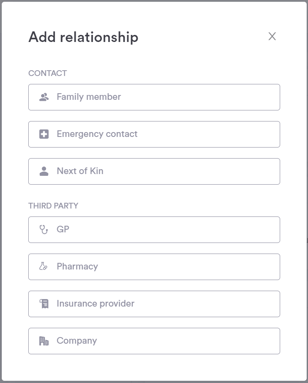
Dans le menu « Ajouter une relation », sélectionnez le type de relation que vous souhaitez ajouter. Selon votre sélection, les étapes suivantes varieront.
Étapes spécifiques selon le type de relation :
-
Membre de la famille :
Saisissez le nom du contact et son lien de parenté, puis cliquez sur « Ajouter » pour finaliser.
-
Contact d'urgence et personne à charge :
Saisissez le nom du contact, puis cliquez sur « Ajouter » pour finaliser.
-
Médecin traitant :
Cette option vous permet d'ajouter un médecin traitant lié à ce client en particulier. Recherchez par nom ou code postal, cliquez sur le cabinet et cliquez sur « Définir comme cabinet » pour confirmer. Vous pouvez également en créer un nouveau directement en cliquant sur « Ajouter un médecin traitant manuellement ».
- Pharmacie :
Cette option vous permet d'ajouter une pharmacie liée à ce client en particulier. Recherchez par nom ou code postal, puis cliquez sur la pharmacie, ou créez une nouvelle pharmacie manuellement en cliquant sur « Ajouter une pharmacie ».
-
Assureur :
Cette option vous permet d'ajouter un assureur lié à ce client en particulier. Recherchez par nom ou code postal, cliquez sur l'assureur, et cliquez sur « Définir comme assureur » pour confirmer. Vous pouvez également en créer un nouveau directement en cliquant sur « Ajouter un assureur ».
Vous devrez ensuite ajouter le numéro d'adhésion de votre client. Terminez la configuration en ajoutant la grille tarifaire souhaitée.
- Entreprise :
Cette option vous permet d'ajouter une entreprise liée à ce client en particulier. Recherchez par nom ou code postal, cliquez sur l'entreprise, et cliquez sur « Définir comme entreprise » pour confirmer. Vous pouvez également en créer une nouvelle directement.
REMARQUE : Nous vous suggérons de lire notre article Clients pour approfondir ce sujet.
Pour plus de guides, consultez les articles connexes ci-dessous, sélectionnez d'autres guides, ou utilisez la barre de recherche en haut de la page. Ces guides vous aideront à tirer le meilleur parti de votre compte Pabau.
De plus, pour vous aider à utiliser et comprendre pleinement votre compte Pabau, nous vous recommandons d'explorer les guides et ressources supplémentaires proposés sur la Pabau Academy. Elle propose des tutoriels vidéo et des leçons approfondis, offrant une expérience d'apprentissage complète qui peut vous doter des compétences essentielles pour réussir avec Pabau.