
Dans cet article, vous apprendrez comment accéder à votre tableau de bord Stripe directement depuis la section Portefeuille de Pabau.
Étape 1 : Ouvrir le Portefeuille
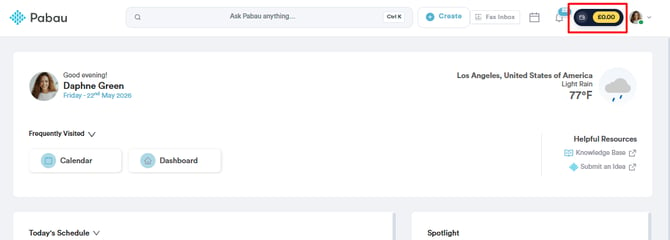
Après vous être connecté à votre compte Pabau, rendez-vous dans le coin supérieur droit de l'écran et cliquez sur l'icône Portefeuille à côté de votre photo de profil.
Cela ouvrira votre Portefeuille professionnel, où vous pourrez consulter vos soldes, vos paramètres de paiement et les informations Stripe connectées.
Étape 2 : Ouvrir le menu des options
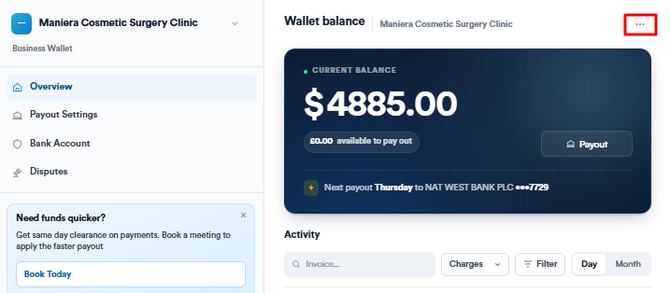
Dans la vue du Portefeuille, repérez la section Paiement sur la droite.
Cliquez sur l'icône à trois points à droite du solde de paiement pour développer le menu des options.
Étape 3 : Sélectionner « Tableau de bord Stripe »
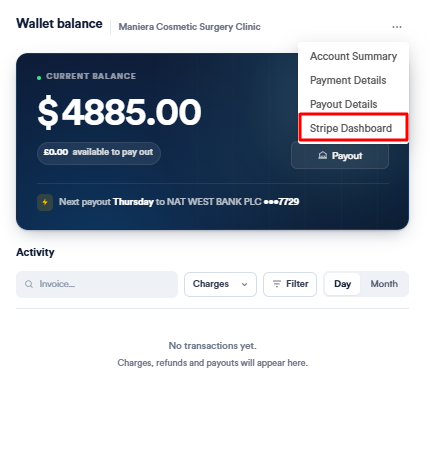
Dans le menu déroulant, cliquez sur « Tableau de bord Stripe ». Vous serez redirigé vers votre compte Stripe dans un nouvel onglet.
REMARQUE : Il se peut que l'on vous demande de vous connecter avec vos identifiants Stripe si vous n'êtes pas déjà connecté.
Pour plus de guides, consultez les articles connexes ci-dessous, sélectionnez des guides supplémentaires, ou utilisez la barre de recherche en haut de la page. Ces guides vous aideront à tirer le meilleur parti de votre compte Pabau.
De plus, pour vous aider à utiliser pleinement et à comprendre votre compte Pabau, nous vous recommandons d'explorer les guides et ressources supplémentaires proposés sur la Pabau Academy. Elle propose des tutoriels vidéo détaillés et des leçons, offrant une expérience d'apprentissage complète qui peut vous fournir les compétences essentielles pour réussir avec Pabau.