
Engage inclut un chat d'équipe intégré, afin que la réception, les praticiens et les responsables puissent se coordonner sans quitter la boîte de réception — et sans groupes WhatsApp sur des téléphones personnels. Tout ce qui se trouve dans le Chat est interne : les clients ne le voient jamais. Cet article vous fait découvrir cette fonctionnalité.
Ouvrir le Chat
Cliquez sur la bulle Chat dans la barre d'icônes tout à gauche d'Engage. Le Chat s'ouvre par-dessus la boîte de réception ; appuyez sur Échap ou cliquez sur le X pour revenir en arrière.
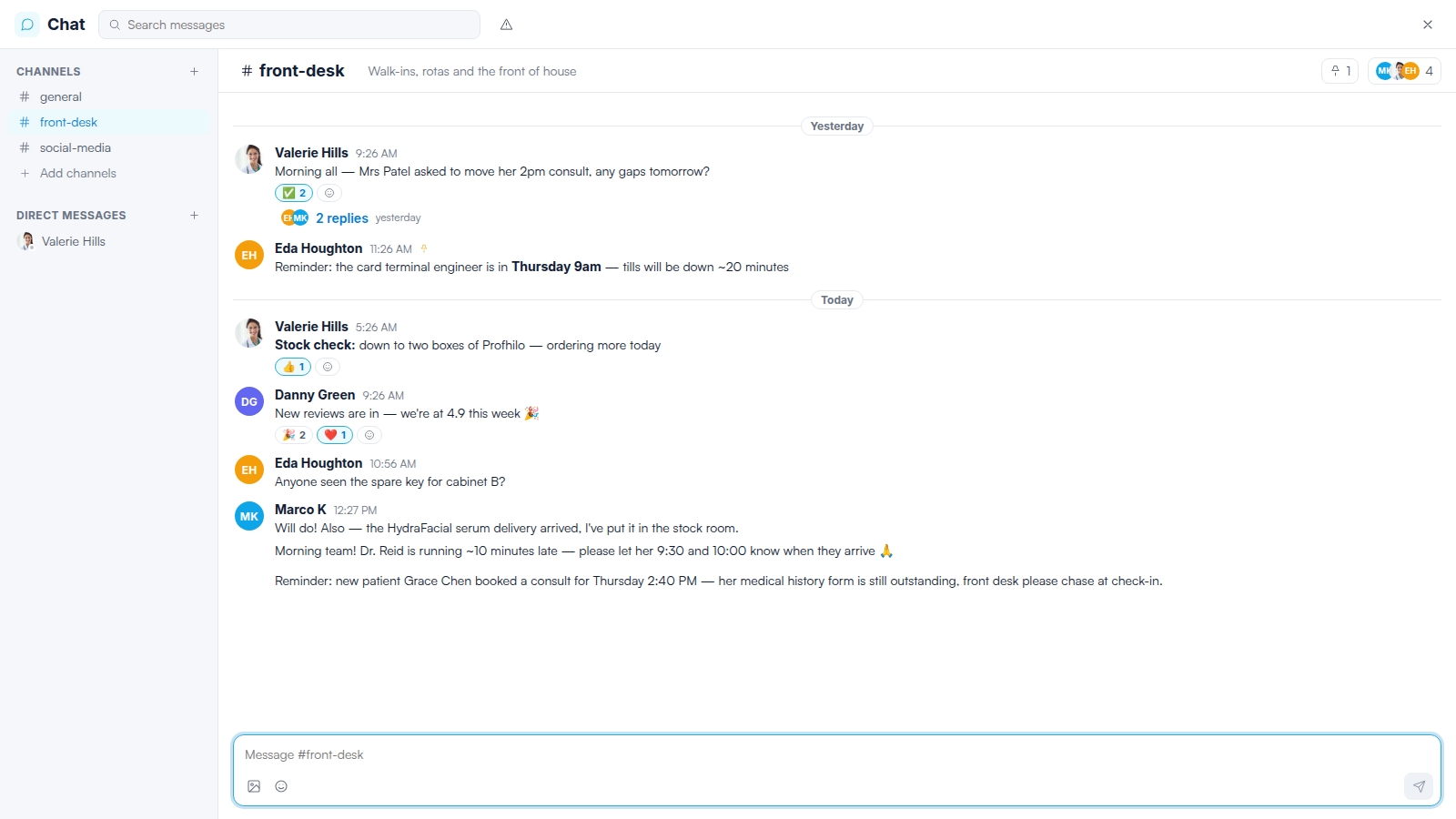
Canaux
Les canaux regroupent les conversations par sujet — par exemple #general, #front-desk et #social-media. Cliquez sur Ajouter des canaux dans la barre latérale pour en créer d'autres. Chaque canal possède une ligne de sujet à côté de son nom (par exemple « Walk-ins, plannings et accueil ») afin que chacun sache ce qui y est traité, et affiche les avatars de ses membres en haut à droite.
Messages directs
Sous Messages directs, cliquez sur le + pour démarrer une conversation privée en tête-à-tête avec un(e) collègue.
Messages, réactions et fils de discussion
Saisissez votre texte dans le champ de saisie en bas et appuyez sur Entrée pour l'envoyer. Vous pouvez joindre des images, ajouter des emojis, mentionner (@) un(e) collègue pour attirer son attention, et réagir à n'importe quel message avec un emoji. Répondre à un message démarre un fil de discussion, ce qui garde les discussions annexes bien organisées — le message parent affiche un nombre de réponses.
Retrouver des informations
Le champ Rechercher des messages en haut permet d'effectuer une recherche dans l'ensemble de vos canaux et messages directs. Les messages épinglés (l'icône d'épingle dans l'en-tête du canal) restent accessibles en un clic pour les informations importantes.
ASTUCE : Bonnes pratiques pour le chat d'équipe : conservez la coordination spécifique à un client dans la conversation Engage de ce client (sous forme de note interne), et utilisez le Chat pour tout le reste — plannings, livraisons, coordination quotidienne.
Articles connexes
Nous vous recommandons de lire notre article Prise en main de la boîte de réception Engage pour découvrir le volet destiné aux clients dans Engage.
Pour plus de guides, consultez les articles connexes ci-dessous, sélectionnez d'autres guides, ou utilisez la barre de recherche en haut de la page. Ces guides vous aideront à tirer le meilleur parti de votre compte Pabau.
De plus, pour vous aider à utiliser et comprendre pleinement votre compte Pabau, nous vous recommandons d'explorer les guides et ressources supplémentaires proposés sur la Pabau Academy.