
Dans cet article, nous allons aborder tous les aspects de la gestion des documents dans la fiche client. Nous couvrons différents sujets, notamment comment téléverser des documents, les organiser en dossiers, les partager avec les clients, et plus encore.
Table des matières :
1. Comment téléverser un document
1.1. Comment renommer un document
1.2. Comment télécharger un document
1.3. Comment supprimer un document
2. Comment créer un dossier de documents
2.1. Comment renommer un dossier de documents
2.2. Comment supprimer un dossier de documents
3. Comment déplacer un document vers un dossier
4. Comment partager des documents en toute sécurité depuis la fiche client
Comment téléverser un document
Étape 1 : Accéder à la fiche client
Commencez par vous connecter à votre compte Pabau avec vos identifiants. Rendez-vous ensuite dans la barre de recherche en haut de la page et saisissez au moins trois lettres du nom du client. Pabau filtre les résultats au fur et à mesure de la saisie.

Étape 2 : Passez à l'onglet Documents
Pour accéder à l'onglet Documents, développez Dossier/DME, et l'onglet apparaîtra.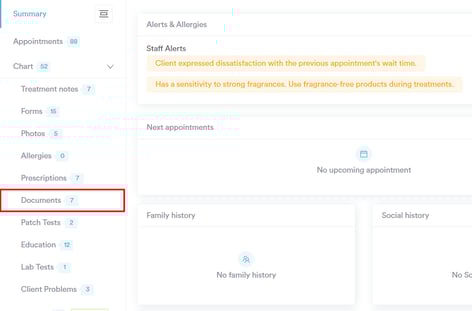
Étape 3 : téléverser un document
Cliquez sur le bouton Créer en haut à droite de la page et sélectionnez « Téléverser un fichier ». 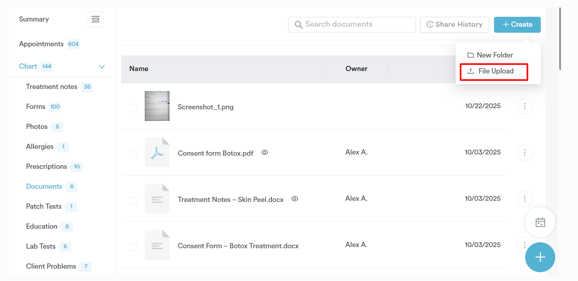
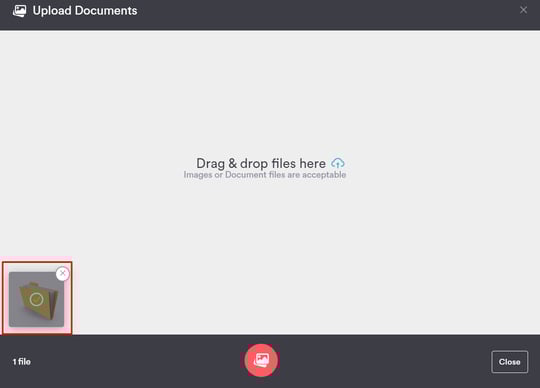
Vous pouvez glisser-déposer les fichiers que vous souhaitez téléverser ou les sélectionner à l'aide du bouton en bas de la fenêtre pour choisir des fichiers depuis votre ordinateur.
Les fichiers téléversés seront visibles en bas à gauche, avec une coche verte indiquant qu'ils ont été téléversés avec succès. S'il n'y a plus de fichiers que vous souhaitez téléverser, vous pouvez fermer la fenêtre.
Si vous avez téléversé le mauvais fichier, vous pouvez facilement le supprimer en cliquant sur la croix en haut à droite.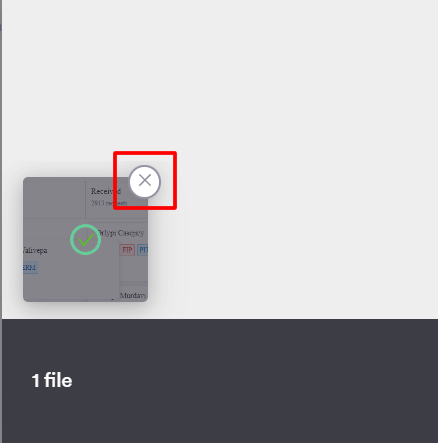
En suivant ces étapes, vous pouvez téléverser un document dans la fiche client.
Comment renommer un document
Étape 1 : Accéder à la fiche client
Commencez par vous connecter à votre compte Pabau avec vos identifiants de connexion. Accédez ensuite à la barre de recherche en haut de la page et saisissez au moins trois lettres du nom du client. Pabau filtrera les résultats au fur et à mesure de votre saisie.
Étape 2 : Passez à l'onglet Documents
Pour accéder à l'onglet Documents, développez Dossier/DME, et l'onglet apparaîtra.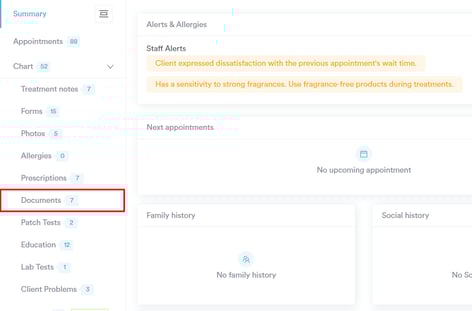
Étape 3 : renommer le document
Après avoir localisé le document que vous souhaitez renommer, cliquez sur les trois points à l'extrême droite du document, ou sélectionnez le document sur le côté gauche - l'option de renommage apparaîtra en haut.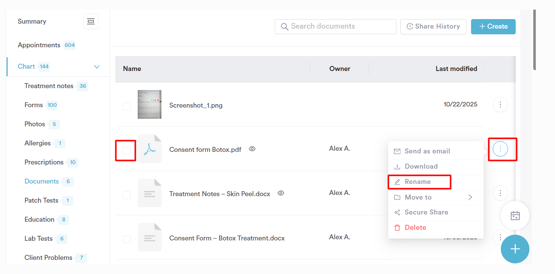
Une fenêtre apparaîtra, vous permettant de saisir un nouveau nom pour le document. Veillez à cliquer sur Enregistrer pour appliquer les modifications.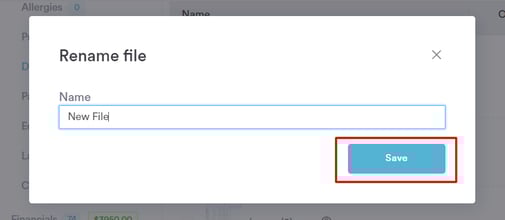
En suivant ces étapes, vous pouvez renommer un document dans la fiche client.
Comment télécharger un document
Étape 1 : Accédez à la fiche client
Commencez par vous connecter à votre compte Pabau avec vos identifiants de connexion. Accédez ensuite à la barre de recherche en haut de la page et saisissez au moins trois lettres du nom du client. Pabau filtrera les résultats au fur et à mesure de votre saisie.
Étape 2 : Passez à l'onglet Documents
Pour accéder à l'onglet Documents, développez Dossier/DME, et l'onglet apparaîtra.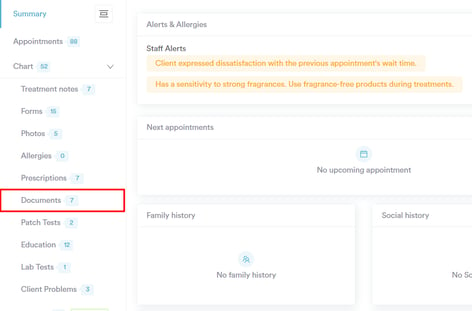
Étape 3 : télécharger le document
Après avoir localisé le document que vous souhaitez télécharger, vous pouvez cliquer sur les trois points situés à l'extrême droite, et l'action de téléchargement du document s'affichera.
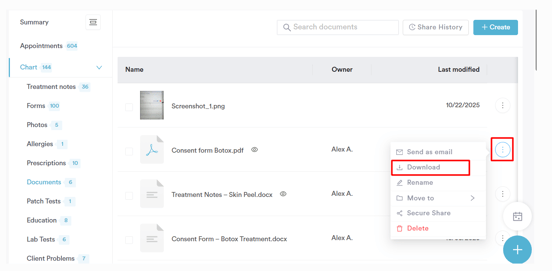
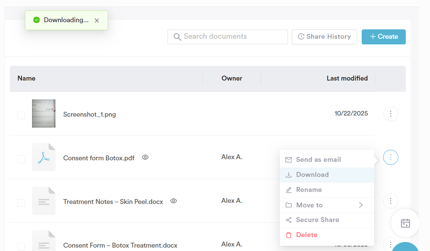
Le fichier sera téléchargé immédiatement après.
Pour télécharger des documents en masse, vous pouvez sélectionner plusieurs fichiers en cochant les cases à gauche de la liste des documents. Une fois que vous avez choisi les fichiers que vous souhaitez télécharger, l'option de téléchargement apparaîtra en haut à droite de l'écran.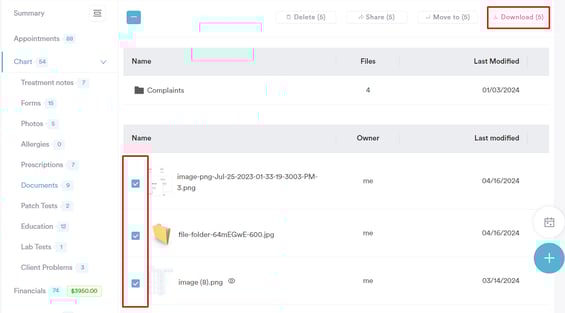
En suivant ces étapes, vous pouvez télécharger un document depuis la fiche client.
Comment supprimer un document
Étape 1 : Accédez à la fiche client
Commencez par vous connecter à votre compte Pabau avec vos identifiants de connexion. Accédez ensuite à la barre de recherche en haut de la page et saisissez au moins trois lettres du nom du client. Pabau filtrera les résultats au fur et à mesure de votre saisie.
Étape 2 : Passez à l'onglet Documents
Pour accéder à l'onglet Documents, développez Dossier/DME, et l'onglet apparaîtra.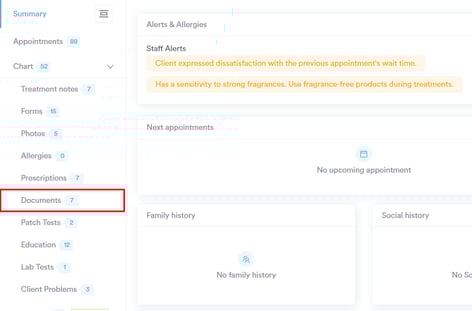
Étape 3 : supprimer le document
Après avoir localisé le document que vous souhaitez supprimer, cliquez sur les trois points à l'extrême droite, et l'action permettant de supprimer le document apparaîtra. 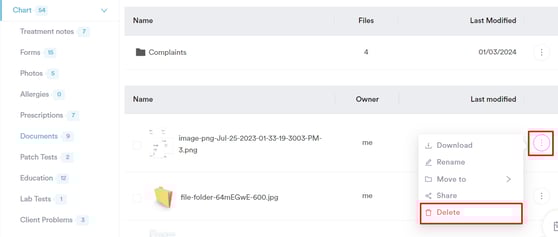
Une fois que vous cliquez sur Supprimer, une invite s'affichera, et pour finaliser l'action, cliquez sur Supprimer définitivement.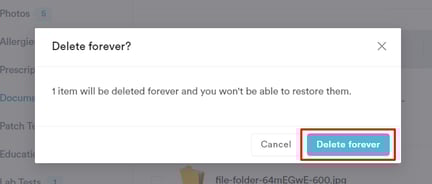
Pour supprimer des documents en masse, vous pouvez sélectionner plusieurs fichiers en cochant les cases à gauche de la liste des documents. Une fois que vous avez sélectionné les fichiers que vous souhaitez supprimer, l'option de suppression apparaîtra en haut à droite de l'écran.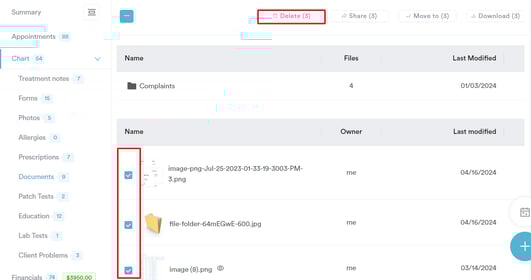
En suivant ces étapes, vous pouvez supprimer un document de la fiche client.
Comment créer un dossier de documents
Étape 1 : Accédez à la fiche client
Commencez par vous connecter à votre compte Pabau avec vos identifiants. Rendez-vous ensuite dans la barre de recherche en haut de la page et saisissez au moins trois lettres du nom du client. Pabau filtre les résultats au fur et à mesure de la saisie.
Étape 2 : Passez à l'onglet Documents
Pour accéder à l'onglet Documents, développez Dossier/DME, et l'onglet apparaîtra.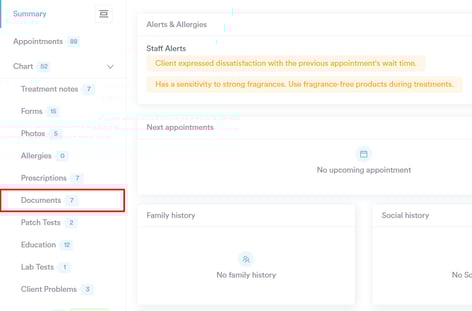
Étape 3 : créer un nouveau dossier
Cliquez sur le bouton Créer en haut à droite de la page et sélectionnez « Nouveau dossier ».

Saisissez un nom de dossier et cliquez sur le bouton Créer pour finaliser l'action.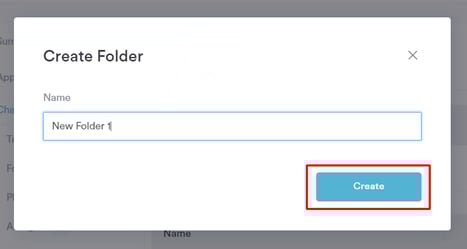
Les dossiers apparaîtront en haut de la page. 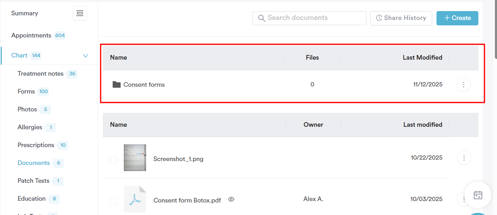
En suivant ces étapes, vous pouvez créer un dossier de documents dans la fiche client.
Comment renommer un dossier de documents
Étape 1 : Accédez à la fiche client
Commencez par vous connecter à votre compte Pabau avec vos identifiants de connexion. Accédez ensuite à la barre de recherche en haut de la page et saisissez au moins trois lettres du nom du client. Pabau filtrera les résultats au fur et à mesure de votre saisie.
Étape 2 : Passez à l'onglet Documents
Pour accéder à l'onglet Documents, développez Dossier/DME, et l'onglet apparaîtra.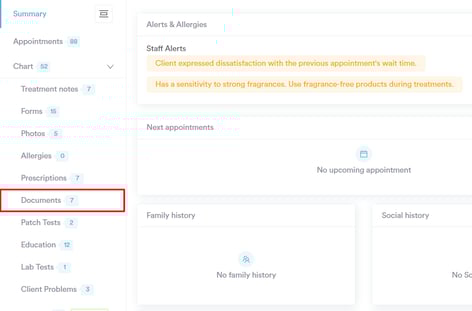
Étape 3 : Renommez le dossier de documents
Cliquez sur les trois points à l'extrême droite du dossier, et l'action permettant de renommer le document apparaîtra.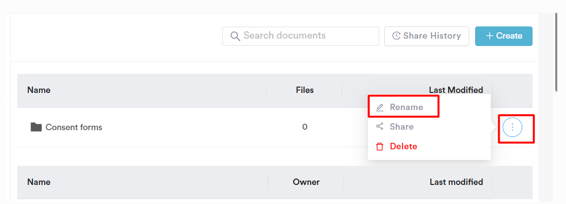
Lorsque vous sélectionnez « Renommer », vous pouvez mettre à jour le nom du dossier et cliquer sur « Mettre à jour » pour appliquer les modifications.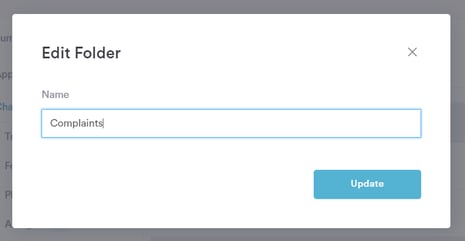
En suivant ces étapes, vous pouvez renommer un dossier de documents dans la fiche client.
Comment supprimer un dossier de documents
Étape 1 : Accéder à la fiche client
Commencez par vous connecter à votre compte Pabau avec vos identifiants de connexion. Accédez ensuite à la barre de recherche en haut de la page et saisissez au moins trois lettres du nom du client. Pabau filtrera les résultats au fur et à mesure de votre saisie.
Étape 2 : Passez à l'onglet Documents
Pour accéder à l'onglet Documents, développez Dossier/DME, et l'onglet apparaîtra.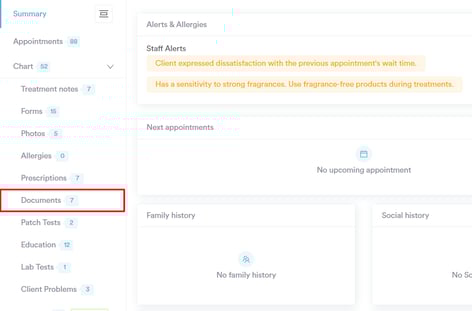
Étape 3 : Supprimez le dossier de documents
Cliquez sur les trois points situés à l'extrémité droite du dossier, et l'action permettant de supprimer le document apparaîtra.
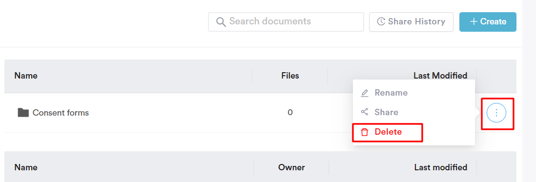
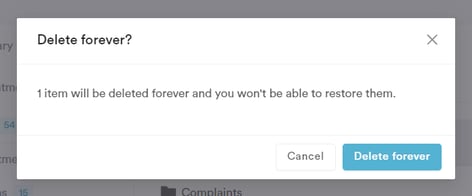
Une fois que vous avez sélectionné « Supprimer », un message vous demandera de confirmer si vous souhaitez supprimer le dossier de façon permanente. Cliquez sur « Supprimer définitivement » pour finaliser l'action.
En suivant ces étapes, vous pouvez supprimer un dossier de documents de la fiche client.
Comment déplacer un document vers un dossier
Étape 1 : Accéder à la fiche client
Commencez par vous connecter à votre compte Pabau avec vos identifiants. Rendez-vous ensuite dans la barre de recherche en haut de la page et saisissez au moins trois lettres du nom du client. Pabau filtre les résultats au fur et à mesure de la saisie.
Étape 2 : basculer vers l'onglet Documents
Pour accéder à l'onglet Documents, développez Dossier/DME, et l'onglet apparaîtra.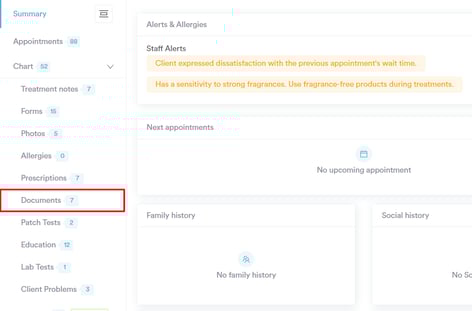
Étape 3 : Déplacez un document vers un dossier
Cliquez sur les trois points à l'extrême droite du document, et l'action permettant de déplacer le document apparaîtra.
Après avoir cliqué, tous les dossiers créés dans la fiche client seront listés, et l'option permettant de créer un nouveau dossier sera également incluse. 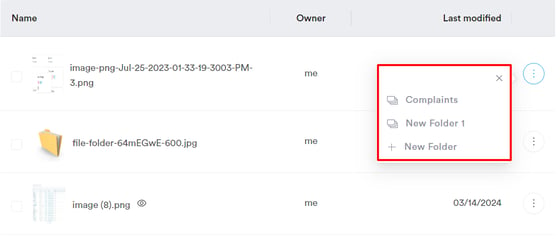
Le document sera déplacé avec succès.

En suivant ces étapes, vous pouvez déplacer un document vers un dossier dans une fiche client.
Comment partager des documents de manière sécurisée depuis la fiche client
Étape 1 : Accédez à la fiche client
Commencez par vous connecter à votre compte Pabau et utilisez la barre de recherche située en haut de l'écran pour rechercher le client avec lequel vous souhaitez partager un document.
Étape 2 : Accéder à la fiche client et aux documents
Dans la fiche client, cliquez sur l'onglet Dossier/DME, et dans les options du menu déroulant, sélectionnez « Documents ».

Étape 3 : Repérez le document que vous souhaitez partager
Dans la ''section Documents'' de la fiche client, trouvez le fichier que vous souhaitez partager.
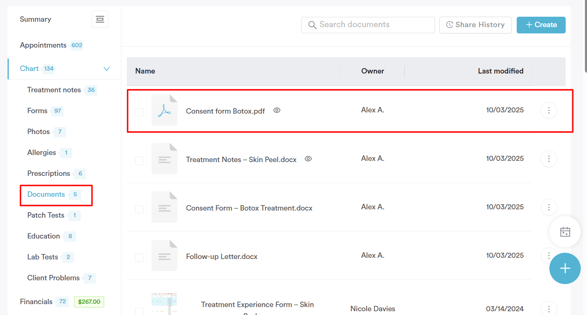
Cliquez sur les trois points à côté du document pour afficher les actions disponibles, puis choisissez ''Partage sécurisé'' pour commencer à envoyer le document en toute sécurité via le Portail client.
Étape 4 : Partagez le document en toute sécurité
Une fois que vous cliquez sur ''Partage sécurisé'', un panneau s'ouvre sur le côté droit de l'écran.
À partir de là, vous pouvez consulter, personnaliser et envoyer vos documents en toute sécurité au client via le Portail client.
Voici ce que contient chaque section du panneau Partage sécurisé :
-
Documents partagés
En haut du panneau, vous verrez le nombre total de documents qui ont été partagés avec le client.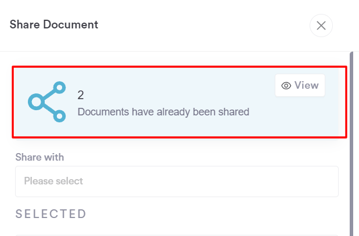
Si vous souhaitez consulter les détails, cliquez sur le bouton ''Afficher'' pour ouvrir l'''Historique de partage''. Cela affichera les documents qui ont été partagés, la date d'envoi, ainsi que le membre du personnel qui les a partagés.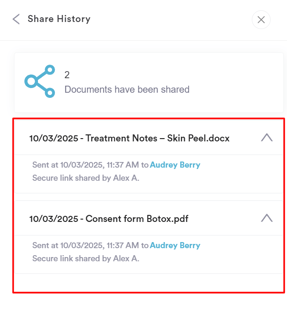
-
Détails du destinataire
Dans le champ ''Partager avec'', sélectionnez qui recevra les documents partagés, généralement le client, mais vous pouvez également choisir de les partager avec une compagnie d'assurance ou un autre contact autorisé.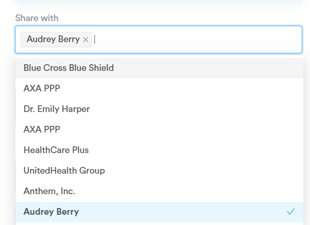
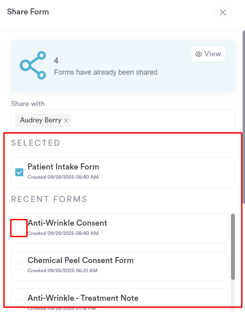
- Formulaires sélectionnés
Ici, vous pouvez consulter le document que vous avez choisi de partager. Si vous souhaitez inclure des documents supplémentaires, sélectionnez-les simplement dans la liste pour les ajouter avant l'envoi.
-
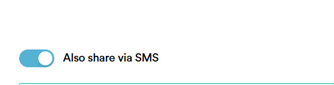
Partager par SMS
Vous pouvez activer le bouton SMS si vous souhaitez que le client reçoive le lien sécurisé par SMS en plus de l'e-mail. Pour utiliser cette option, assurez-vous que Partage sécurisé par SMS est activé dans vos ''Notifications client'' paramètres.
-
Envoi par e-mail
Le document partagé sera envoyé au client par e-mail. Vous pouvez prévisualiser le modèle d'e-mail en cliquant sur le lien affiché dans cette section.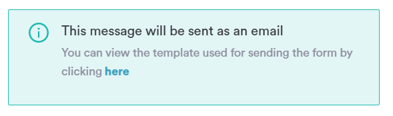
Le modèle peut également être personnalisé dans ''Notifications client'' pour mieux correspondre au style et à la communication de votre clinique.
-
Note du portail client
Utilisez ce champ pour ajouter un message personnalisé pour votre client. Cette note apparaîtra à côté du document partagé dans le Portail client, apportant du contexte ou toute information supplémentaire dont votre client pourrait avoir besoin.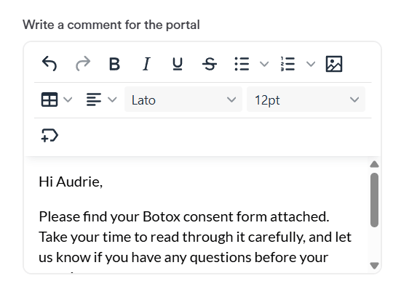
-
Protection par mot de passe
L'option Protéger par mot de passe est activée par défaut pour assurer la sécurité de vos documents. Lorsqu'elle est activée, un code PIN d'accès est automatiquement inclus dans l'e-mail envoyé au destinataire. Le destinataire doit saisir ce PIN pour ouvrir les documents partagés, et celui-ci reste valide pendant 30 jours, garantissant que seule la personne visée puisse accéder aux fichiers.
-
Finaliser et envoyer
Une fois que vous avez vérifié tous les détails, cliquez sur ''Partager en toute sécurité par e-mail'' pour envoyer le document à votre client. Si vous décidez de ne pas continuer, cliquez sur Fermer - aucune information ne sera enregistrée ni envoyée.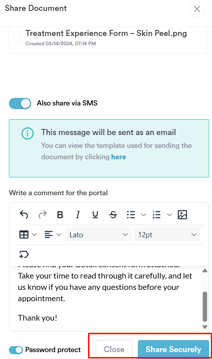
Étape 5 : Comment le client accédera au document
Après avoir partagé le document, votre client recevra un e-mail contenant les fichiers partagés ainsi que le code d'accès.
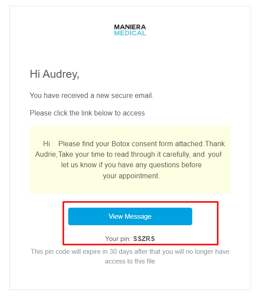
Pour ouvrir le document dans le Portail Client, le client doit saisir ce code d'accès, garantissant que seul le destinataire prévu peut consulter les documents.
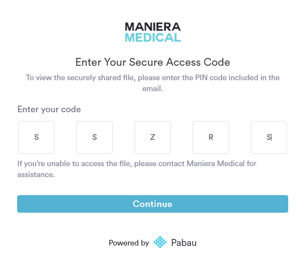
Après avoir saisi le code d'accès, le client sera redirigé vers le Portail Client, où il pourra consulter et ouvrir le document en toute sécurité.

En suivant ces étapes, vous pouvez partager des documents en toute sécurité avec vos clients, en veillant à ce qu'ils reçoivent les informations nécessaires de manière sûre et efficace.
Pour plus de guides, consultez les articles connexes ci-dessous, sélectionnez d'autres guides, ou utilisez la barre de recherche en haut de la page. Ces guides vous aideront à tirer le meilleur parti de votre compte Pabau.
De plus, pour vous aider à exploiter pleinement et à mieux comprendre votre compte Pabau, nous vous recommandons de consulter les guides et ressources supplémentaires proposés sur la Pabau Academy. Elle propose des tutoriels vidéo détaillés et des leçons, offrant une expérience d'apprentissage complète qui vous permettra d'acquérir les compétences essentielles pour réussir avec Pabau.