
Dans cet article, nous allons expliquer comment créer et gérer des équipes.
La fonctionnalité Équipes de votre compte Pabau vous permet de regrouper les employés par rôle, ce qui facilite la configuration de leur page d'accueil par défaut, de leurs préférences de notification, de leur calendrier et de leur disponibilité pour la réservation en ligne, ainsi que des services attribués — le tout au même endroit, plutôt que de configurer chaque membre du personnel individuellement.
Les équipes peuvent également être utilisées pour la gestion et le filtrage du calendrier, la définition des autorisations d'accès des clients, le suivi des prospects et la génération de rapports.
Étape 1 : Accéder à Équipes
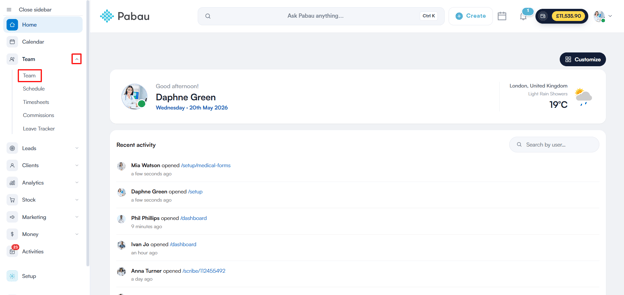
Connectez-vous à votre compte Pabau, puis dans le menu de la barre latérale gauche, allez dans Équipe, sélectionnez à nouveau « Équipe », puis cliquez sur l'onglet Équipe.
Étape 2 : Créer une équipe
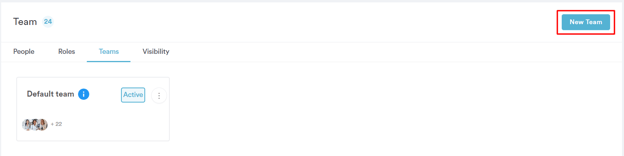
Lorsque vous accédez à l'onglet Équipes, vous verrez une équipe par défaut regroupant tous les employés qui ne sont pas encore assignés à des équipes spécifiques.
Pour créer une nouvelle équipe, cliquez sur le bouton « Nouvelle équipe » en haut à droite. Gardez à l'esprit que chaque personne ne peut faire partie que d'une seule équipe.
Ici, vous pouvez saisir le nom de l'équipe, choisir sa page d'accueil par défaut et ses paramètres de notification, et ajouter les membres du personnel qui en feront partie.
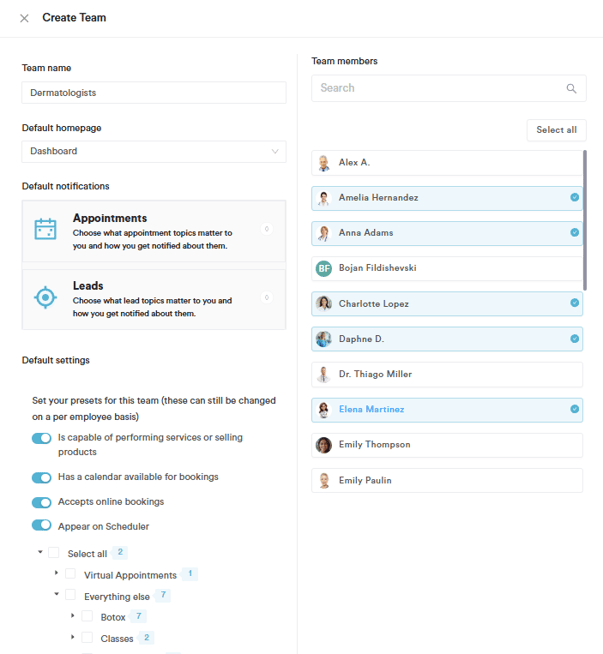
Si l'équipe doit disposer d'un calendrier disponible pour les réservations, vous devrez également sélectionner les services qu'elle proposera.
Étape 3 : Modifier les équipes
Pour modifier une équipe existante, cliquez sur l'icône à trois points à côté du nom de l'équipe, puis sélectionnez « Modifier ».
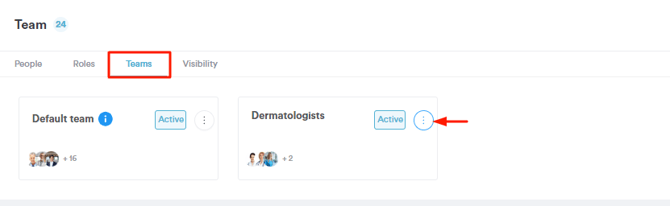
Dans la fenêtre de modification de l'équipe, vous pouvez changer le nom de l'équipe, les membres du personnel qui en feront partie, la page d'accueil par défaut qu'ils verront en se connectant au système, ainsi que les notifications qu'ils recevront.
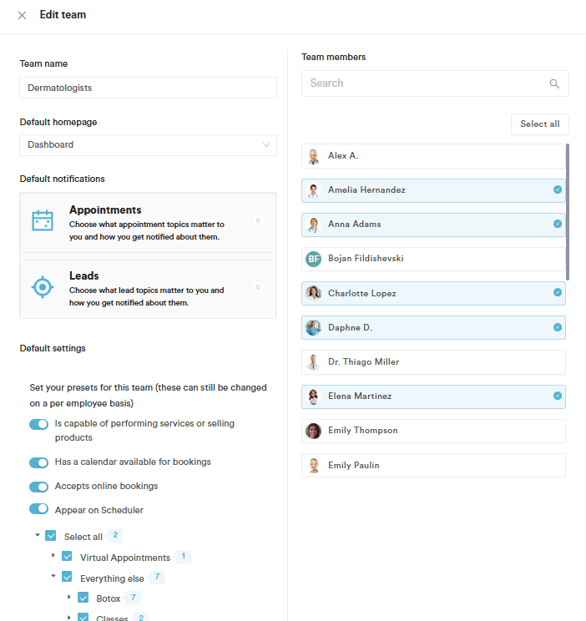
De plus, dans le menu déroulant de la dernière section, vous pouvez sélectionner les services que l'équipe proposera.
Vous pouvez suivre les étapes indiquées pour créer et gérer des équipes dans le système chaque fois que nécessaire, ce qui vous permet de créer autant d'équipes que requis.
Pour plus de guides, consultez les articles connexes ci-dessous, sélectionnez d'autres guides, ou utilisez la barre de recherche en haut de la page. Ces guides vous aideront à tirer le meilleur parti de votre compte Pabau.
De plus, pour vous aider à pleinement utiliser et comprendre votre compte Pabau, nous vous recommandons d'explorer les guides et ressources supplémentaires proposés sur Pabau Academy. Elle propose des tutoriels vidéo approfondis et des leçons, offrant une expérience d'apprentissage complète qui peut vous fournir les compétences essentielles pour réussir avec Pabau.