
Dans cet article, nous allons vous guider à travers les étapes de configuration de votre terminal de paiement Pabau Pay, en l'intégrant parfaitement à votre compte Pabau pour un traitement efficace des paiements dans votre clinique.
Le terminal de paiement Pabau Pay est directement relié à votre compte Pabau, ce qui rend le traitement des paiements dans votre clinique rapide et simple. Cette intégration met à jour instantanément les dossiers de vos clients, simplifiant ainsi votre gestion financière.
Sommaire :
1. Comment demander le terminal de paiement Pabau Pay
2. Comment enregistrer le terminal de paiement Pabau Pay
3. Comment activer et accéder au Portefeuille
Pour plus de détails sur le terminal de paiement Pabau Pay, veuillez consulter notre page dédiée.
Comment demander le terminal de paiement Pabau Pay
Étape 1 : Accéder à la configuration du traitement des paiements
Commencez par vous connecter à votre compte Pabau, accédez à la section Paramètres, puis sélectionnez Terminaux de paiement sous Finances.
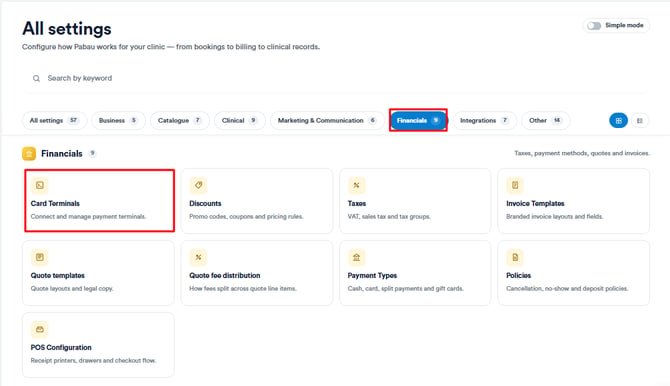
Étape 2 : Intégrer Stripe (si nécessaire)
Si vous n'avez pas encore intégré votre compte Pabau à Stripe, assurez-vous de le faire en suivant les étapes décrites dans cet article.
Si vous êtes récemment passé de Pabau Classic à Pabau 2, veuillez reconnecter votre intégration Stripe en suivant les étapes fournies dans cet article. Cette mise à jour est nécessaire car Pabau 2 utilise une nouvelle méthode de connexion avec Stripe.La reconnexion garantira le bon fonctionnement de toutes les fonctionnalités du terminal Pabau Pay et débloquera également 12 options de traitement des paiements supplémentaires.
Étape 3 : Demander le terminal de paiement
Retournez dans Terminaux de paiement dans la section Paramètres et cliquez sur l'onglet "Terminaux de paiement" à gauche, puis cliquez sur "Demander un terminal" à droite.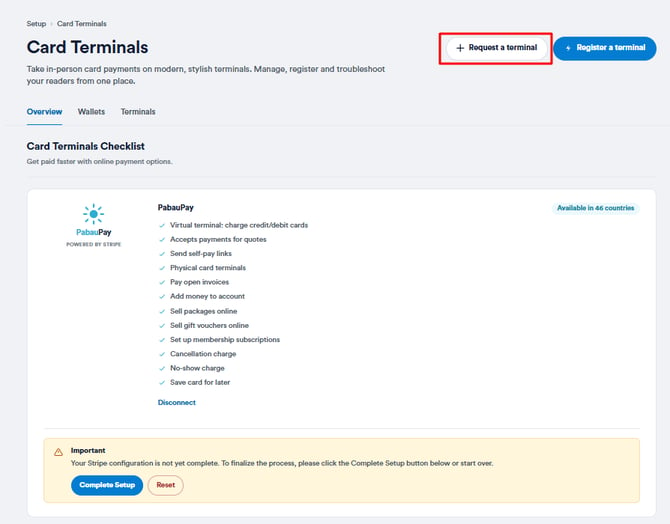
Étape 4 : Fournir les informations requises
Remplissez les champs requis, précisez si vous souhaitez commander le terminal internet ou Bluetooth (ou les deux), et indiquez la quantité pour chacun.
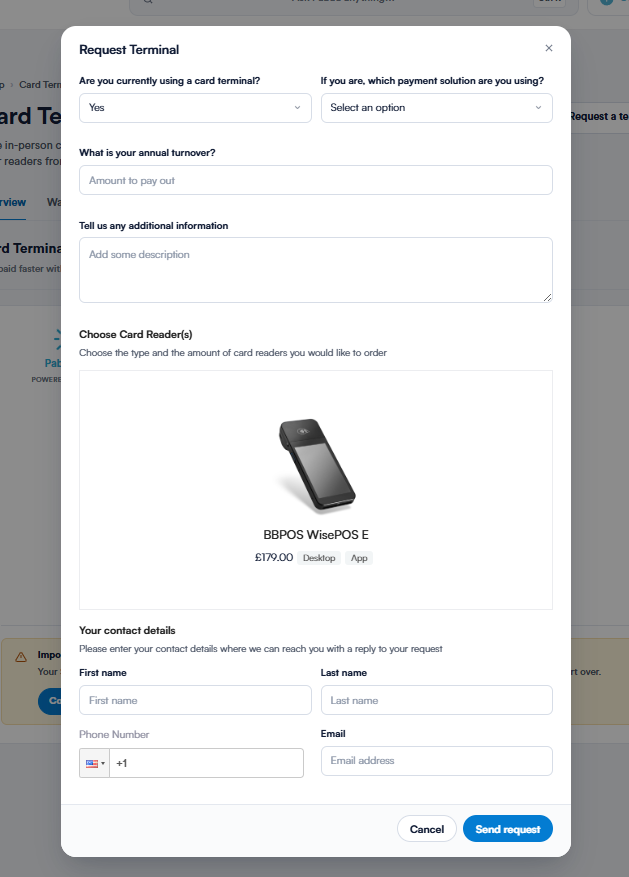
Une fois terminé, cliquez sur "Envoyer la demande" pour soumettre votre commande.
Étape 5 : Attendre les détails de livraison
Vous devriez recevoir les détails concernant la livraison de votre terminal peu après avoir soumis votre demande.
En suivant ces étapes, vous pourrez demander avec succès le terminal de paiement Pabau Pay, facilitant ainsi un traitement efficace des paiements au sein de votre compte Pabau.
Comment enregistrer le terminal de paiement Pabau Pay
Cet article fournit des instructions étape par étape pour enregistrer le terminal de paiement Pabau Pay, une étape essentielle pour permettre un traitement des paiements fluide au sein de votre clinique via votre compte Pabau.
Étape 1 : Allumer et éteindre le lecteur
Installation de la batterie :
Lorsque vous recevez pour la première fois le terminal BBPOS WisePOS E, installez la batterie. Avec l'arrière de l'appareil face à vous, soulevez à partir de l'encoche située dans le coin inférieur gauche pour détacher le capot arrière. Insérez la batterie en la faisant glisser dans l'emplacement exposé, avec les connecteurs dorés alignés vers le haut.
Chargement du lecteur :
Une fois la batterie en place, chargez le lecteur. Utilisez une prise électrique ou le socle Ethernet en option. Connectez le lecteur à l'alimentation en branchant le câble fourni dans le port portant le symbole de l'éclair.
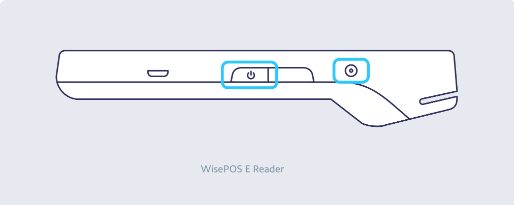
Mise sous tension :
Une fois le lecteur complètement chargé, maintenez le bouton d'alimentation situé sur le côté droit jusqu'à ce que l'écran s'allume. Une fois l'appareil allumé, appuyez sur le bouton d'alimentation pour le mettre en veille ou le réactiver.
Mise hors tension :
Pour éteindre complètement l'appareil, maintenez le bouton d'alimentation jusqu'à ce que l'option d'extinction s'affiche à l'écran. Sélectionnez cette option pour éteindre complètement l'appareil.
Déploiement en comptoir :
Dans le cadre d'un déploiement en comptoir, il est prévu que l'appareil reste allumé pendant de longues périodes. Avec une charge complète, la batterie devrait durer environ huit heures.
REMARQUE : Même lorsqu'il n'est pas utilisé, laissez le BBPOS WisePOS E branché et allumé afin qu'il puisse recevoir les mises à jour logicielles automatiques.
Étape 2 : Accéder à la configuration du terminal de paiement
Commencez par vous connecter à votre compte Pabau. Accédez à la section Paramètres et sélectionnez Terminaux de paiement sous Finances. Cliquez ensuite sur l'onglet "Terminal de paiement" à gauche.
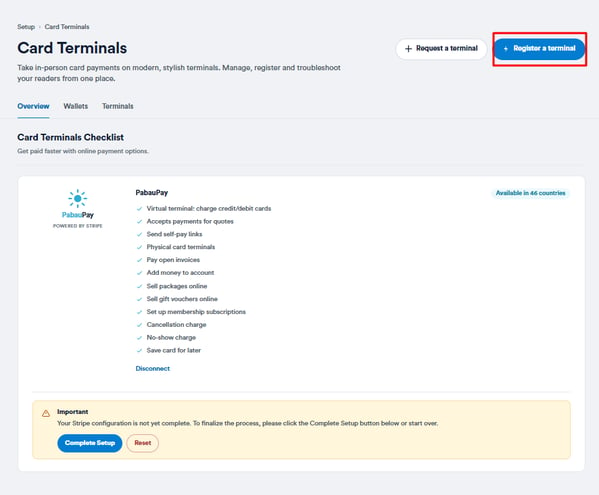
Étape 3 : Enregistrer le terminal
Pour enregistrer le terminal, rendez-vous dans le coin supérieur droit de l'écran.
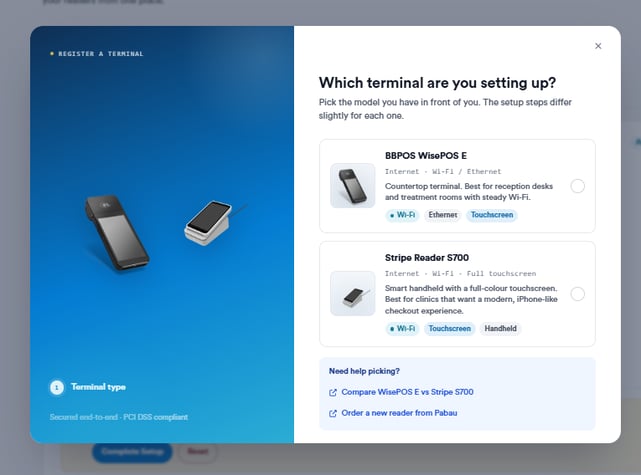
Ensuite, sélectionnez le type de terminal.
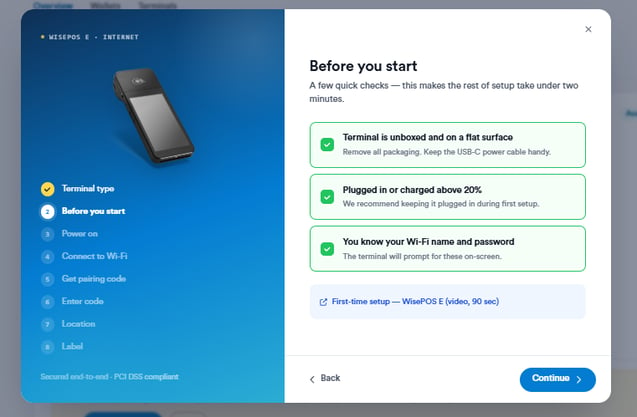
Vous devrez suivre 8 étapes pour finaliser l'enregistrement de votre terminal. Assurez-vous que toutes les étapes sont bien complétées.
Étape 4 : Obtenir le code du terminal
Pour obtenir le code du terminal, suivez ces étapes :
- Faites glisser vers la droite sur l'écran "Stripe" du terminal.
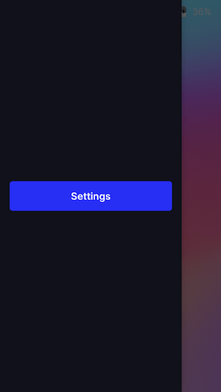
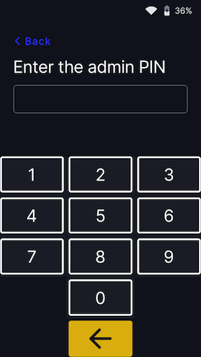
- Appuyez sur "Paramètres" et saisissez le code PIN administrateur en tapant la séquence 0-7-1-3-9.
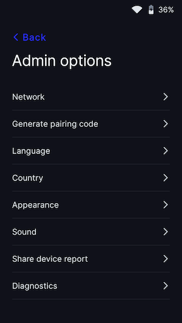
- Dans le menu des options administrateur, sélectionnez "Générer un code de jumelage."
- Le terminal générera un code ; saisissez ce code dans le champ "Code du terminal" dans Pabau.
- Vous pouvez également ajouter un libellé au terminal pour indiquer son emplacement au sein de votre clinique.
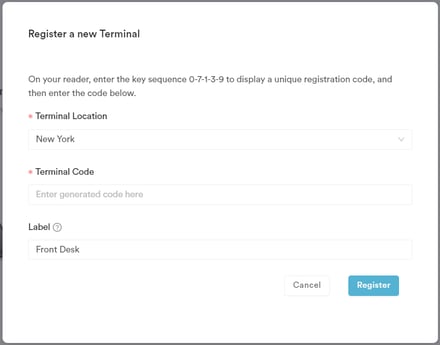
REMARQUE : Le traitement des paiements au point de vente sera limité à l'emplacement enregistré du terminal.
Étape 5 : Finaliser l'enregistrement
Cliquez sur "S'enregistrer" pour finaliser le processus d'enregistrement. Si vous avez plusieurs terminaux, répétez le processus d'enregistrement pour chaque terminal supplémentaire.
Étape 6 : Vérifier que l'intégration a réussi
Une fois l'enregistrement réussi, votre terminal de paiement Pabau Pay sera connecté et affiché dans la section "Terminaux de paiement" de la fonctionnalité Terminaux de paiement de votre compte Pabau.
Assurez-vous que votre terminal de paiement est correctement connecté et fonctionne en suivant ce simple guide.
Si vous préférez ne pas utiliser votre propre carte pour effectuer un test, vous pouvez utiliser les cartes de test fournies par Stripe en suivant les instructions ici.
En suivant ces étapes, vous pourrez enregistrer avec succès le terminal de paiement Pabau Pay et commencer à traiter les paiements de manière efficace au sein de votre clinique.
REMARQUE : Pour consulter le guide de configuration complet de Stripe, cliquez ici.
Comment activer et accéder au Portefeuille
Cet article fournit des instructions étape par étape pour activer l'autorisation Portefeuille pour les utilisateurs désignés.
Après avoir configuré vos terminaux de paiement Pabau Pay, les gestionnaires et/ou propriétaires de votre clinique doivent avoir accès à la fonctionnalité Portefeuille afin de gérer efficacement les versements.
Étape 1 : Accéder aux paramètres de l'équipe
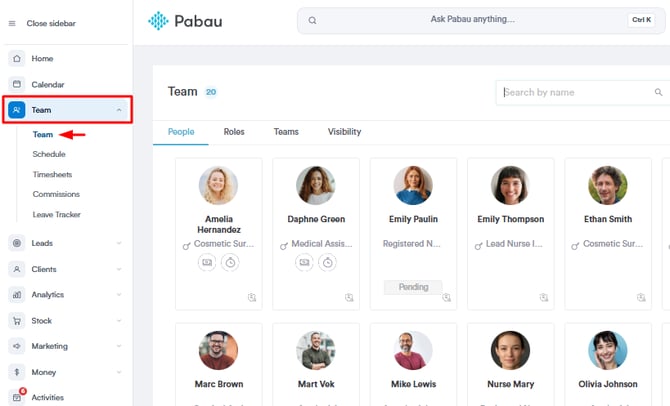
Pour commencer, connectez-vous à votre compte Pabau et accédez à la fonctionnalité Équipe située dans le menu latéral gauche. Sélectionnez ensuite Équipe à nouveau pour accéder à la liste des membres de l'équipe.
Étape 2 : Sélectionner le profil de l'utilisateur
Identifiez le profil de l'utilisateur qui a besoin de l'autorisation Portefeuille et cliquez sur son profil pour accéder à ses paramètres.
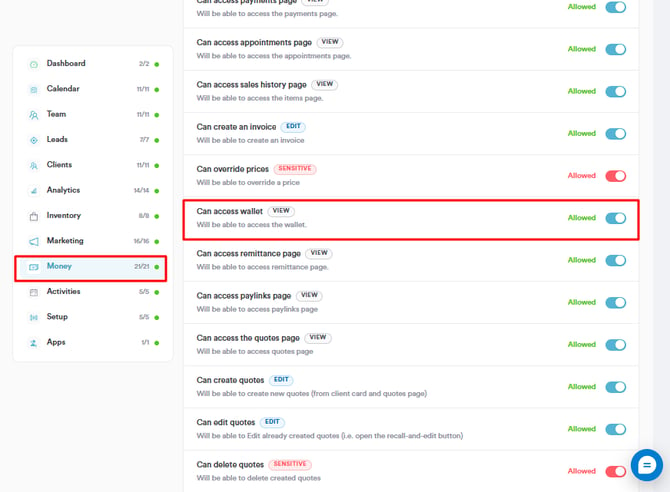
Dans le profil de l'utilisateur, accédez à l'onglet "Autorisations" situé sur le côté gauche de l'écran. Vous y trouverez différents groupes d'autorisations.
Étape 3 : Activer l'autorisation Portefeuille
Développez le groupe d'autorisations "Argent" et localisez l'autorisation "Peut accéder au portefeuille". Basculez cette autorisation en position "activé" pour permettre l'accès à la fonctionnalité Portefeuille.
Étape 5 : Enregistrer les modifications
Une fois l'autorisation Portefeuille activée, veillez à enregistrer les modifications en cliquant sur le bouton "Enregistrer les modifications" situé dans le coin supérieur droit de l'écran.
Étape 6 : Accéder au Portefeuille
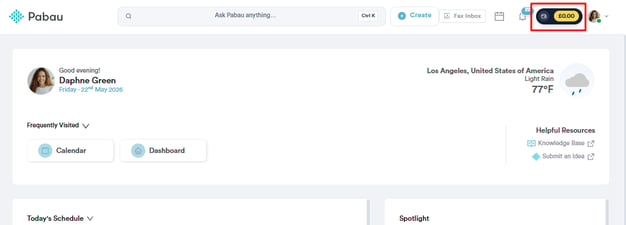
Pour accéder à la fonctionnalité Portefeuille, les utilisateurs peuvent cliquer sur l'icône Portefeuille située dans le coin supérieur droit de l'écran, à côté de leur avatar.
En suivant ces étapes, vous pourrez activer avec succès l'autorisation Portefeuille pour les utilisateurs désignés dans votre compte Pabau, leur permettant ainsi de gérer efficacement les versements.
Pour plus de guides, consultez les articles connexes ci-dessous, sélectionnez d'autres guides, ou utilisez la barre de recherche en haut de la page. Ces guides vous aideront à tirer le meilleur parti de votre compte Pabau.
De plus, pour vous aider à pleinement exploiter et comprendre votre compte Pabau, nous vous recommandons d'explorer les guides et ressources supplémentaires proposés sur la Pabau Academy. Elle propose des tutoriels vidéo détaillés et des leçons, offrant une expérience d'apprentissage complète qui peut vous doter des compétences essentielles pour réussir avec Pabau.