
Dans ce guide, vous apprendrez à utiliser efficacement la Liste de la clinique dans Pabau — que vous ayez besoin de l'imprimer, de l'enregistrer en PDF ou de l'envoyer par e-mail aux membres du personnel.
Sommaire :
1.Vue d'ensemble de la Liste de la clinique
2.Comment créer une Liste de la clinique
3.Comment envoyer une Liste de la clinique par e-mail aux membres du personnel
4.Comment imprimer une Liste de la clinique
Vue d'ensemble de la Liste de la clinique
Étape 1 : Accéder au Calendrier
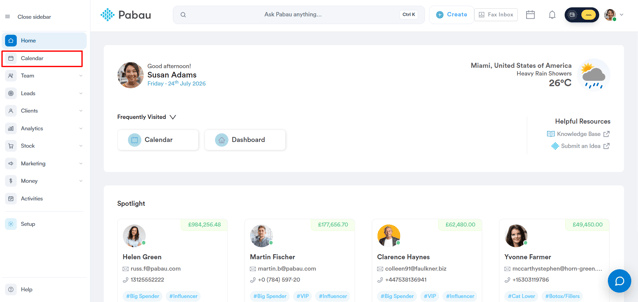
Tout d'abord, connectez-vous à votre compte Pabau, puis, dans le menu latéral gauche, cliquez sur Calendrier.
Étape 2 : Accéder à la Liste de la clinique
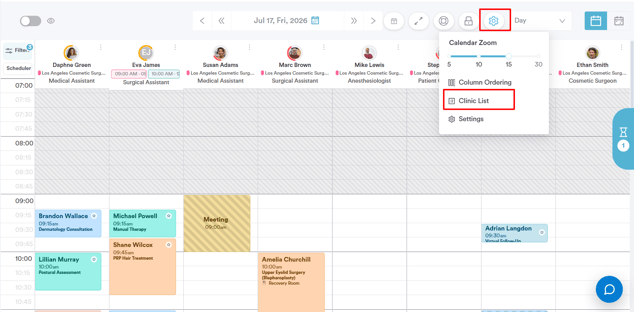
Cliquez sur l'icône en forme de roue dentée dans le coin supérieur droit du calendrier, puis sélectionnez "Liste de la clinique" dans le menu.
Contenu du panneau
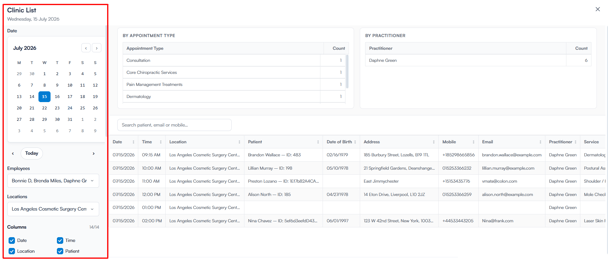
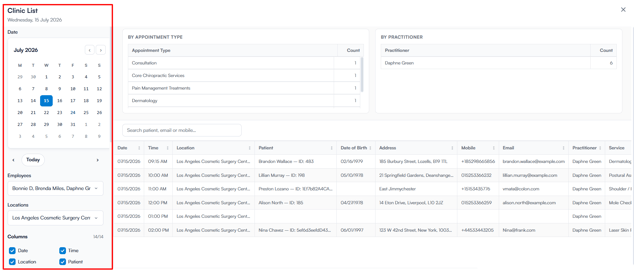
La Liste de la clinique est divisée en une barre latérale de filtres à gauche et une zone de contenu principale à droite.
Barre latérale de filtres
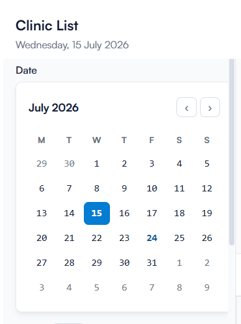
Date — Sélecteur de calendrier pour choisir le jour à afficher. Utilisez les flèches pour naviguer entre les mois.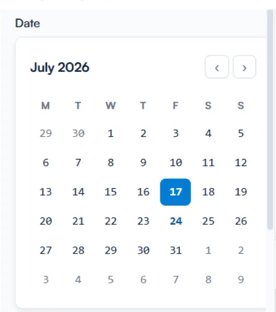
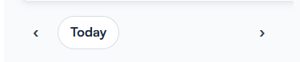
Aujourd'hui / Flèches de navigation — Accédez à aujourd'hui, ou avancez ou reculez d'un jour à la fois.
Employés — Filtre la liste par un ou plusieurs membres de l'équipe. Par défaut : Tous les employés.
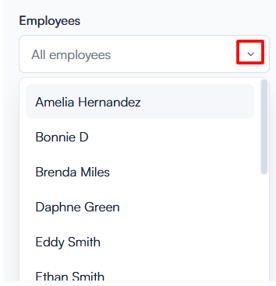
Emplacements — Filtre la liste par emplacement de la clinique. Par défaut : Tous les emplacements.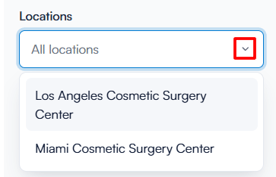
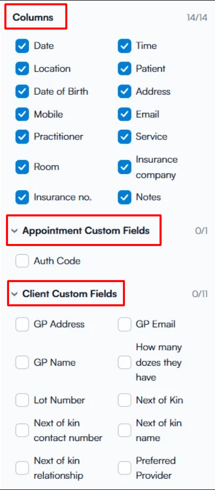
Colonnes — Choisissez les colonnes de données à afficher dans le tableau des rendez-vous : Date, Heure, Emplacement, Client, Date de naissance, Adresse, Mobile, E-mail, Praticien, Service, Salle, Compagnie d'assurance, N° d'assurance et Notes.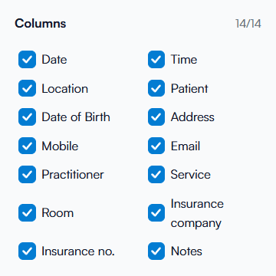
Champs personnalisés de rendez-vous — Section extensible répertoriant les champs personnalisés de rendez-vous configurés pour la clinique, comme le Code d'autorisation.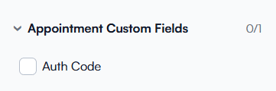
Champs personnalisés du client — Section extensible répertoriant les champs personnalisés au niveau du client, comme l'Adresse du médecin, le Nom du médecin et la Personne à contacter.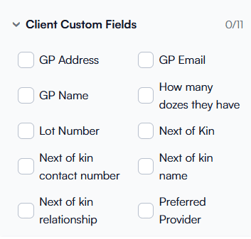
Résumé du jour — Inclut ou exclut les tableaux récapitulatifs en haut de la liste.
Saut de page après le résumé — Insère un saut de page entre les tableaux récapitulatifs et le tableau des rendez-vous.
Nombre de rendez-vous — Affiché en bas de la barre latérale (par exemple, "25 rendez-vous"), mis à jour automatiquement en fonction des filtres.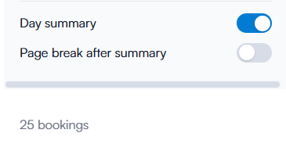
REMARQUE : Les sélections de filtres et de colonnes s'appliquent uniquement à la session en cours. Vous devrez les réappliquer la prochaine fois que vous ouvrirez la Liste de la clinique.
Zone de contenu principale
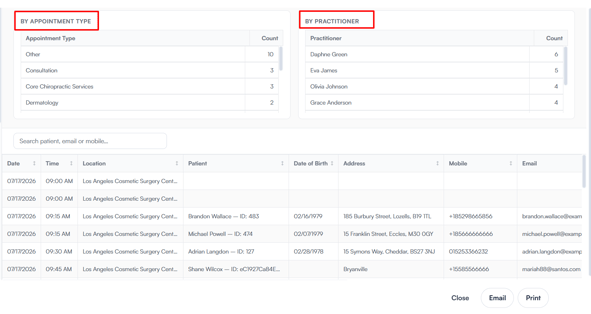
- Par type de rendez-vous – tableau récapitulatif du nombre de rendez-vous par type de rendez-vous.
- Par praticien – tableau récapitulatif du nombre de rendez-vous par praticien.
- Barre de recherche – recherchez des rendez-vous par nom de client, e-mail ou numéro de mobile.
- Tableau des rendez-vous – liste détaillée des rendez-vous, affichant les colonnes sélectionnées dans la barre latérale.
Barre d'actions
- Fermer – ferme le panneau de la Liste de la clinique.
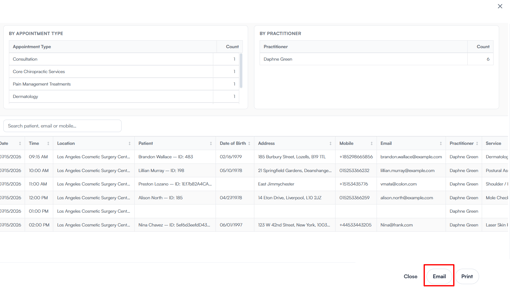
- E-mail – envoie la liste actuelle à un destinataire.
- Imprimer – ouvre une version imprimable de la liste.
Avec ces filtres et ces options d'affichage, vous êtes prêt à personnaliser la Liste de la clinique selon les besoins de reporting de votre clinique.
Comment créer une Liste de la clinique
Étape 1 : Accéder au Calendrier
Tout d'abord, connectez-vous à votre compte Pabau, puis, dans le menu latéral gauche, cliquez sur Calendrier.
Étape 2 : Accéder à la Liste de la clinique
Cliquez sur l'icône en forme de roue dentée dans le coin supérieur droit du calendrier, puis sélectionnez "Liste de la clinique" dans le menu.
Étape 3 : Sélectionner une date
Une fois que vous avez ouvert la ''Liste de la clinique'', utilisez le sélecteur de calendrier à gauche pour choisir la date que vous souhaitez afficher, ou utilisez les flèches situées près de "Aujourd'hui" pour avancer ou reculer d'un jour à la fois.
Étape 4 : Appliquer des filtres et choisir des colonnes
Utilisez les menus déroulants Employés et Emplacements pour restreindre la liste à des membres du personnel ou des emplacements de clinique spécifiques. 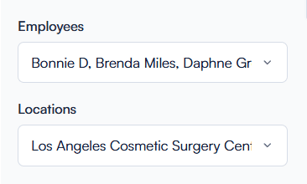
Dans Colonnes, sélectionnez les champs de données à afficher, puis développez les Champs personnalisés de rendez-vous et les Champs personnalisés du client pour inclure tout champ supplémentaire configuré pour votre clinique.
Étape 5 : Vérifier la liste
Le panneau affiche les tableaux récapitulatifs Par type de rendez-vous et Par praticien, ainsi que le tableau détaillé des rendez-vous, selon vos sélections.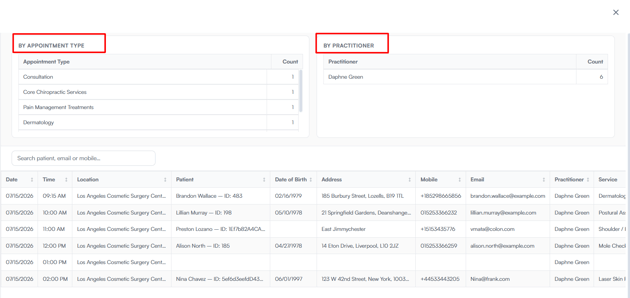
En suivant ces étapes, vous pourrez configurer et générer une Liste de la clinique adaptée à vos besoins.
Comment envoyer une Liste de la clinique par e-mail aux membres du personnel
Étape 1 : Accéder au Calendrier
Tout d'abord, connectez-vous à votre compte Pabau, puis, dans le menu latéral gauche, cliquez sur Calendrier.
Étape 2 : Accéder à la Liste de la clinique
Cliquez sur l'icône en forme de roue dentée dans le coin supérieur droit du calendrier, puis sélectionnez "Liste de la clinique" dans le menu.
Étape 3 : Personnaliser la liste
Une fois que vous avez ouvert la Liste de la clinique, sélectionnez une date et appliquez les filtres Employés, Emplacements ou Colonnes nécessaires.
Étape 4 : Ouvrir la Planification d'e-mail
Une fois la liste personnalisée, cliquez sur "E-mail" en bas du panneau.
La fenêtre de Planification d'e-mail s'ouvre avec les champs suivants :
- Objet de l'e-mail – par défaut, "Liste de la clinique", modifiable selon les besoins.
- Corps de l'e-mail – un message standard par défaut, modifiable selon les besoins.
- E-mails sélectionnés – automatiquement renseigné avec les adresses e-mail des employés sélectionnés dans vos filtres.
- Ajouter un nouvel e-mail – saisissez une adresse e-mail supplémentaire et cliquez sur "Ajouter" pour l'inclure avec les destinataires préremplis.
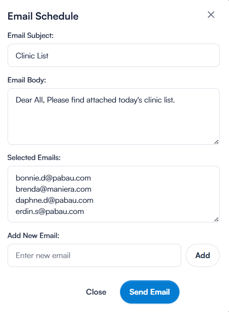
Une fois terminé, cliquez sur "Envoyer l'e-mail" pour envoyer la Liste de la clinique aux destinataires sélectionnés.
Cela termine le processus d'envoi par e-mail d'une Liste de la clinique à vos membres du personnel.
Comment imprimer une Liste de la clinique
Étape 1 : Accéder au Calendrier
Tout d'abord, connectez-vous à votre compte Pabau, puis, dans le menu latéral gauche, cliquez sur Calendrier.
Étape 2 : Accéder à la Liste de la clinique
Cliquez sur l'icône en forme de roue dentée dans le coin supérieur droit du calendrier, puis sélectionnez "Liste de la clinique" dans le menu.
Étape 3 : Personnaliser la liste
Sélectionnez une date et appliquez les filtres Employés, Emplacements ou Colonnes nécessaires.
Étape 4 : Imprimer la liste
Une fois la liste personnalisée, cliquez sur "Imprimer" en bas du panneau.
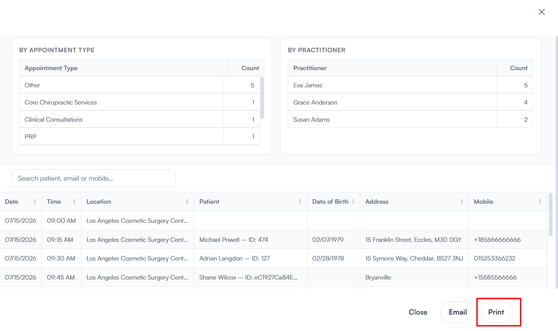 Cela ouvre la boîte de dialogue d'impression de votre navigateur, affichant un aperçu de la Liste de la clinique ainsi que les options suivantes :
- Destination – choisissez une imprimante, ou sélectionnez "Enregistrer au format PDF" pour exporter la liste sous forme de fichier.
- Pages – choisissez "Toutes" ou spécifiez une plage de pages.
- Pages par feuille – choisissez le nombre de pages à imprimer par feuille.
- Marges – choisissez la taille des marges pour les pages imprimées.
- Options – activez ou désactivez "En-têtes et pieds de page" et "Graphiques d'arrière-plan" selon vos besoins.
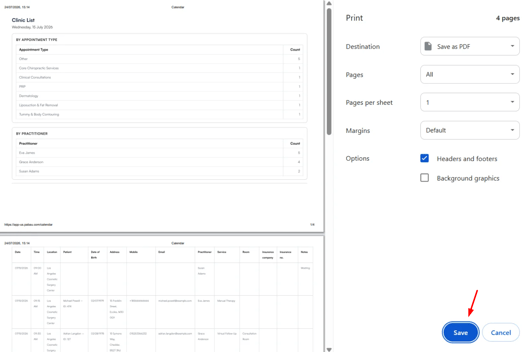
Une fois tout configuré, cliquez sur "Enregistrer" pour exporter ou imprimer la liste, ou sur "Annuler" pour quitter sans imprimer.
En suivant ces étapes, vous pouvez générer une copie imprimable ou un fichier PDF de votre Liste de la clinique chaque fois que vous en avez besoin.
Maintenant que vous savez comment utiliser la Liste de la clinique, vous pouvez facilement gérer, partager et suivre le planning quotidien de votre clinique en toute confiance.
Pour plus de guides, consultez les articles connexes ci-dessous, sélectionnez d'autres guides, ou utilisez la barre de recherche en haut de la page. Ces guides vous aideront à tirer le meilleur parti de votre compte Pabau.
De plus, pour vous aider à pleinement utiliser et comprendre votre compte Pabau, nous vous recommandons d'explorer les guides et ressources supplémentaires proposés sur la Pabau Academy. Elle propose des tutoriels vidéo et des leçons approfondis, offrant une expérience d'apprentissage complète qui peut vous doter des compétences essentielles pour réussir avec Pabau.