
Dans cet article, nous allons vous présenter la nouvelle fonctionnalité d'ordonnances électroniques (ePrescriptions) dans le logiciel Pabau Clinic, conçue pour simplifier et rationaliser la gestion des ordonnances dans votre clinique.
Table des matières :
1. Comment intégrer des pharmacies
1.1. Comment s'intégrer avec Pharmacierge
1.2. Comment s'intégrer avec CloudRx
1.3. Comment s'intégrer avec Signature RX
2. Comment prescrire à un client
3. Gérer les ordonnances centralisées
Gérez toutes les ordonnances de votre établissement depuis un emplacement centralisé, garantissez leur exactitude grâce à une vérification intelligente des erreurs, et envoyez les ordonnances selon la méthode qui vous convient le mieux — que ce soit via des API de pharmacies intégrées ou directement par e-mail.
Comment intégrer des pharmacies
Étape 1 : Accéder à Laboratoires et Pharmacies
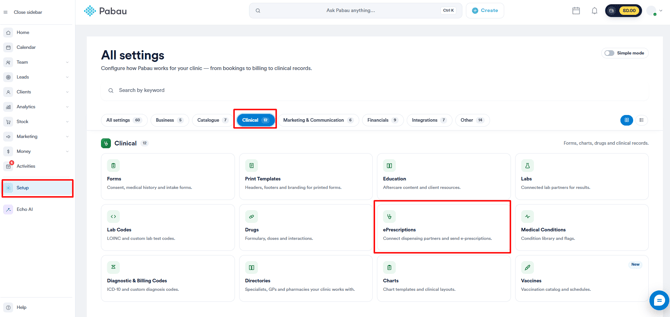
Commencez par vous connecter à votre compte Pabau à l'aide de vos identifiants de connexion. Rendez-vous ensuite sur la page Configuration située dans le coin inférieur droit de l'écran. Cliquez ensuite sur l'onglet « ePrescriptions » situé dans la section « Clinique ».
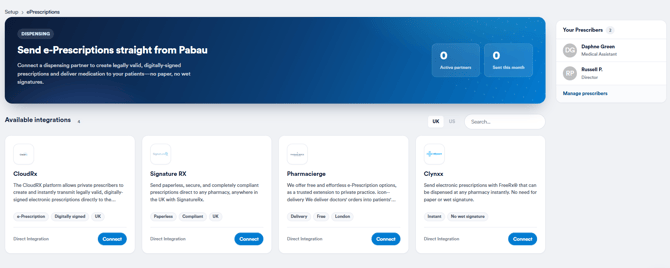
L'onglet Pharmacies s'ouvrira par défaut et vous pourrez sélectionner la pharmacie que vous souhaitez intégrer en cliquant sur le bouton « Connecter ».
Comment s'intégrer avec Pharmacierge
REMARQUE : l'intégration avec Pharmacierge est disponible exclusivement pour les cliniques situées au Royaume-Uni.
Pharmacierge est un service premium de livraison d'ordonnances de type conciergerie qui livre les médicaments directement chez vos patients — rapidement, en toute sécurité et sans tracas.
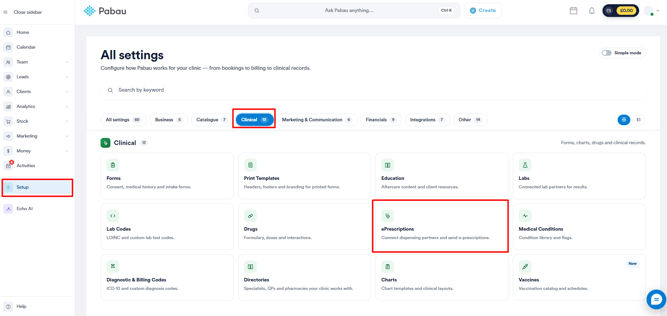
Cliquez sur l'onglet « ePrescriptions » situé dans la section « Clinique » pour commencer.
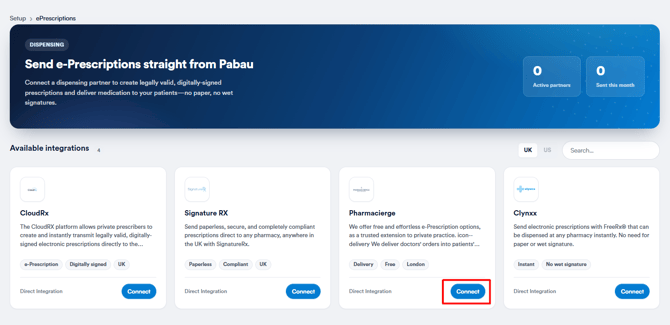
Sur la page ePrescriptions, cliquez sur le bouton « Se connecter maintenant » à côté de l'option Pharmacierge pour commencer.
Une fenêtre contextuelle apparaîtra, affichant tous vos employés prescripteurs sous forme d'onglets en haut, pour une sélection facile.
Cliquez simplement sur l'onglet correspondant à l'employé que vous souhaitez configurer.
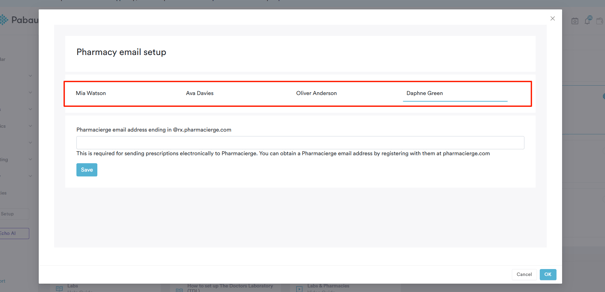
Ensuite, saisissez l'adresse e-mail associée à son compte Pharmacierge dans le champ prévu à cet effet.
Cela garantit que les ordonnances envoyées par cet employé sont correctement associées à son profil Pharmacierge.
Après avoir saisi l'adresse e-mail, cliquez sur le bouton « Enregistrer » juste en dessous du champ.
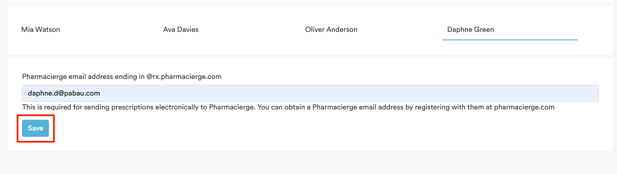 Vous recevrez une notification confirmant que vous vous êtes connecté avec succès à Pharmacierge.

En suivant ces étapes, vous intégrerez avec succès votre compte Pabau à Pharmacierge. Une fois connecté, vous pourrez envoyer des ordonnances directement depuis Pabau vers Pharmacierge en quelques clics.
Comment s'intégrer avec CloudRx
CloudRx est une pharmacie en ligne avec laquelle Pabau dispose d'une intégration directe. En activant cette intégration, vous pouvez envoyer les ordonnances directement à CloudRx, simplifiant ainsi le processus pour vous et vos clients.
REMARQUE : l'intégration CloudRx est disponible exclusivement pour les cliniques situées au Royaume-Uni.
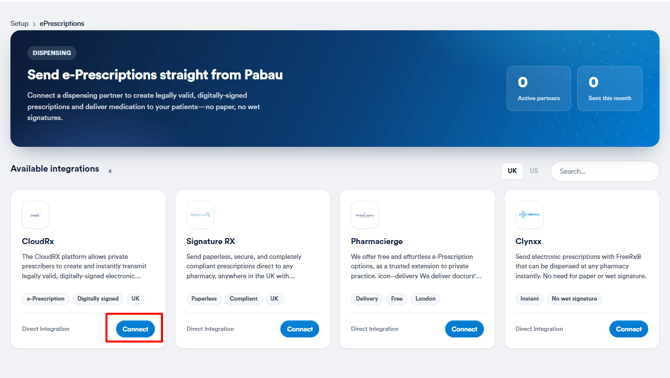
Dans la section ePrescriptions, vous trouverez l'option pour configurer CloudRx. Pour continuer, cliquez sur le bouton bleu « Connecter » de l'onglet CloudRx.
Il vous sera demandé de saisir l'identifiant de compte fourni par CloudRx. De plus, vous avez la possibilité d'ajouter des frais de majoration sur les ordonnances, ce qui vous permet de définir un pourcentage à facturer.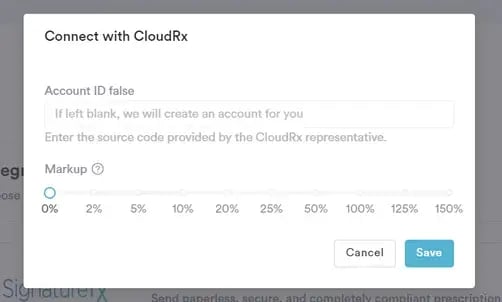
Cliquer sur le bouton Enregistrer finalisera l'intégration.
REMARQUE : vous devez avoir les ordonnances activées dans votre compte et ajouter les informations de prescription et le numéro d'enregistrement dans votre profil utilisateur pour utiliser CloudRx.
En suivant ces étapes, vous intégrerez avec succès CloudRx à votre compte Pabau.
Comment s'intégrer avec Signature RX
REMARQUE : l'intégration SignatureRx est disponible exclusivement pour les cliniques situées au Royaume-Uni.
SignatureRx est une plateforme sécurisée d'ordonnances numériques basée au Royaume-Uni qui permet aux cliniciens d'envoyer des ordonnances électroniquement aux pharmacies — sans avoir besoin d'imprimer, de scanner ou d'envoyer par courrier.
Dans la section ePrescriptions, vous trouverez l'option pour configurer Signature RX. Pour continuer, cliquez sur le bouton bleu « Connecter » de l'onglet Signature RX. Pour connecter SignatureRx, cliquez simplement sur le bouton « Se connecter maintenant » à côté de l'option SignatureRx pour commencer.
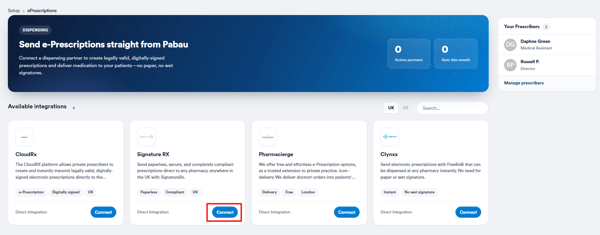
Une fenêtre contextuelle apparaîtra, vous demandant de saisir le code source fourni par votre représentant SignatureRx. Vous verrez également un curseur pour définir des frais de majoration, vous offrant la possibilité d'ajouter des frais basés sur un pourcentage aux ordonnances si vous le souhaitez.
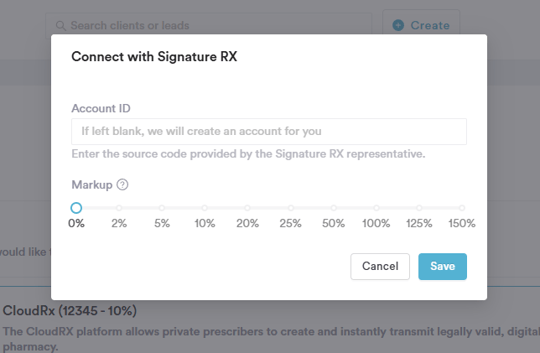
Pour finaliser, cliquez sur le bouton « Enregistrer » dans le coin inférieur droit de la fenêtre contextuelle. En suivant ces étapes, vous intégrerez avec succès SignatureRx à votre compte Pabau.
Comment prescrire à un client
Étape 1 : Accéder à Configuration
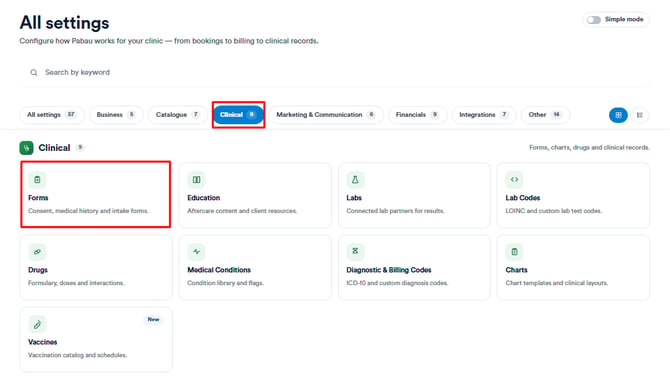
Commencez par vous connecter à votre compte Pabau à l'aide de vos identifiants de connexion. Pour créer des ordonnances, vous devez d'abord vous assurer que le formulaire d'ordonnance est créé dans votre compte. Rendez-vous sur la page Configuration et accédez à vos formulaires dans la section Clinique.
Étape 2 : Saisir les informations de prescription des prescripteurs
Les informations de prescription doivent être ajoutées aux profils des membres du personnel qui créeront des ordonnances.
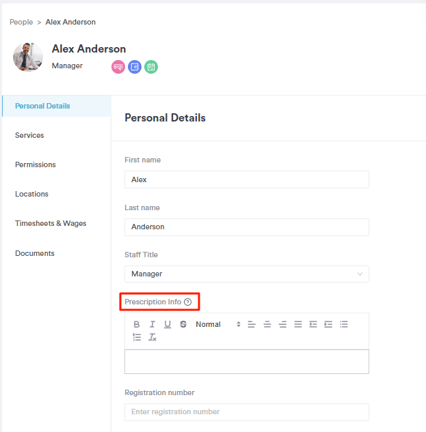
Ces informations incluent les qualifications permettant à vos membres du personnel de créer des ordonnances, telles que les numéros GMC, DEA ou NPI.
Pour ajouter les informations de prescription aux membres du personnel concernés, suivez les étapes indiquées dans cet article.
Étape 3 : Accéder à la fiche du client
Rendez-vous dans la barre de recherche en haut de la page et saisissez au moins trois lettres du nom du client pour lequel vous souhaitez créer une ordonnance.
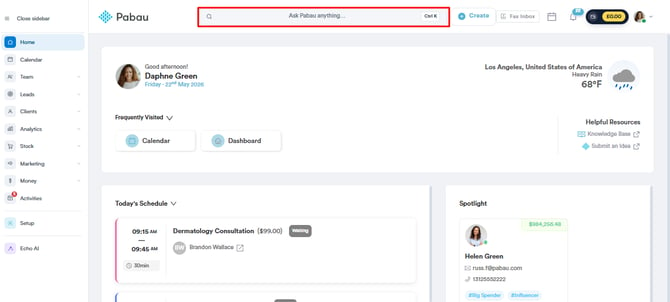
Étape 4 : Créer une ordonnance
Une fois que vous consultez le profil du client, cliquez sur le bouton Créer, représenté par un signe plus bleu dans le coin inférieur droit de la page, pour afficher l'option de création d'une ordonnance.
.webp?width=557&height=318&name=Screenshot%20(18).webp)
Étape 5 : Sélectionner un modèle
Sélectionnez le formulaire que vous souhaitez utiliser parmi vos modèles existants. Si vous n'avez pas encore créé de modèle de formulaire d'ordonnance, consultez notre article sur comment créer un formulaire d'ordonnance.
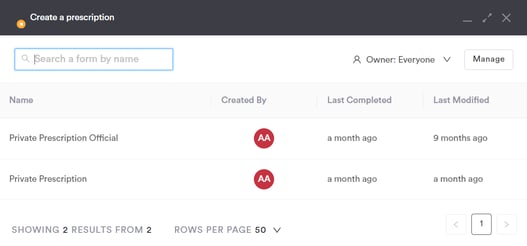
Étape 6 : Compléter le formulaire d'ordonnance
Après avoir sélectionné le modèle, il vous sera demandé de compléter les champs du formulaire.
Sélectionnez tout d'abord le rendez-vous lié à l'ordonnance, puis choisissez le prescripteur.
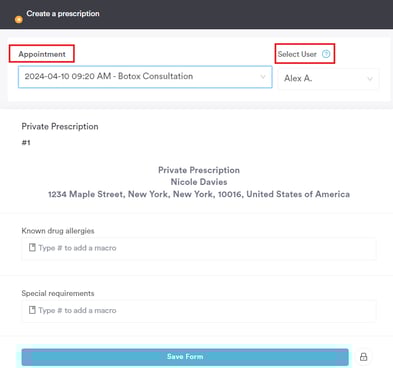
Sélectionnez ensuite le médicament que vous devez prescrire en effectuant une recherche parmi les médicaments que vous avez créés précédemment.
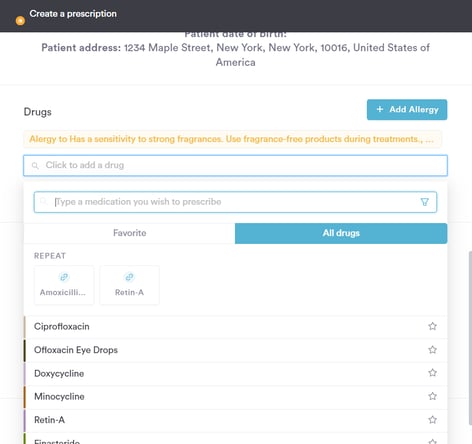
Après avoir sélectionné le médicament, vous devrez ajouter le dosage. Il existe deux façons de procéder.
La première option consiste à cliquer sur l'icône en forme de roue dentée pour configurer les instructions.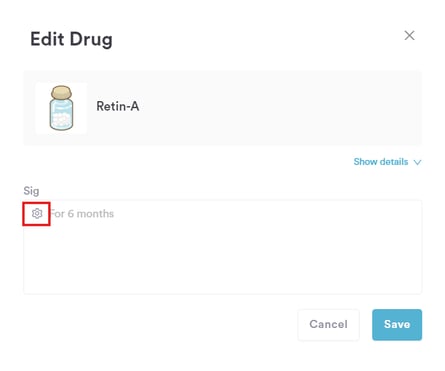
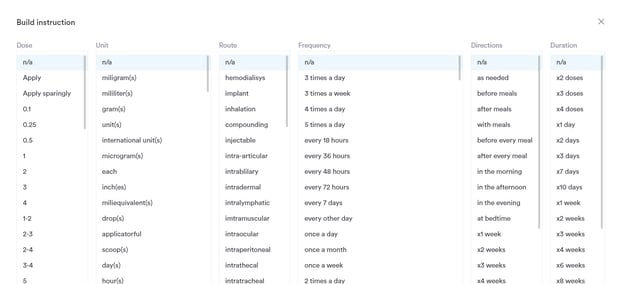
Cette action ouvrira une fenêtre contextuelle dans laquelle vous pourrez composer manuellement les instructions.
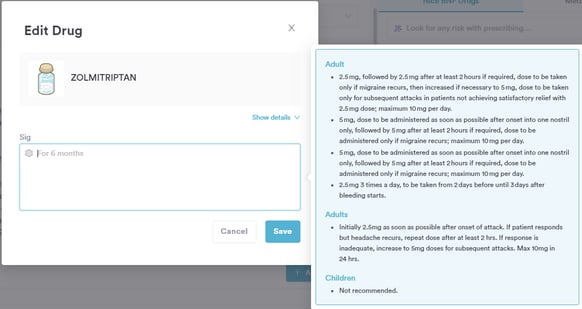
Sinon, cliquer n'importe où dans le champ affichera des instructions recommandées sur le côté droit, sur lesquelles vous pouvez cliquer pour les insérer.
Après avoir sélectionné un médicament, vous pouvez prévisualiser les informations du BNF et de medicines.org.uk concernant le médicament sur le côté droit du menu.
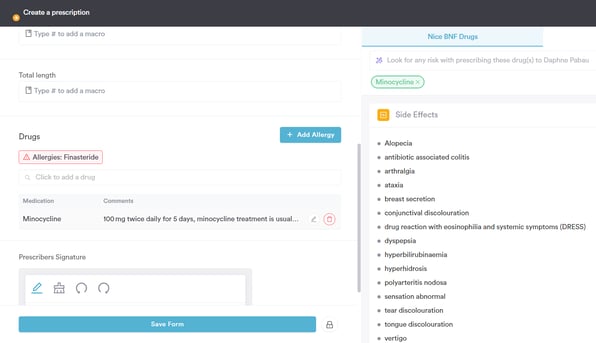
Saisissez la signature du prescripteur après avoir complété tous les autres champs.
Étape 7 : Enregistrer le formulaire
Assurez-vous de sélectionner « Enregistrer le formulaire » afin que l'ordonnance puisse être enregistrée dans la fiche du client.
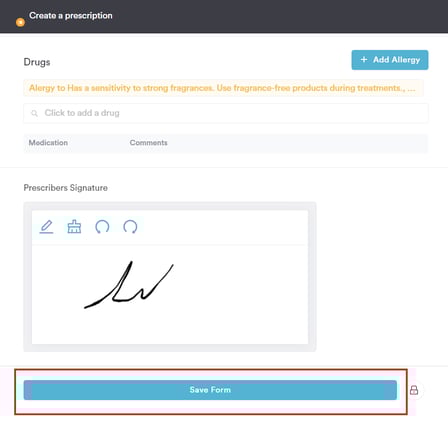
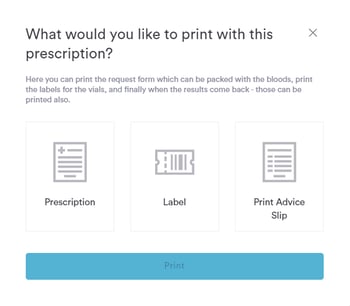
Après avoir cliqué sur « Enregistrer le formulaire », un message s'affichera. Sélectionnez si vous souhaitez imprimer l'ordonnance. Elle s'ouvrira dans un nouvel onglet au format PDF — procédez comme vous le feriez habituellement. Sinon, fermez la fenêtre.
Vous pourrez retrouver l'ordonnance créée en accédant à Dossier/DME, puis en cliquant sur l'onglet Ordonnances dans la fiche du client concerné, où vous pourrez consulter les détails de l'ordonnance, y apporter les modifications nécessaires ou l'imprimer pour vos dossiers.
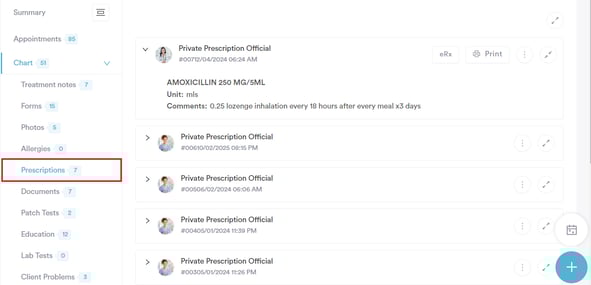
En suivant ces étapes, vous pourrez créer des ordonnances dans Pabau efficacement, garantissant des dossiers précis et une gestion efficace des soins aux patients.
Gérer les ordonnances centralisées
La page Ordonnances de Pabau vous aide à suivre chaque médicament prescrit individuellement, dans l'ensemble des ordonnances de votre clinique. Ceci est particulièrement utile pour les audits, la consultation de l'historique des médicaments et pour garantir l'exactitude de chaque détail avant d'envoyer les ordonnances aux pharmacies.
REMARQUE : pour des informations détaillées sur le rapport d'ordonnances, consultez cet article.
Étape 1 : Accéder à la page Ordonnances
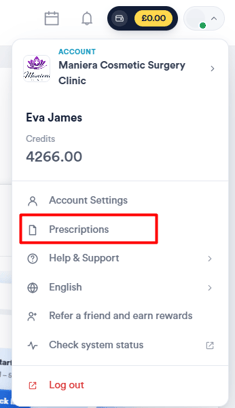
Commencez par vous connecter à votre compte Pabau à l'aide de vos identifiants de connexion. Rendez-vous ensuite sur votre avatar situé dans le coin supérieur droit de l'écran et cliquez pour ouvrir les options disponibles.
L'onglet Ordonnances s'affichera.
Étape 2 : Gérer les ordonnances
Sur la page « Ordonnances », vous pouvez retrouver et gérer chaque ordonnance que vous avez créée. Chaque entrée de la liste fournit des informations clés sur les ordonnances que vous avez rédigées.
REMARQUE : ce rapport est basé sur les médicaments, et non sur les ordonnances. Cela signifie que chaque ligne représente un seul médicament, même si plusieurs médicaments ont été prescrits dans le cadre de la même ordonnance.
Vous pouvez identifier chaque ordonnance grâce à son numéro d'ordonnance unique, qui sert de référence pour le suivi. La colonne Date indique la date de création initiale de chaque ordonnance.
Une fonctionnalité clé de cette page est l'icône Statut. Cette icône offre une vérification rapide de la validité, vous indiquant si une ordonnance est complète et prête à être envoyée à une pharmacie.
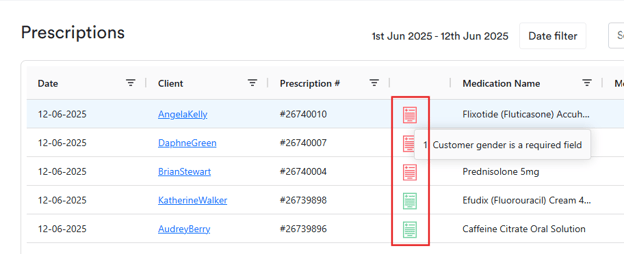
- L'icône apparaîtra en vert si toutes les vérifications nécessaires sont réussies. Cela inclut de s'assurer que les coordonnées du patient sont complètes, que le dosage et la quantité sont définis, que tous les champs obligatoires de l'ordonnance sont remplis et que le prescripteur est autorisé.
- Si l'une de ces informations est manquante ou incomplète, l'icône apparaîtra en gris ou en rouge, indiquant que l'ordonnance nécessite votre attention avant de pouvoir être finalisée et envoyée. En survolant l'icône, vous verrez ce qui manque.
Pour chaque entrée, la colonne Client affiche le nom du patient ayant reçu l'ordonnance.
Les détails spécifiques concernant le médicament lui-même sont également clairement présentés. Vous verrez le Nom du médicament, le Dosage prescrit et la Quantité d'unités incluses dans l'ordonnance. De plus, la colonne Description contient les notes importantes ou les instructions spécifiques destinées à la pharmacie.
Étape 3 : Envoyer l'ordonnance à la pharmacie
Avant qu'une ordonnance puisse être envoyée à une pharmacie, elle doit réussir une vérification de validité. Pour lancer cette vérification, cliquez d'abord sur le bouton « Approuver ». Si l'ordonnance est valide, le bouton « Envoyer » deviendra actif, vous permettant de cliquer dessus.

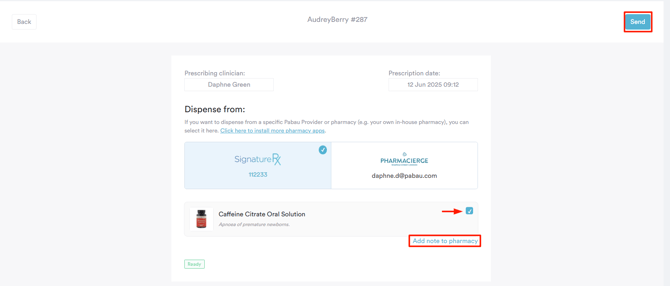
Après avoir cliqué sur le bouton « Envoyer », une fenêtre s'affichera dans laquelle vous pourrez finaliser les détails de l'ordonnance. Avant l'envoi, vous devrez :
- Sélectionner la pharmacie : choisissez la pharmacie de destination parmi votre liste d'options intégrées.
- Sélectionner les médicaments : si l'ordonnance comprend plusieurs médicaments, vous pouvez sélectionner ceux que vous souhaitez envoyer à ce moment-là.
- Ajouter des notes (facultatif) : vous pouvez également ajouter des instructions ou des notes supplémentaires pour la pharmacie dans le champ prévu à cet effet.
Une fois ces options configurées, cliquez sur le bouton « Enregistrer » dans le coin supérieur droit pour finaliser et transmettre l'ordonnance à la pharmacie sélectionnée.
En suivant ces étapes, vous pouvez préparer, approuver et envoyer des ordonnances en toute confiance directement aux pharmacies grâce à la fonctionnalité d'ordonnances centralisées de Pabau.
Pour plus de guides, consultez les articles connexes ci-dessous, sélectionnez des guides supplémentaires ou utilisez la barre de recherche en haut de la page. Ces guides vous aideront à tirer le meilleur parti de votre compte Pabau.
De plus, pour vous aider à utiliser et à comprendre pleinement votre compte Pabau, nous vous recommandons d'explorer les guides et ressources supplémentaires proposés par la Pabau Academy. Elle propose des tutoriels vidéo approfondis et des leçons, offrant une expérience d'apprentissage complète qui peut vous doter des compétences essentielles pour réussir avec Pabau.