
Dans cet article, nous verrons comment vous pouvez ajuster et contrôler les paramètres de vos terminaux de carte Pabau Pay.
Accéder aux paramètres du terminal de carte
Pour ouvrir le menu des paramètres, faites glisser votre doigt vers la droite depuis le bord gauche de l'écran du lecteur pour afficher un bouton Paramètres. Appuyez sur le bouton Paramètres et saisissez le code PIN administrateur 07139. À partir de là, vous pouvez mettre à jour vos paramètres WiFi ou générer un code de jumelage pour l'enregistrement de l'appareil. L'état de la batterie s'affiche en haut à droite de cet écran. Pour fermer le menu des paramètres, cliquez sur la flèche de retour en haut à gauche.
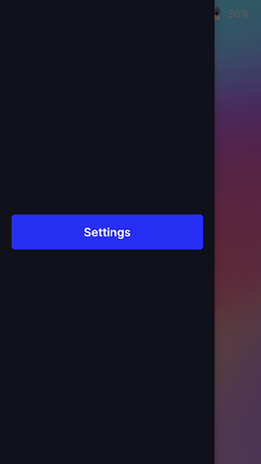
Bouton Paramètres
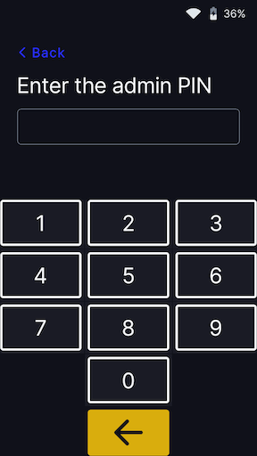
Écran du code PIN administrateur
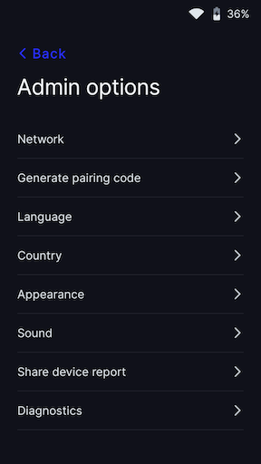
Menu des paramètres
Délai d'expiration de l'écran
L'écran s'éteint après un délai d'inactivité lorsque le lecteur n'est pas connecté à une source d'alimentation. Le délai par défaut d'1 heure permet d'améliorer les performances de la batterie. Pour modifier cette valeur, accédez aux paramètres, sélectionnez Apparence, puis sélectionnez un nouveau délai d'expiration d'écran dans le menu déroulant. L'écran de l'appareil s'allume automatiquement lors d'une interaction avec l'appareil (comme toucher l'écran) ou lorsqu'un paiement est demandé.
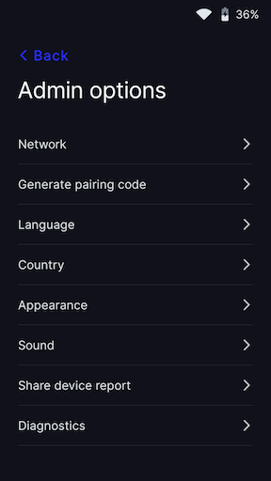
Menu des paramètres
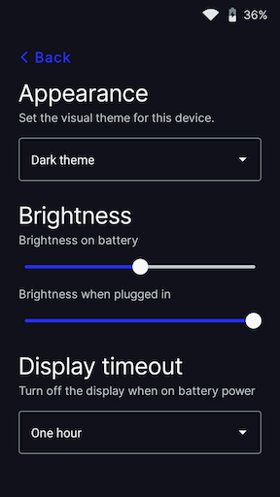
Menu Apparence
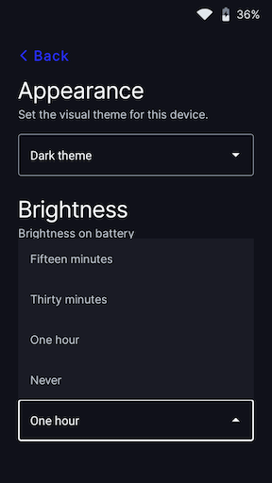
Menu du délai d'expiration
Connecter le lecteur à internet
Le BBPOS WisePOS E étant un lecteur intelligent, son logiciel communique directement avec Stripe. Votre application de point de vente communique avec le lecteur soit via un réseau local (LAN, à l'aide d'un SDK Terminal), soit via internet. Lors d'une communication avec le lecteur via le réseau local, le lecteur doit être connecté au même réseau local que votre application de point de vente. Si vous rencontrez des difficultés pour connecter votre lecteur à internet, suivez les étapes de dépannage pour diagnostiquer le problème.
Ethernet
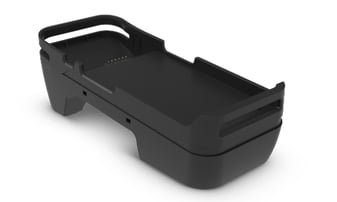
La connectivité Ethernet nécessite l'utilisation d'un socle optionnel, qui offre une connectivité Ethernet filaire et maintient votre lecteur intelligent complètement chargé grâce au câble de charge inclus. Vous pouvez acheter le socle séparément via le tableau de bord Stripe. Le socle Ethernet dispose d'un port Ethernet 10/100 et de pieds en caoutchouc pour une utilisation stable sur un comptoir.
Pour configurer le socle :
- Connectez le câble Ethernet de votre socle à votre routeur.
- Branchez le socle à l'alimentation. Il nécessite une puissance minimale de 5V-2A (10W) et est fourni avec un câble de charge, que vous pouvez brancher sur n'importe quel adaptateur d'alimentation USB-A (non inclus).
- Une fois les deux câbles connectés, insérez le lecteur dans le socle.
Pour vérifier que le lecteur est correctement installé sur le socle, assurez-vous que le lecteur est en charge et que l'icône Ethernet est visible dans la barre d'état.

Icône de charge
Icône Ethernet
REMARQUE : le câble de charge du socle doit être un câble USB-A vers USB-C. Le socle ne fonctionne pas avec une connexion USB-C vers USB-C.
Le lecteur obtient une adresse IP via DHCP. Dès que le câble réseau est branché, le lecteur tente d'établir la communication avec Stripe.
Priorité réseau
Le BBPOS WisePOS E privilégie la connexion via Ethernet lorsque cela est possible. Même s'il a été précédemment configuré pour le WiFi, le lecteur passe à une connexion Ethernet lorsqu'il est connecté au socle avec un câble Ethernet branché. Si vous retirez le lecteur du socle, il repasse à la connexion WiFi.
Le BBPOS WisePOS E réinitialise sa priorité sur Ethernet lors du redémarrage. Même s'il a été précédemment configuré pour le WiFi, le lecteur passe à Ethernet s'il détecte une connexion par câble Ethernet lors du démarrage.
Si vous installez le lecteur sur le socle, mais qu'aucun câble Ethernet n'est branché, il utilise le WiFi. Quelle que soit la connectivité lorsqu'il est sur le socle, vous pouvez toujours vous connecter au WiFi et gérer les réseaux sur l'appareil.
Modifier la langue par défaut du lecteur
Le BBPOS WisePOS E permet de modifier la langue du lecteur dans le menu des paramètres. Faites glisser votre doigt vers la droite sur l'écran pour accéder au menu des paramètres, puis sélectionnez votre langue.
Pour plus de guides, consultez les articles connexes ci-dessous, sélectionnez des guides supplémentaires, ou utilisez la barre de recherche en haut de la page. Ces guides vous aideront à tirer le meilleur parti de votre compte Pabau.
De plus, pour vous aider à exploiter pleinement et à comprendre votre compte Pabau, nous vous recommandons d'explorer les guides et ressources supplémentaires proposés sur la Pabau Academy. Elle propose des tutoriels vidéo et des leçons approfondis, offrant une expérience d'apprentissage complète qui peut vous fournir les compétences essentielles pour réussir avec Pabau.