
Dans cet article, nous allons aborder tout ce que vous devez savoir sur les détails de l'entreprise.
Table des matières :
1. Comment configurer les détails de votre entreprise
2. Comment renforcer la sécurité de votre compte
2.1. Comment fonctionne l'authentification à deux facteurs
3. Comment ajouter des comptes de réseaux sociaux
4. Comment activer les lettres
Comment configurer les détails de votre entreprise
Étape 1 : Accéder aux détails de l'entreprise
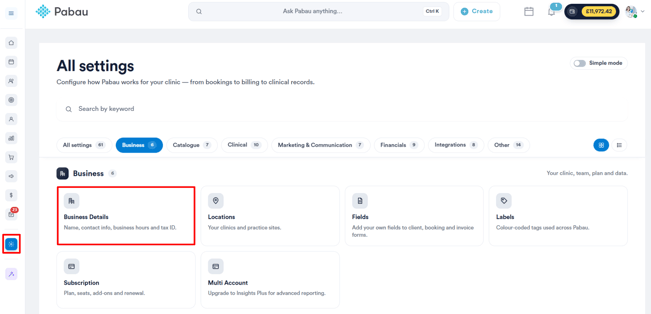
Pour commencer, connectez-vous à votre compte Pabau. Ensuite, accédez à Paramètres dans le menu de la barre latérale gauche. Puis, cliquez sur Détails de l'entreprise situé dans la section Entreprise.
REMARQUE : Vous pouvez également découvrir ce sujet en visionnant une leçon sur Pabau Academy.
Étape 2 : Ajouter les informations de base
Une fois dans les détails de l'entreprise, vous trouverez tout ce qui concerne les informations essentielles de votre entreprise, utilisées dans les e-mails, les factures et le portail client.
-1.png?width=634&height=435&name=Screenshot%20(1)-1.png)
Commencez par télécharger votre logo d'entreprise. Il apparaîtra sur les factures, les confirmations de rendez-vous et le portail client. Utilisez le bouton Remplacer l'image pour le télécharger ou le mettre à jour, et privilégiez un PNG carré et transparent pour un meilleur résultat.
Ci-dessous, renseignez les détails de l'identité de l'entreprise — notamment le nom de l'entreprise, l'e-mail professionnel, le numéro de téléphone, le site web, l'adresse, le pays, le type d'entreprise, la devise et le nom convivial pour l'URL.
Vous remarquerez également une bannière Activer le stockage des photos en haut. Cette fonctionnalité Core Plus vous permet de stocker et de télécharger les photos des clients dans leur qualité d'origine, non compressée, idéale pour la documentation avant/après.
Étape 3 : Configurer la langue et le fuseau horaire
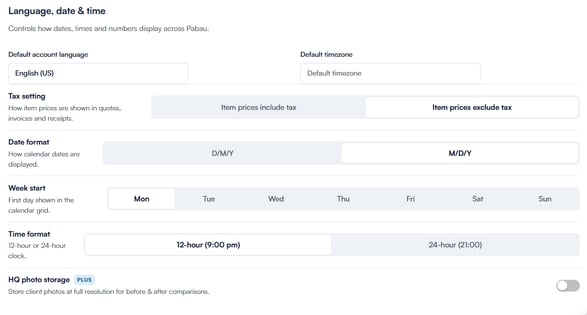
En faisant défiler la page Détails, vous trouverez la section Langue, date et heure, qui contrôle l'affichage des dates, des heures et des nombres dans votre compte Pabau.
Définissez la langue et le fuseau horaire par défaut de votre compte, puis choisissez le format de date préféré (J/M/A ou M/J/A), le format d'heure (12 heures ou 24 heures), et le premier jour de la semaine pour votre calendrier.
Sous paramètres de taxe, indiquez si les prix des articles incluent ou excluent la taxe — cela s'applique à tous les devis, factures et reçus dans Pabau.
Si vous disposez d'un forfait Plus, vous pouvez également activer le stockage des photos HQ pour conserver les photos des clients en haute résolution pour les comparaisons avant/après.
REMARQUE : La devise sélectionnée ici déterminera la devise dans laquelle fonctionne votre compte Pabau.
Étape 4 : Enregistrer les modifications
Une fois tous les ajustements nécessaires effectués, cliquez sur « Enregistrer les modifications » en haut à droite pour confirmer.
En suivant ces étapes, vous vous assurez que les détails de votre entreprise sont correctement reflétés dans votre compte Pabau, ce qui améliore votre image de marque et vos efforts de communication.
Comment renforcer la sécurité de votre compte
Étape 1 : Accéder aux détails de l'entreprise
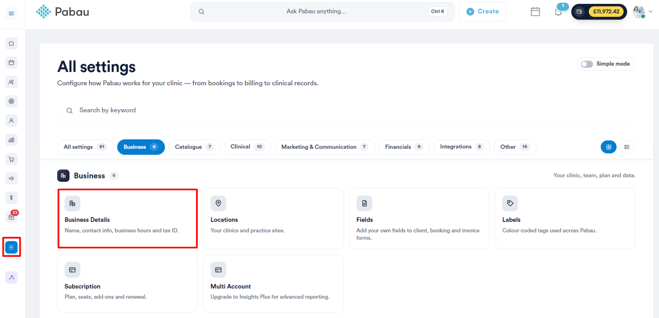
Pour commencer, connectez-vous à votre compte Pabau. Ensuite, accédez à Paramètres dans le menu de la barre latérale gauche. Puis, cliquez sur Détails de l'entreprise situé dans la section Entreprise.
Étape 2 : Gérer les paramètres de sécurité
Dans « Détails de l'entreprise », ouvrez l'onglet Sécurité. En haut, vous verrez votre score de sécurité Pabau Baseline Standard, qui indique dans quelle mesure votre compte respecte la norme de sécurité.
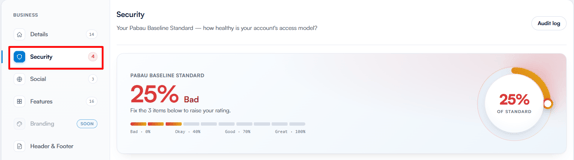
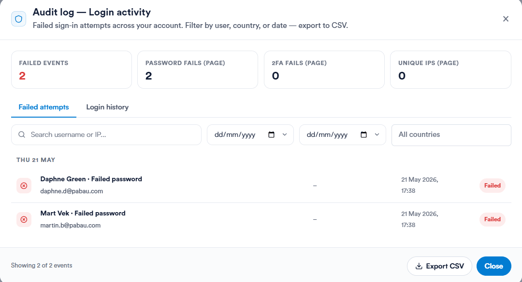
Vous pouvez cliquer sur Journal d'audit en haut à droite pour consulter un historique de toutes les tentatives de connexion échouées sur votre compte, y compris les échecs de mot de passe et de 2FA. Vous pouvez filtrer par utilisateur, pays ou date, et exporter les données au format CSV.
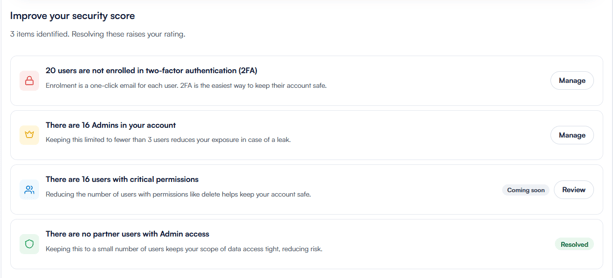
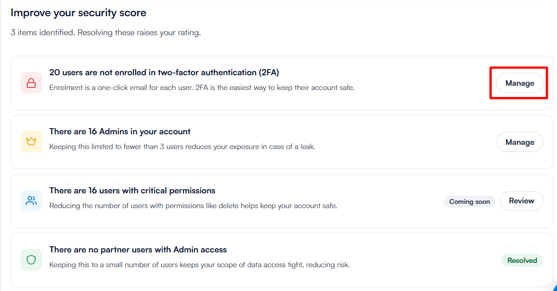
Sous le score, la section Améliorer votre score de sécurité répertorie les recommandations en attente, comme l'inscription des utilisateurs à l'authentification à deux facteurs ou la réduction du nombre de comptes administrateurs. Chaque élément dispose d'un bouton « Gérer » pour y répondre directement. La résolution de ces éléments améliore votre score global.
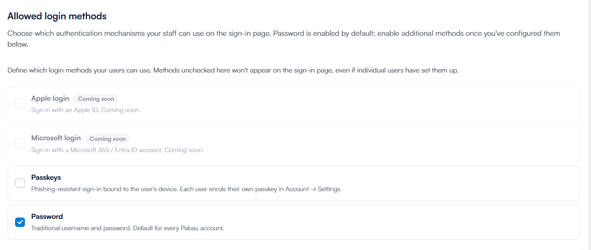
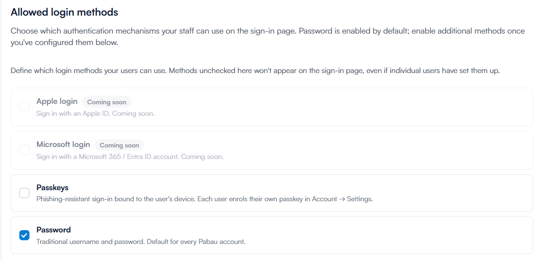
Sous Méthodes de connexion autorisées, vous pouvez contrôler les méthodes d'authentification que votre personnel peut utiliser sur la page de connexion. Le mot de passe est activé par défaut. Vous pouvez également activer les Clés d'accès (Passkeys) — une méthode de connexion résistante au phishing, liée à l'appareil de l'utilisateur, que chaque membre du personnel configure individuellement via ses paramètres de compte.
Vous pouvez également activer Se connecter avec Google, permettant aux membres du personnel de se connecter à Pabau en utilisant leur compte Google existant au lieu de saisir manuellement leur e-mail et leur mot de passe.
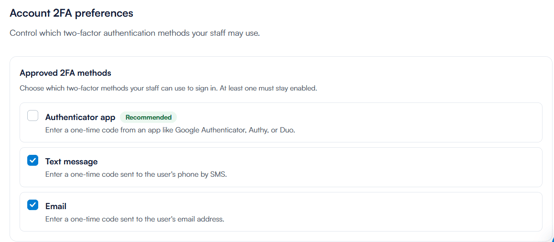
Dans Préférences 2FA du compte, choisissez les méthodes d'authentification à deux facteurs que votre personnel peut utiliser — application d'authentification (recommandée), SMS ou e-mail. Au moins une méthode doit rester activée en permanence. Si un membre du personnel n'a pas configuré une méthode requise, il y sera invité lors de la connexion.
Enfin, sous Outils de sécurité, vous pouvez configurer des mesures de protection supplémentaires — restreindre la connexion à des pays approuvés uniquement via Emplacements de connexion autorisés, ou à des adresses IP spécifiques via Adresses IP de connexion autorisées.
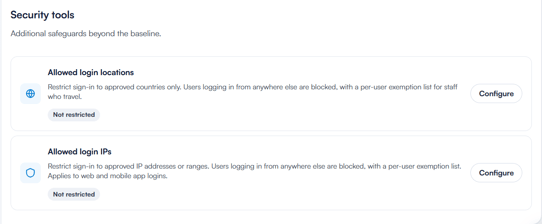
Après avoir apporté des modifications à vos paramètres de sécurité, cliquez sur « Enregistrer » pour appliquer les changements.
En mettant en place ces mesures de sécurité, vous pouvez renforcer efficacement la protection de votre compte Pabau et préserver les informations sensibles.
Veuillez noter que des tentatives de connexion répétées et infructueuses depuis votre adresse e-mail entraîneront le verrouillage temporaire de votre compte pendant la durée spécifiée dans vos paramètres de sécurité.Une fois ce délai écoulé, votre compte se déverrouillera automatiquement, vous permettant de tenter de vous reconnecter.
Si vous avez besoin d'un déverrouillage immédiat de votre compte, veuillez contacter notre équipe de support client à l'adresse customercare@pabau.com.
Veuillez vous assurer de nous contacter depuis l'adresse e-mail associée au compte que vous souhaitez déverrouiller.
Comment fonctionne l'authentification à deux facteurs
L'authentification à deux facteurs renforce considérablement la sécurité de votre compte Pabau en exigeant une étape de vérification supplémentaire en plus de la simple saisie de vos identifiants de connexion. Cette couche de sécurité supplémentaire protège votre compte contre les accès non autorisés, même si vos identifiants de connexion ont été compromis.
Le processus de connexion avec l'authentification à deux facteurs :
Initiation de la connexion :
Lorsque vous ou les membres de votre équipe tentez de vous connecter à vos comptes Pabau, vous devez d'abord fournir vos identifiants de connexion habituels (nom d'utilisateur et mot de passe) comme d'ordinaire.
Demande de code de vérification :
Après avoir saisi les identifiants de connexion corrects, vous serez invité à fournir un code de vérification.
Réception du code de vérification :
Le code de vérification sera envoyé via la méthode 2FA configurée pour l'utilisateur — SMS, e-mail ou application d'authentification (Google Authenticator, Authy ou Duo).
Saisie du code de vérification :
Pour finaliser la connexion, vous devez saisir le code de vérification reçu sur votre téléphone mobile. Ce code constitue le deuxième facteur d'authentification.
Connexion réussie :
Une fois le code de vérification correct saisi, l'accès à votre compte Pabau est accordé.
Pour configurer la 2FA, veuillez suivre les étapes ci-dessous :
Étape 1 : Accéder aux détails de l'entreprise
Accédez à « Paramètres » dans la barre latérale gauche et sélectionnez « Détails de l'entreprise » dans la section « Entreprise ».
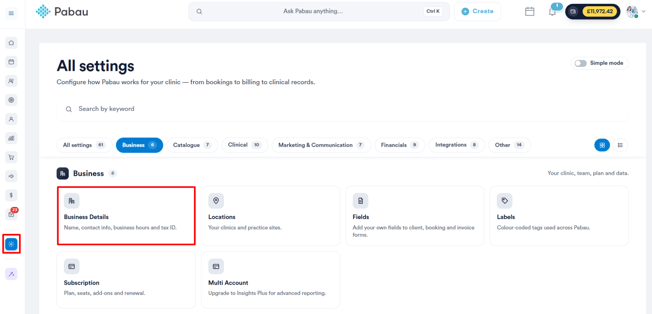
Étape 2 : Accéder aux paramètres de sécurité
Cliquez sur l'onglet « Sécurité » sur le côté gauche de l'écran.
Étape 3 : Gérer l'inscription à la 2FA
Dans l'onglet « Sécurité », commencez par inscrire votre personnel. Dans la section « Améliorer votre score de sécurité », cliquez sur Gérer à côté de la recommandation 2FA pour envoyer des e-mails d'inscription aux membres du personnel qui ne l'ont pas encore configurée.
Une fenêtre contextuelle s'affichera, montrant tous les utilisateurs et leur statut 2FA actuel — vous pouvez voir d'un coup d'œil combien sont inscrits et combien ne le sont pas, ainsi que les méthodes de contact disponibles pour chaque utilisateur (numéro de téléphone ou e-mail).
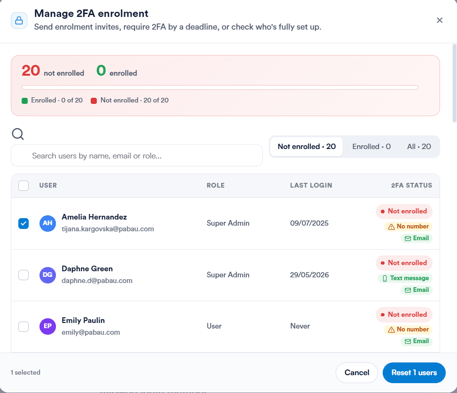
Sélectionnez les utilisateurs que vous souhaitez inscrire et cliquez sur Réinitialiser les utilisateurs pour leur envoyer une invitation d'inscription. Vous pouvez également filtrer par statut inscrit ou non inscrit, ou rechercher par nom, e-mail ou rôle.
Une fois les utilisateurs inscrits, rendez-vous dans Préférences 2FA du compte pour choisir les méthodes 2FA que votre personnel est autorisé à utiliser — application d'authentification (recommandée), SMS ou e-mail. Au moins une méthode doit rester activée en permanence.
REMARQUE : Si la 2FA est configurée pour envoyer les codes de vérification par SMS, des crédits Pabau seront facturés pour chaque code envoyé. Pour garantir un accès sans interruption, il est conseillé d'activer le rechargement automatique des crédits.
En suivant ces étapes, vous vous assurez que tous les membres du personnel sont inscrits à l'authentification à deux facteurs et que votre compte est protégé par une couche de sécurité supplémentaire.
Comment ajouter des comptes de réseaux sociaux
Étape 1 : Accéder aux détails de l'entreprise
Pour commencer, connectez-vous à votre compte Pabau. Ensuite, accédez à Paramètres dans le menu de la barre latérale gauche. Puis, cliquez sur Détails de l'entreprise situé dans la section Entreprise.
Étape 2 : Ajouter des liens vers les réseaux sociaux
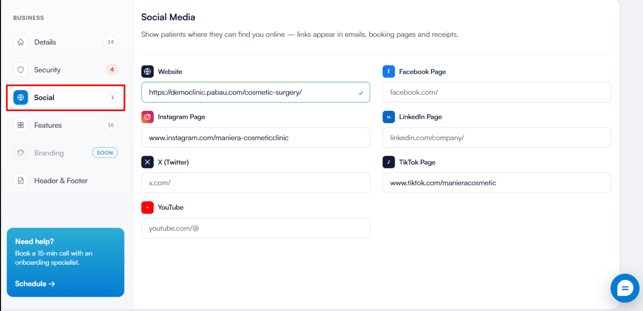
Dans la section « Détails de l'entreprise », cliquez sur l'onglet « Réseaux sociaux ». Vous y trouverez des champs pour ajouter divers liens vers vos réseaux sociaux.
Ajoutez vos liens de réseaux sociaux dans les champs correspondants, notamment votre site web, votre page Facebook, votre page Instagram, LinkedIn, Twitter/X, TikTok, et votre page YouTube.
Étape 3 : Enregistrer les modifications
Une fois les liens de réseaux sociaux souhaités ajoutés, cliquez sur « Enregistrer les modifications » pour finaliser et appliquer les changements.
En suivant ces étapes, vous pouvez facilement ajouter vos comptes de réseaux sociaux à votre compte Pabau, permettant une intégration fluide avec vos supports de communication client.
Comment activer les lettres
Étape 1 : Accéder aux détails de l'entreprise
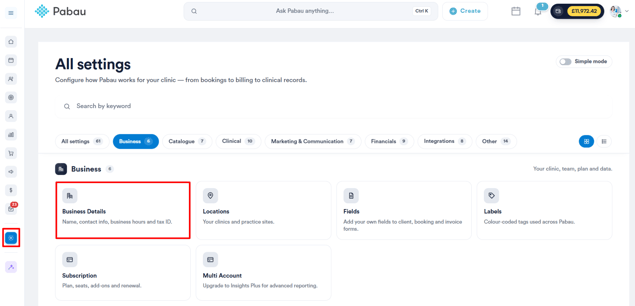
Pour commencer, connectez-vous à votre compte Pabau. Ensuite, accédez à Paramètres dans le menu de la barre latérale gauche. Puis, cliquez sur Détails de l'entreprise situé dans la section Entreprise.
Étape 2 : Accéder aux fonctionnalités
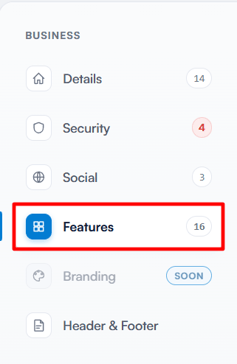
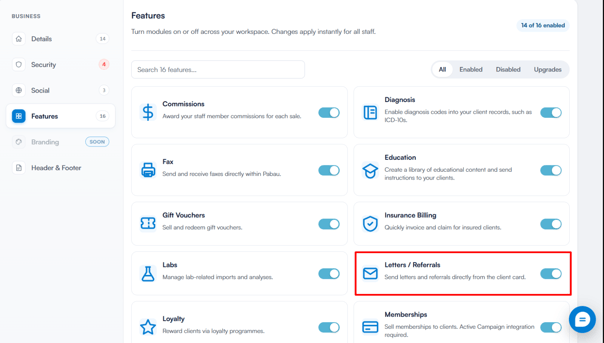
Dans la section « Détails de l'entreprise », cliquez sur l'onglet « Fonctionnalités » sur le côté gauche.
Étape 3 : Activer « Lettres »
Recherchez « Lettres » dans l'onglet Fonctionnalités et activez-le. Vous pouvez désormais utiliser la fonctionnalité Lettres pour envoyer des lettres à vos clients.
REMARQUE : Vous pouvez en savoir plus sur la fonctionnalité Lettres en lisant cet article.
Pour plus de guides, consultez les articles connexes ci-dessous, sélectionnez d'autres guides, ou utilisez la barre de recherche en haut de la page. Ces guides vous aideront à tirer le meilleur parti de votre compte Pabau.
De plus, pour vous aider à exploiter et à comprendre pleinement votre compte Pabau, nous vous recommandons d'explorer les guides et ressources supplémentaires proposés sur Pabau Academy. Elle propose des tutoriels vidéo approfondis et des leçons, offrant une expérience d'apprentissage complète qui peut vous doter des compétences essentielles pour réussir avec Pabau.