
L'intégration avec Microsoft Dynamics 365 Business Central permet de synchroniser vos clients Pabau avec les fiches client de Business Central. Lorsque vous créez ou modifiez un client dans Pabau, la modification est transmise automatiquement à Business Central — sous forme de création ou de mise à jour de client — en quasi temps réel, afin que votre équipe financière voie toujours les mêmes informations client que vous.
Il s'agit d'un connecteur intégré à l'outil Data Sync de Pabau. Si vous découvrez Data Sync, lisez d'abord Comment fonctionne Data Sync dans Pabau pour comprendre les concepts généraux (déclencheurs, mappage, journal de livraison et nouvelles tentatives). Ce guide couvre tout ce qui est spécifique à Business Central.
Remarque : le connecteur synchronise l'objet client / customer. Il envoie les clients Pabau vers Business Central ; il ne synchronise pas les factures, les rendez-vous, les produits ni les transactions financières. Vous devez disposer d'un accès administrateur dans Pabau pour le configurer.
Ce que fait le connecteur
- Crée un client (customer) dans Business Central lorsqu'un client est créé dans Pabau.
- Met à jour le client correspondant lorsqu'un client est modifié dans Pabau.
- Peut, en option, bloquer le client dans Business Central lorsqu'un client est supprimé dans Pabau (le blocage est recommandé plutôt que la suppression, et cette option est désactivée par défaut).
- Peut, en option, créer de nouveaux clients Pabau à partir des clients Business Central (désactivé par défaut — il est préférable de laisser cette option désactivée pour les grands portefeuilles clients).
Avant de commencer — ce dont vous avez besoin de la part de votre équipe informatique
Business Central authentifie Pabau via une inscription d'application Microsoft Entra ID (une connexion « service à service » ou S2S). Votre administrateur Business Central doit fournir :
- ID de répertoire (locataire) — le répertoire Entra ID de votre locataire Business Central.
- ID d'application (client) — l'inscription d'application Entra ID à laquelle l'accès à l'API Business Central a été accordé.
- Secret client — le secret de cette inscription d'application.
- ID de société — le GUID de la société Business Central (issu du point de terminaison des sociétés).
- Le nom de l'environnement (par exemple Production, ou le nom d'un bac à sable).
Votre équipe informatique doit également accorder à l'inscription d'application l'autorisation de lire et d'écrire des clients via l'API Business Central, et donner son consentement administrateur dans Entra ID. Si votre locataire publie son propre service web client personnalisé (pages OData personnalisées) au lieu de l'API standard, vous aurez également besoin du nom de la société et du nom de la page client utilisés pour accéder à ce service.
Astuce : demandez à votre fournisseur Business Central le « pack d'intégration ». Il contient exactement les valeurs ci-dessus. Conservez le secret client en lieu sûr — vous ne le collez qu'une seule fois dans Pabau, et il est stocké de manière chiffrée.
Étape 1 : Paramètres de connexion
Dans Data Hub > Data Sync, sélectionnez Ajouter un connecteur, choisissez Microsoft Dynamics 365 Business Central, puis sélectionnez Configurer. Dans l'onglet Paramètres, remplissez les champs fournis par votre équipe informatique.
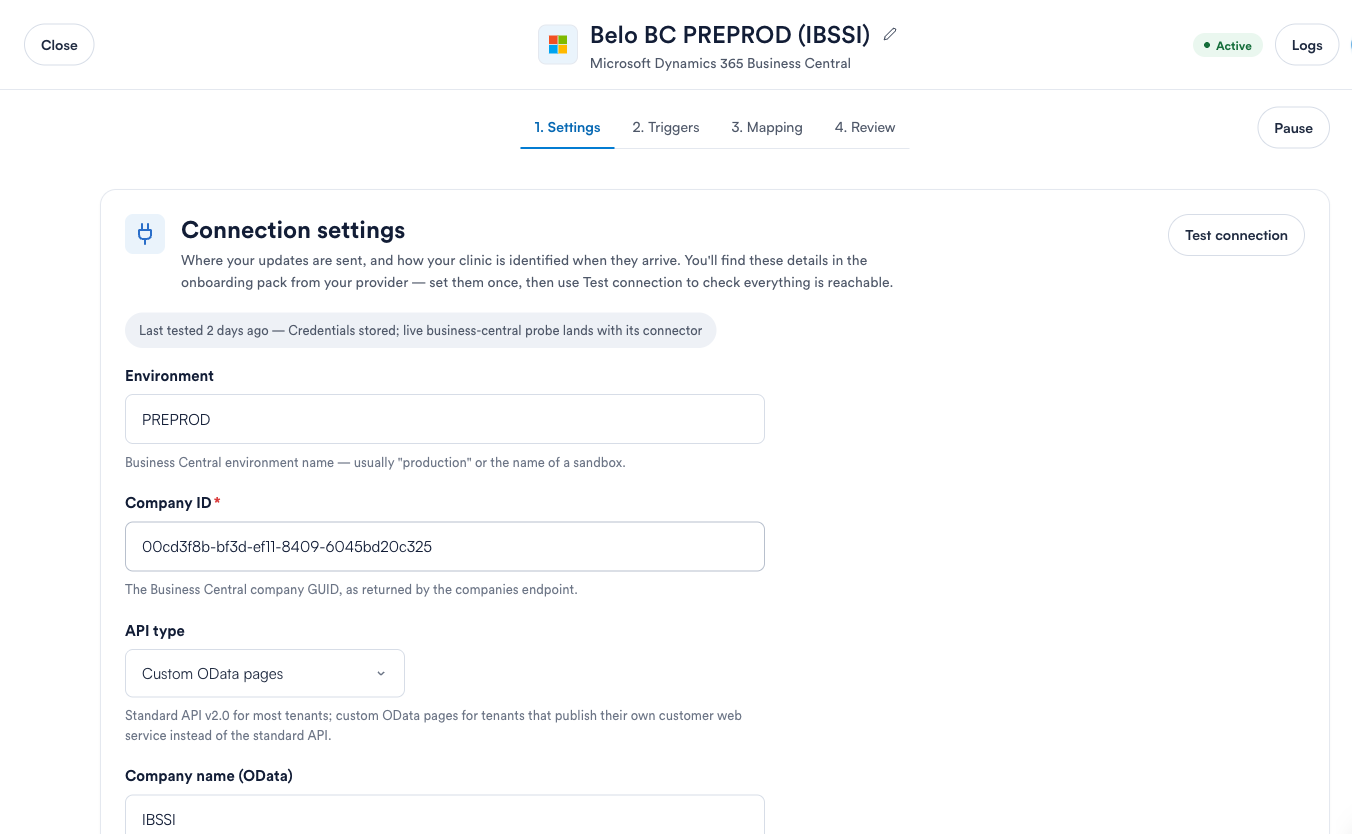
Les paramètres que vous verrez :
- Environnement — le nom de l'environnement Business Central, généralement production ou le nom d'un bac à sable.
- ID de société — le GUID de la société Business Central.
- Type d'API — API standard v2.0 pour la plupart des locataires, ou Pages OData personnalisées pour les locataires qui publient leur propre service web client.
- Nom de la société (OData) et Nom de la page clients (OData) — requis uniquement pour les pages OData personnalisées, par exemple
Company('IBSSI')etCustomerAPI. - Numéro de client — Automatique laisse Business Central attribuer le numéro de client ; Générer à partir de l'ID Pabau construit le numéro à partir de l'ID du client Pabau (requis pour les locataires dont l'utilisateur d'intégration ne peut pas exécuter la série de numéros).
- Préfixe du numéro de client — le préfixe pour les numéros générés (jusqu'à 10 caractères), par exemple
ZPAB. - Lors de la suppression du client — Bloquer le client (recommandé) ou Supprimer l'enregistrement (uniquement si vos autorisations Business Central permettent la suppression).
- Créer lors de la première mise à jour — lorsque cette option est activée, modifier un client qui n'a jamais été synchronisé crée le client dans Business Central au lieu de l'ignorer.
- Créer de nouveaux clients à partir des clients Business Central — lorsque cette option est activée, les clients Business Central qui ne correspondent à aucun client existant sont créés en tant que nouveaux clients Pabau (25 maximum par interrogation). Laissez cette option désactivée pour les grands portefeuilles clients.
- URL de base de l'API — une substitution facultative pour les clouds souverains ou les proxys ; laissez ce champ vide sinon.
Saisissez les trois identifiants (ID du locataire, ID client, secret client) dans la section Identifiants, puis sélectionnez Tester la connexion. Pabau stocke les identifiants de manière chiffrée et confirme qu'ils ont bien été enregistrés.
Étape 2 : Déclencheurs
Dans l'onglet Déclencheurs, choisissez quels événements Pabau sont transmis à Business Central. Pour ce connecteur, les événements client sont mappés ainsi :
client.create→ Créer ou mettre à jour le clientclient.update→ Créer ou mettre à jour le clientclient.delete→ Bloquer le client à la suppression
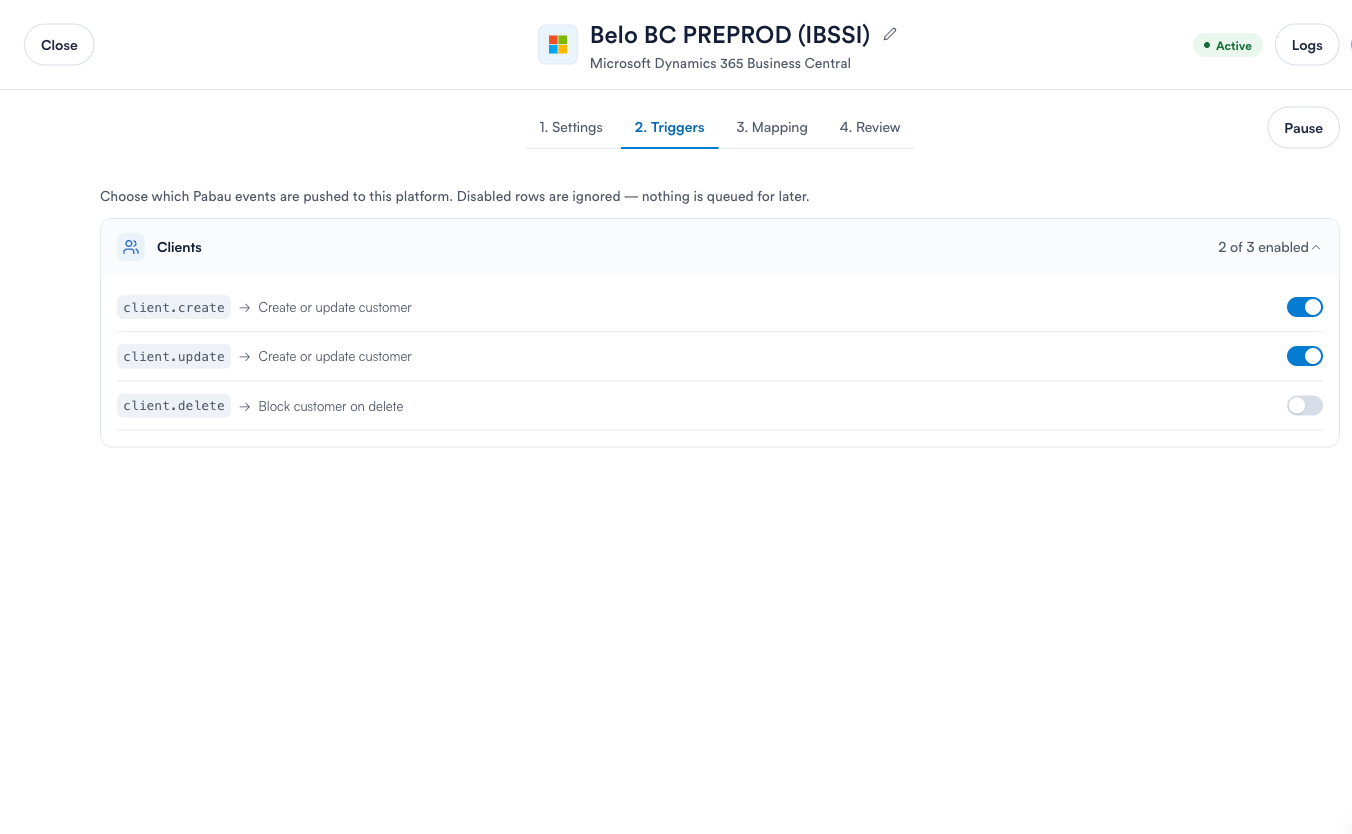
Remarque : client.delete est désactivé par défaut. Activez-le uniquement si vous souhaitez qu'un client Pabau supprimé bloque le client Business Central correspondant, et uniquement si vos autorisations Business Central permettent l'opération de blocage.
Étape 3 : Mappage des champs
Dans l'onglet Mappage, développez Clients pour voir comment les champs client de Pabau sont associés aux champs client de Business Central. Les noms de champs correspondent par défaut à l'API standard — si votre locataire utilise des pages OData personnalisées, redirigez chaque champ de destination vers le nom de champ de votre page personnalisée à l'aide des menus déroulants.
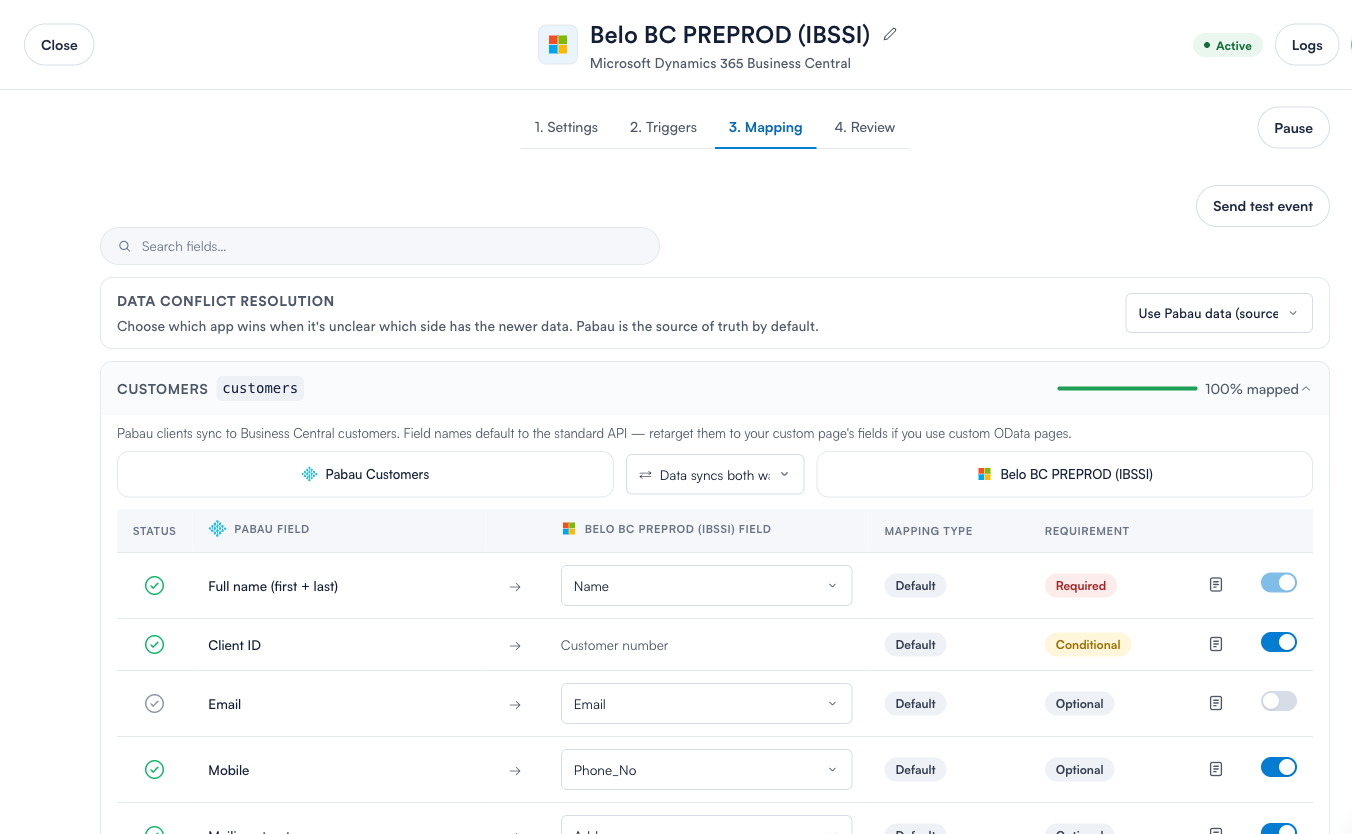
Le mappage par défaut est le suivant :
- Nom complet (prénom + nom) → Nom (obligatoire)
- ID client → Numéro de client (utilisé lorsque « Générer à partir de l'ID Pabau » est activé)
- Mobile → Numéro de téléphone
- Adresse postale → Adresse
- Ville postale → Ville
- Comté postal → Comté
- Code postal → Code postal
- E-mail → E-mail (facultatif — voir la remarque ci-dessous)
Important : désactivez un champ si votre locataire Business Central refuse les écritures sur celui-ci. Business Central traite une mise à jour comme une seule requête, donc si un champ mappé est rejeté, la mise à jour entière échoue — y compris les champs qui auraient été valides. Si un champ spécifique (par exemple l'e-mail) est systématiquement rejeté par la validation de votre locataire, désactivez-le dans le mappage jusqu'à ce que votre équipe informatique résolve le problème côté Business Central.
Étape 4 : Lier les enregistrements existants (recommandé avant la mise en production)
Si vous avez déjà des clients dans Business Central et des clients dans Pabau pour les mêmes personnes, exécutez Lier les enregistrements existants avant de vous fier à la synchronisation. Cette fonction fait correspondre les enregistrements déjà existants des deux côtés et les lie, afin que les futures modifications mettent à jour le bon enregistrement au lieu de créer des doublons. Elle ne fait qu'écrire des liens — elle ne crée ni ne modifie jamais d'enregistrements d'un côté ou de l'autre — et elle s'exécute toujours d'abord en mode simulation afin que vous puissiez examiner un rapport complet avant que quoi que ce soit ne soit lié.
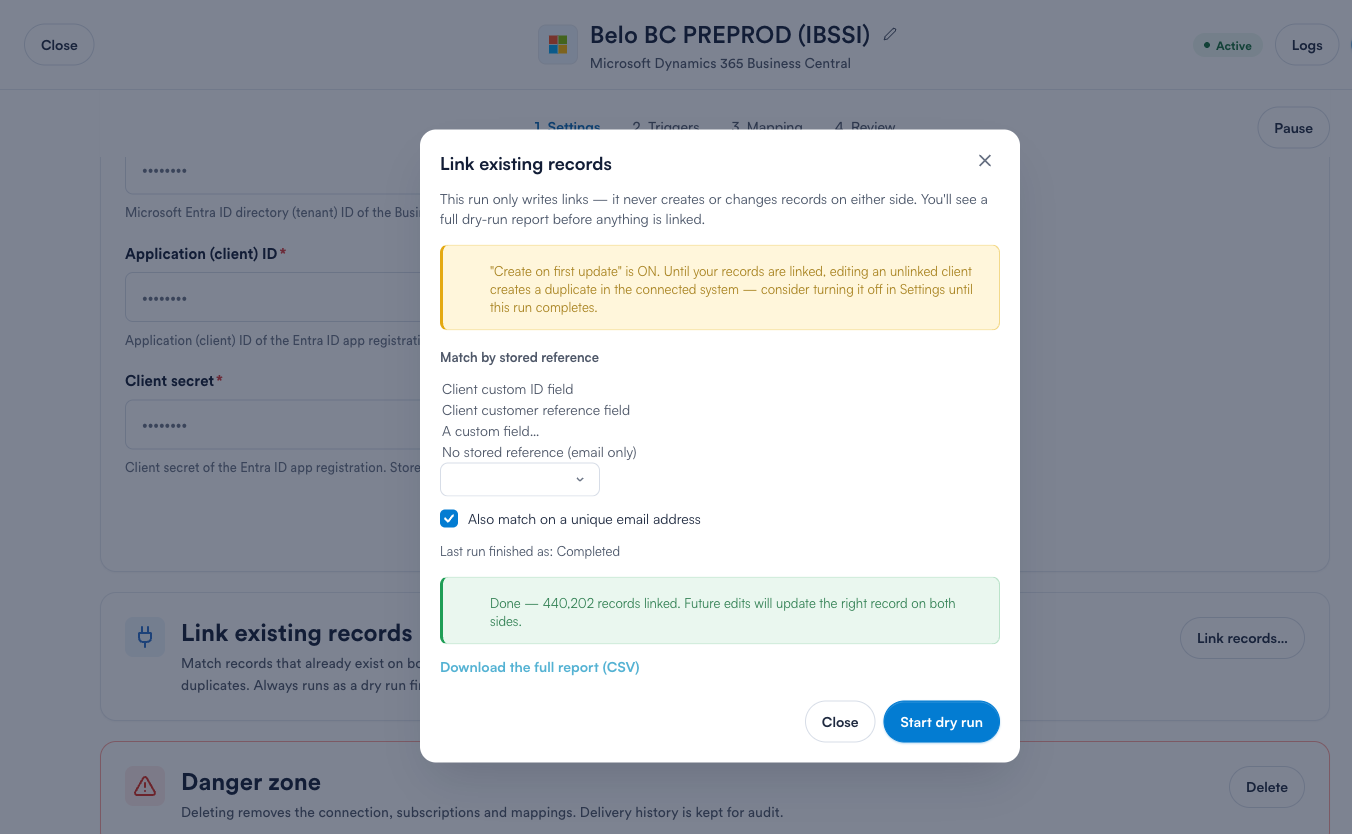
Vous choisissez comment les enregistrements sont associés — par une référence stockée (comme l'ID personnalisé du client ou le champ de référence client) et, en option, par une adresse e-mail unique comme solution de secours. La simulation produit un rapport CSV téléchargeable indiquant combien d'enregistrements ont correspondu, combien étaient ambigus (volontairement laissés non liés) et combien n'ont trouvé aucune correspondance. Une fois satisfait du résultat, confirmez l'exécution pour écrire les liens.
Important : si Créer lors de la première mise à jour est activé alors que vos bases sont encore non liées, la modification d'un client non lié créera un doublon dans Business Central. Envisagez de désactiver cette option dans les Paramètres jusqu'à ce que l'exécution de la liaison soit terminée, puis réactivez-la.
Étape 5 : Testez de bout en bout
Dans l'onglet Mappage, sélectionnez Envoyer un événement de test, choisissez client.create ou client.update, puis sélectionnez Envoyer le test. Pabau sélectionne un client réel, le transmet via le pipeline en direct, et enregistre le résultat dans le journal, marqué comme test. Ouvrez les Journaux pour confirmer la réussite, puis vérifiez que le client apparaît (ou est mis à jour) dans Business Central.
Dépannage : lire les échecs dans le journal de livraison
Ouvrez les Journaux du connecteur pour voir chaque livraison. Sélectionnez une ligne en échec pour voir la requête exacte envoyée par Pabau, la réponse renvoyée par Business Central et l'ID de corrélation.
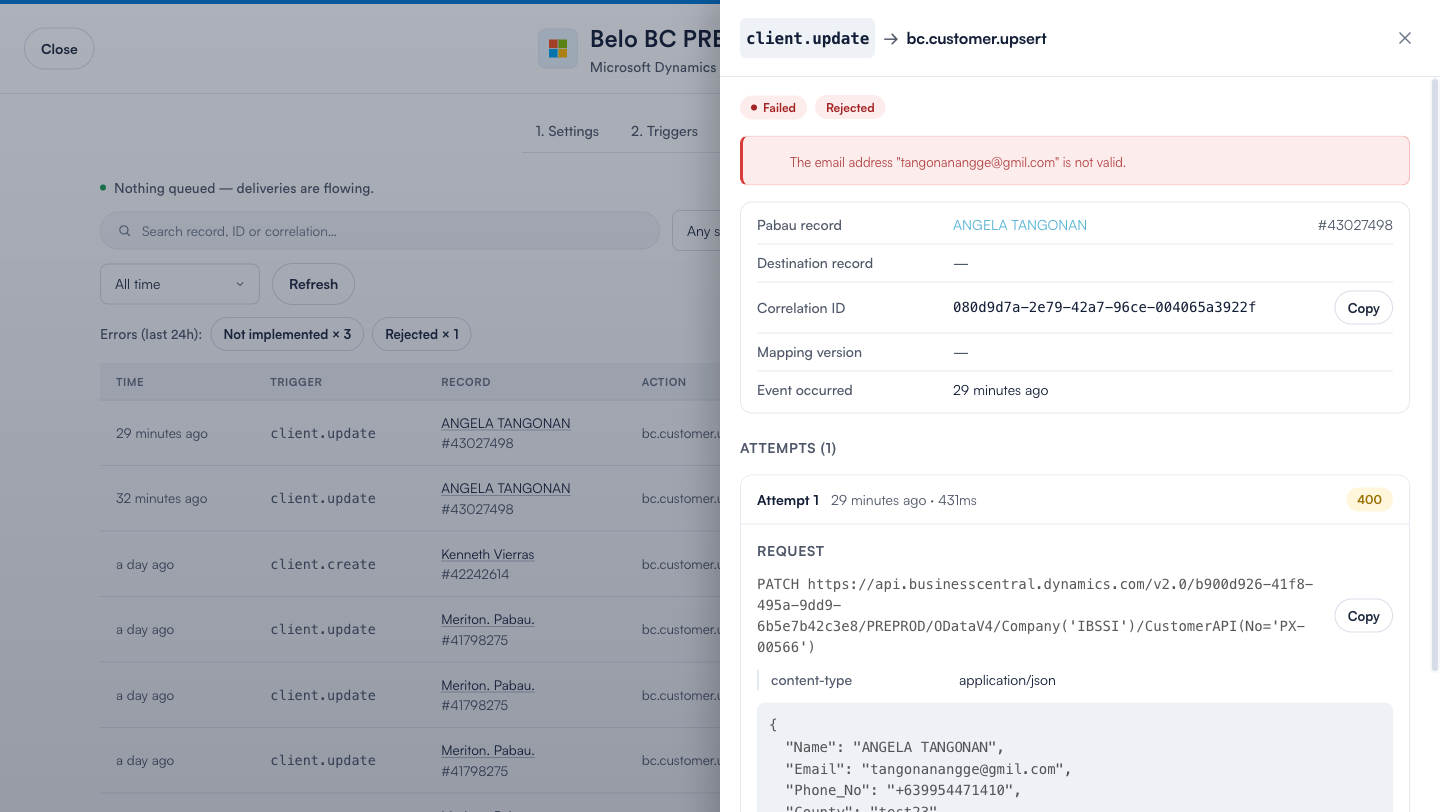
Les résultats les plus courants, et leur signification :
Rejeté (HTTP 400)
Business Central a refusé les données. Le message de réponse vous indique exactement pourquoi — par exemple, « L'adresse e-mail … n'est pas valide. » Il s'agit d'un échec définitif (Pabau ne réessaiera pas) car renvoyer les mêmes données échouerait à nouveau. Corrigez les données dans Pabau, ou demandez à votre équipe informatique d'assouplir la validation dans Business Central, puis renvoyez avec Synchroniser les dernières données. Si un champ entier est systématiquement rejeté, désactivez-le dans le mappage (voir la remarque sur le mappage ci-dessus).
Échec de l'authentification (HTTP 401 / 403)
Business Central n'a pas accepté les identifiants de Pabau, ou l'inscription d'application n'est pas autorisée à lire/écrire des clients. Demandez à votre équipe informatique de confirmer que l'inscription d'application dispose d'un accès à l'API Business Central, que le consentement administrateur a été accordé dans Entra ID, et que les ensembles d'autorisations n'excluent pas les pages de l'API client. Ressaisissez les identifiants dans l'onglet Paramètres s'ils ont été renouvelés.
Limite de débit atteinte (HTTP 429)
Business Central a demandé à Pabau de ralentir. Il s'agit d'un problème temporaire — Pabau réduit son rythme et réessaie automatiquement. Aucune action requise, sauf si le problème persiste.
Erreur serveur (HTTP 5xx)
Un problème côté Business Central. Temporaire — Pabau réessaie automatiquement selon un calendrier progressif, jusqu'à 8 tentatives.
Erreur réseau
Pabau n'a pas pu joindre Business Central du tout (délai d'attente ou problème de connexion). Temporaire — Pabau réessaie automatiquement.
Non implémenté
Un état rare et temporaire, observé brièvement uniquement lors d'une mise à jour de la plateforme Pabau, lorsque l'environnement d'exécution du connecteur n'a pas terminé son déploiement. Il se résout de lui-même à la tentative suivante ou lors du prochain balayage automatique ; si vous constatez qu'il persiste, renvoyez la livraison avec Synchroniser les dernières données ou contactez le support.
Remarque : après 8 tentatives infructueuses d'un échec temporaire, Pabau s'arrête et marque la livraison comme échouée. Vous pouvez toujours la renvoyer manuellement depuis le détail de la livraison une fois le problème sous-jacent résolu.
Renvoyer une livraison en échec
Depuis le panneau de détail d'une livraison en échec, choisissez l'une des options suivantes :
- Rejouer la charge utile d'origine — renvoyer exactement ce qui avait été envoyé précédemment. Utilisez cette option lorsque les données étaient correctes et que le problème provenait de Business Central (par exemple, une autorisation qui a maintenant été accordée).
- Synchroniser les dernières données — reconstruire la requête à partir des valeurs actuelles du client et l'envoyer. Utilisez cette option lorsque vous avez corrigé les données du client dans Pabau depuis l'échec.
Astuce : lorsque vous ouvrez un ticket de support concernant une synchronisation Business Central, incluez l'ID de corrélation figurant dans le détail de la livraison. Business Central renvoie également son propre ID de corrélation dans le message d'erreur — partager les deux permet à votre équipe informatique et à Pabau de retracer la même requête de chaque côté.
Articles connexes
- Comment fonctionne Data Sync dans Pabau