
Découvrez les aspects clés de la fonctionnalité Diffusions de Pabau, couvrant les campagnes de newsletter et de SMS. Apprenez à créer des campagnes d'e-mail et de SMS efficaces et à configurer des groupes de clients pour des stratégies marketing précises.
Table des matières :
1. Comment créer une nouvelle campagne d'e-mail
2. Comment modifier une campagne d'e-mail
3. Comment dupliquer une campagne d'e-mail
4. Comment supprimer une campagne d'e-mail
5. Comment créer une nouvelle campagne SMS
6. Comment consulter les rapports de diffusion
7. Comment créer des groupes de clients pour des campagnes marketing ciblées
Comment créer une nouvelle campagne d'e-mail
Les campagnes de newsletter sont des outils robustes pour maintenir une communication efficace avec vos clients dans Pabau. Elles offrent divers avantages, tels qu'une portée précise, des informations précieuses issues des statistiques, et la capacité de conserver une approche personnalisée et professionnelle. Dans ce guide, nous vous accompagnerons à travers les étapes de création et de gestion des newsletters dans Pabau.
Étape 1 : Accédez à Diffusions
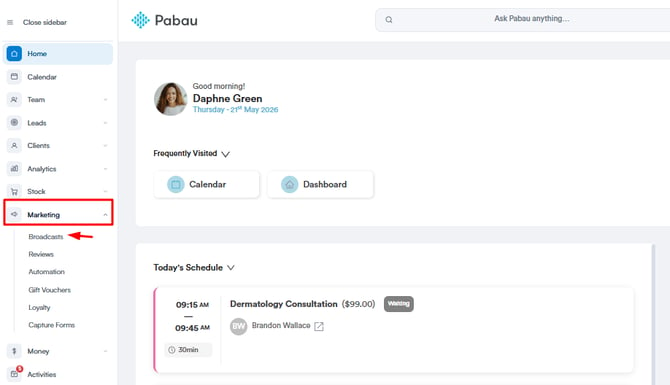
Connectez-vous à votre compte Pabau, puis dans le menu latéral gauche, cliquez sur Marketing, puis sur Diffusions.
Étape 2 : Consultez les campagnes existantes
À gauche, consultez les campagnes de newsletter existantes classées par statut - En cours, Brouillon, et Terminée. Au centre, consultez les détails de la campagne tels que le statut, le nom, l'objet, la date d'envoi, les destinataires et les statistiques de performance.

Étape 3 : Lancez une nouvelle campagne d'e-mail
Pour démarrer une nouvelle campagne d'e-mail, cliquez sur « Créer une campagne » en haut à droite. Dans la fenêtre « Sélectionnez un canal », choisissez « E-mail ».
Étape 4 : Sections de création de campagne
La page de création de newsletter est divisée en quatre parties : Paramètres, Design, Audience et l'onglet Envoi.
Onglet Paramètres : Renseignez le titre de la campagne (à usage interne) et l'objet de l'e-mail (visible par les clients). Choisissez le type de campagne : Standard (ponctuelle) ou Automatisée.
Onglet Design : Choisissez un modèle préexistant ou codez le vôtre.
- Si vous utilisez un modèle préexistant, cliquez sur le modèle souhaité, puis cliquez sur « Suivant » en haut à droite.
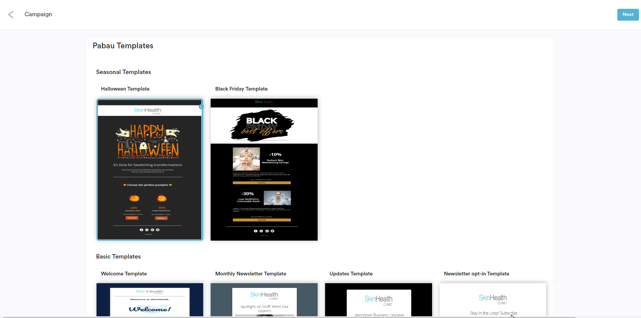
Cela ouvre la page d'édition de design, où vous pouvez glisser-déposer des éléments pour les réorganiser, modifier le texte et éditer les composants.
Ajoutez un nouveau composant (colonnes, titre, texte, bouton image, séparateur, code HTML, ou un menu) en fermant le menu d'édition (en cliquant sur le bouton X ou en dehors du modèle).
Glissez-déposez le composant souhaité et procédez à son édition. Ajoutez des blocs ou modifiez des éléments comme la couleur du texte, la couleur de fond et la police en cliquant sur « Corps ».
- Si vous codez votre propre modèle, cliquez sur « Coder votre propre modèle », saisissez le code HTML, et prévisualisez l'e-mail avant d'enregistrer le code.
Onglet Audience : Ici, vous pouvez choisir qui recevra votre campagne SMS. Si vous souhaitez que tous les clients la reçoivent, cliquez sur « Tous les clients ».
Si vous choisissez de l'envoyer à tous les clients, vous pouvez facilement sélectionner uniquement les clients qui ont accepté de recevoir les newsletters. Vous pouvez également filtrer les clients par étiquettes. Pour en savoir plus sur les étiquettes de clients, consultez cet article.
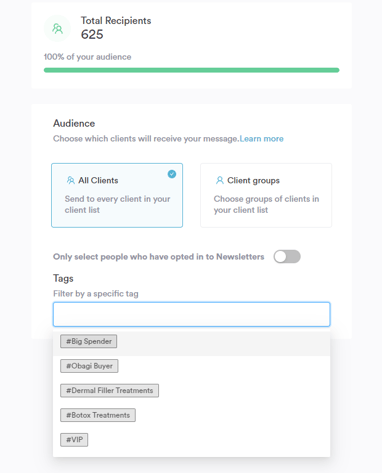
Si vous souhaitez l'envoyer uniquement à un groupe spécifique de clients, cliquez sur « Groupes de clients » et sélectionnez le groupe souhaité.
REMARQUE : Pour créer un nouveau groupe de clients, suivez les étapes indiquées dans cet article.
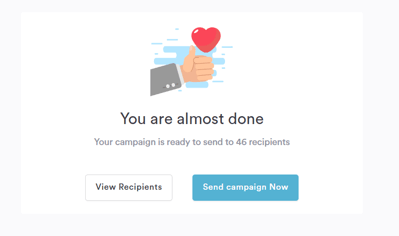
Onglet Envoi : À cette dernière étape, vous pouvez envoyer votre campagne immédiatement en cliquant sur « Envoyer la campagne maintenant ».
Avant l'envoi, vous pouvez vérifier qui recevra la campagne en cliquant sur le bouton « Voir les destinataires ». Cela vous permet de confirmer la liste des destinataires et de vous assurer que la campagne atteindra le bon public.
Étape 5 : Finalisation de la campagne
La campagne apparaîtra dans l'onglet Newsletter de la page Diffusions, marquée initialement comme « En cours de traitement » jusqu'à l'envoi, puis passant au statut « Envoyée ».
REMARQUE : Vous pouvez également en savoir plus sur ce sujet en visionnant une leçon sur Pabau Academy.
Comment modifier une campagne d'e-mail
Étape 1 : Accédez à Diffusions
Connectez-vous à votre compte Pabau, puis dans le menu latéral gauche, cliquez sur Marketing, puis sur Diffusions.
Étape 2 : Localisez la campagne en brouillon
Dans la section Diffusions, localisez la campagne en brouillon que vous souhaitez modifier. Survolez la campagne, et une icône à trois points apparaîtra. Cliquez sur les trois points, et un menu apparaîtra. Sélectionnez « Modifier » parmi les options proposées.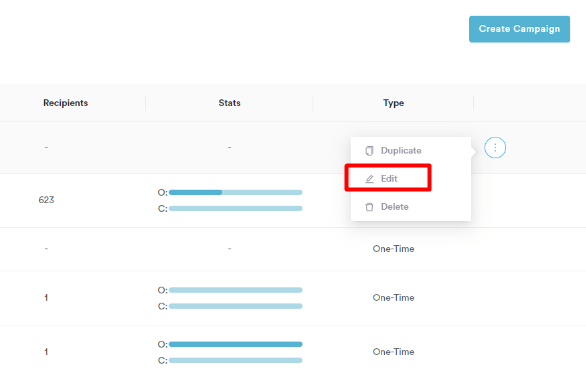
Étape 3 : Modifiez la campagne
En cliquant sur « Modifier », vous serez dirigé vers la page d'édition de la campagne. Ici, vous avez la flexibilité de modifier divers aspects de votre campagne, en suivant les mêmes étapes que lors de la création d'une campagne :
-
Paramètres généraux : Ajustez le nom de la campagne, l'objet et d'autres détails généraux pour garantir l'exactitude et la pertinence.
-
Design : Modifiez les éléments visuels de votre e-mail, y compris les images, la mise en page et le design global pour renforcer son attrait.
-
Audience : Affinez votre public cible en ajustant les critères de segmentation ou en ajoutant et supprimant des destinataires selon les besoins.
-
Options d'envoi : Choisissez d'envoyer la campagne et consultez les destinataires dans cet onglet.
Effectuez les modifications nécessaires selon vos préférences et besoins.
Étape 4 : Vérifiez et envoyez
Une fois les modifications souhaitées effectuées, rendez-vous en haut à droite de la page d'édition et cliquez sur « Vérifier et envoyer ». Cette étape vous permet de vérifier la version finale de votre campagne avant de l'envoyer.
Vérifiez à nouveau tous les détails pour vous assurer de leur exactitude, et si tout semble correct, procédez à l'envoi de la campagne.
Comment dupliquer une campagne d'e-mail
Dupliquer une campagne existante dans Pabau est un moyen pratique de réutiliser des campagnes réussies pour vos futures actions marketing. Suivez ces étapes pour dupliquer efficacement une campagne d'e-mail :
Étape 1 : Accédez à Diffusions
Connectez-vous à votre compte Pabau, puis dans le menu latéral gauche, cliquez sur Marketing, puis sur Diffusions.
Étape 2 : Choisissez le type de campagne
À gauche de la page Diffusions, sélectionnez si vous souhaitez dupliquer une campagne Newsletter ou SMS en cliquant sur l'onglet correspondant.
Étape 3 : Localisez la campagne à dupliquer
Localisez la campagne spécifique que vous souhaitez dupliquer en cliquant sur l'onglet correspondant (Newsletter ou SMS).
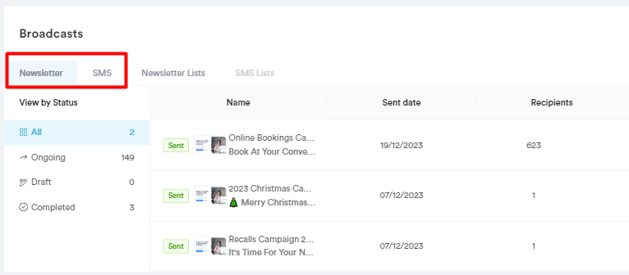
Étape 4 : Dupliquez la campagne
Survolez la campagne que vous souhaitez dupliquer et cliquez sur l'icône à trois points à droite. Dans le menu qui apparaît, sélectionnez « Dupliquer ».
Étape 5 : Confirmez la duplication
La campagne sera dupliquée en tant que copie de l'originale. Vous pouvez ensuite y apporter des modifications ou la renvoyer sans effectuer de changement.
En suivant ces étapes, vous pouvez dupliquer efficacement une campagne d'e-mail dans Pabau, ce qui vous fait gagner du temps et des efforts lors de la création de campagnes similaires à l'avenir.
Cette fonctionnalité vous permet de tirer parti du succès de campagnes précédentes tout en offrant la flexibilité d'apporter les ajustements nécessaires pour de nouvelles initiatives marketing.
Comment supprimer une campagne d'e-mail
Étape 1 : Accédez à Diffusions
Connectez-vous à votre compte Pabau, puis dans le menu latéral gauche, cliquez sur Marketing, puis sur Diffusions.
Étape 2 : Localisez la campagne en brouillon
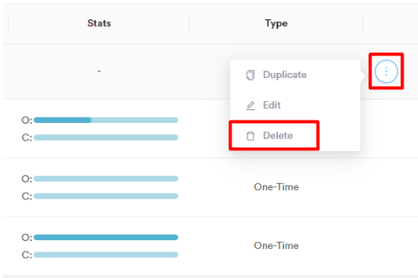
Identifiez la campagne en brouillon que vous souhaitez supprimer dans la section « Diffusions ». Survolez la campagne, et une icône à trois points apparaîtra.
Étape 3 : Accédez aux options de la campagne
Cliquez sur l'icône à trois points pour afficher un menu d'options pour la campagne sélectionnée. Dans ce menu, sélectionnez « Supprimer » pour retirer la campagne en brouillon.
Étape 4 : Confirmez la suppression
Après avoir cliqué sur « Supprimer », un message de confirmation apparaîtra pour vous assurer que vous souhaitez bien retirer la campagne en brouillon. Dans ce message, cliquez sur « Oui, supprimer la campagne » pour confirmer la suppression.
En suivant ces étapes, vous supprimez efficacement la campagne en brouillon, vous offrant ainsi une base propre pour apporter les modifications nécessaires ou créer une nouvelle campagne à partir de zéro.
Comment créer une nouvelle campagne SMS
Étape 1 : Accédez à Diffusions
Connectez-vous à votre compte Pabau, puis dans le menu latéral gauche, cliquez sur Marketing, puis sur Diffusions.
Étape 2 : Accédez aux campagnes SMS
Dans la section « Diffusions », localisez les campagnes SMS en basculant vers l'onglet SMS à côté de Newsletters, à droite. Ici, vous pouvez consulter le statut, le nom, la date d'envoi, le nombre de destinataires, le taux d'ouverture et le taux de clic pour chaque campagne.

Étape 3 : Créez une nouvelle campagne SMS
Cliquez sur « Créer une campagne » en haut à droite. Dans la fenêtre « Sélectionnez un canal », choisissez « SMS ».
Étape 4 : Page de création de campagne
La page de création de campagne SMS est divisée en quatre parties : Paramètres, Design, Audience et l'onglet Envoi.
Onglet Paramètres : Vous devrez ici ajouter un titre de campagne à usage interne. Le champ « De » est prérempli avec les informations de la section Adresses d'expéditeur.
Choisissez entre une campagne standard ponctuelle ou automatisée.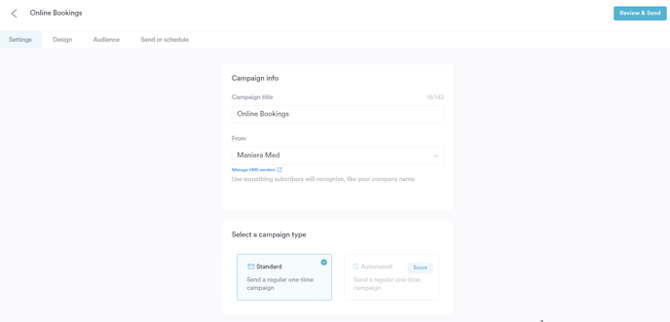
Onglet Design : Saisissez le message que vous souhaitez envoyer aux clients. Prévisualisez le message au centre de l'écran. Sous « Liens », choisissez d'ajouter un lien au SMS, soit à partir des liens prédéfinis vers votre portail de Réservations en ligne ou votre Espace client, soit un lien personnalisé.
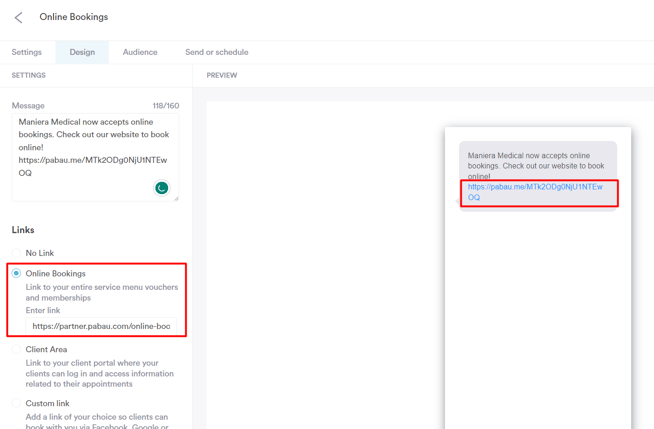
Onglet Audience : Ici, vous pouvez choisir qui recevra la campagne SMS. Pour l'envoyer à tous les clients, cliquez sur « Tous les clients ». Pour l'envoyer à un groupe spécifique, cliquez sur « Groupes de clients » et sélectionnez le groupe souhaité.
Pour créer un nouveau groupe de clients, suivez les étapes indiquées dans cet article.
Onglet Envoi : Vérifiez le coût total de la campagne et le mode de paiement. Pour envoyer la campagne immédiatement, cliquez sur « Envoyer la campagne maintenant ». Vous pouvez également vérifier qui recevra la campagne en cliquant sur le bouton « Voir les destinataires ».
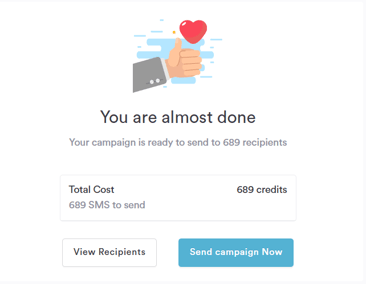
En suivant ces étapes, vous pouvez créer et envoyer des campagnes SMS dans Pabau, en veillant à ce que vos messages atteignent le bon public au bon moment.
REMARQUE : Vous pouvez également en savoir plus sur ce sujet en visionnant une leçon sur Pabau Academy.
Comment consulter les rapports de diffusion
Le suivi des performances de vos campagnes marketing est essentiel pour évaluer leur efficacité. Pabau fournit des rapports détaillés pour les newsletters comme pour les campagnes SMS. Suivez ces étapes pour consulter facilement les rapports de diffusion :
Étape 1 : Accédez à Diffusions
Connectez-vous à votre compte Pabau, puis dans le menu latéral gauche, cliquez sur Marketing, puis sur Diffusions.
Étape 2 : Choisissez le type de campagne
À gauche de la page « Diffusions », sélectionnez si vous souhaitez consulter les performances de vos campagnes Newsletter ou SMS en cliquant sur l'option correspondante.
Étape 3 : Sélectionnez la campagne pour le rapport
Survolez la campagne dont vous souhaitez consulter le rapport. Cliquez sur le bouton « Voir le rapport » qui apparaît à droite de la campagne.
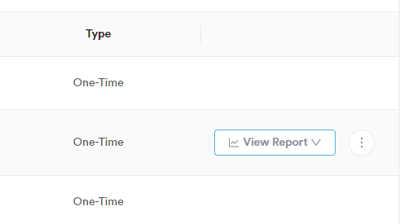
Étape 4 : Explorez le rapport
Dans le rapport de campagne, vous trouverez un aperçu complet des performances de la campagne :
-2-Jan-26-2024-10-56-38-9534-AM.png?width=648&height=277&name=image%20(2)-2-Jan-26-2024-10-56-38-9534-AM.png)
- Envoyés : Le nombre total de clients à qui l'e-mail ou le SMS a été envoyé.
- Livrés : Le nombre d'e-mails ou de SMS livrés avec succès.
- Ouverts : Le nombre de clients ayant ouvert l'e-mail ou consulté le SMS.
- Cliqués : Le nombre de clients ayant cliqué sur les liens inclus dans la campagne.
- Rejetés : Indique si certains e-mails ont été rejetés et n'ont pas été livrés.
- Désabonnés : Indique combien de clients ont refusé de futures communications.
- Signalements spam : Indique si l'e-mail a été signalé comme spam par les destinataires.
Étape 5 : Utilisez le graphique
En haut du rapport, un graphique offre une représentation visuelle du taux d'ouverture sur une période donnée. Ce graphique vous permet d'évaluer rapidement l'impact de la campagne et les tendances d'engagement.
En suivant ces étapes, vous pouvez accéder efficacement aux rapports de diffusion dans Pabau et les analyser, afin d'obtenir des informations précieuses sur le succès de vos campagnes marketing.
Examiner régulièrement ces rapports permet d'optimiser les futures campagnes et d'assurer une communication efficace avec votre public.
Comment créer des groupes de clients pour des campagnes marketing ciblées
Étape 1 : Accédez à Clients
Connectez-vous à votre compte Pabau, puis dans le menu latéral gauche, cliquez sur Clients, puis sélectionnez à nouveau Clients dans le menu déroulant.
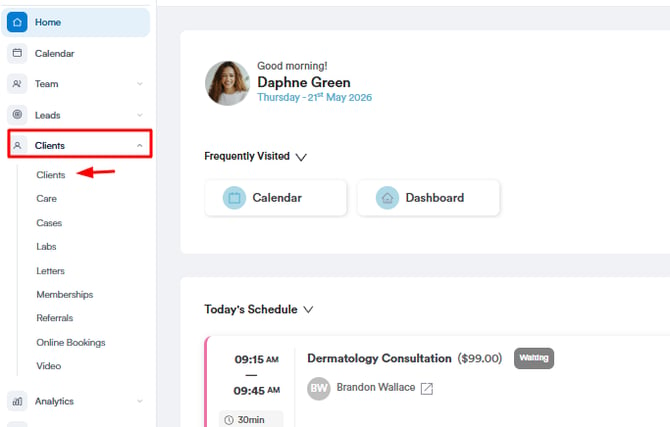
Étape 2 : Accédez au filtrage des clients
Cliquez sur « Tous les clients » situé à côté de la barre de recherche en haut à droite de la fonctionnalité Clients. Puis sélectionnez « Ajouter une nouvelle vue ».
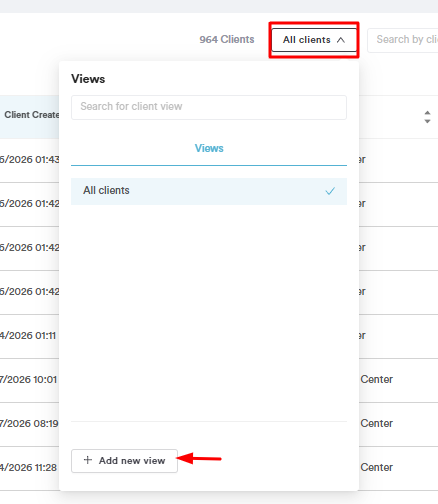
Étape 3 : Créez des conditions de vue client
Dans le menu « Créer une vue », définissez les conditions pour les clients qui devraient être inclus dans la liste. Par exemple :
- Dans la première section, vous pouvez définir des conditions que tous les clients de la liste doivent respecter. Dans l'exemple ci-dessous, une liste de clients actifs de plus de 30 ans n'ayant pas visité depuis 180 jours est créée.
L'objectif de cette liste est d'envoyer à ces clients - qui ne nous ont pas rendu visite depuis un moment - une newsletter ciblée avec une offre spéciale afin de les inciter à réserver un nouveau rendez-vous.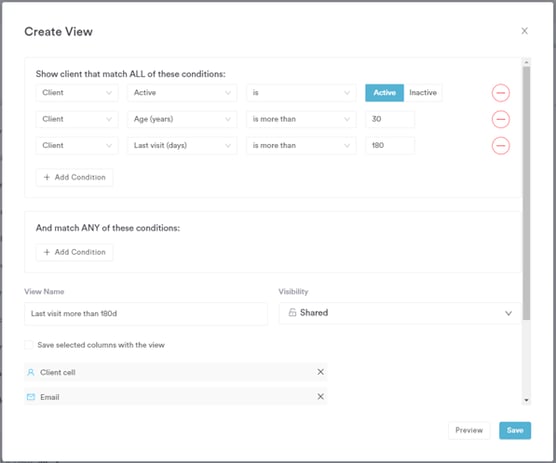
- Dans la deuxième section, « Et correspond à N'IMPORTE LAQUELLE de ces conditions », des conditions supplémentaires peuvent être ajoutées pour affiner davantage les clients figurant sur la liste. Les clients seront inclus s'ils correspondent à l'une de ces conditions, même s'ils ne remplissent pas tous les critères.
Cela vous permet d'adapter la vue client en fonction de critères spécifiques pour un marketing ciblé.
Étape 4 : Nom et visibilité
Ajoutez un nom pour la vue client qui reflète les conditions définies. Choisissez si la vue sera visible uniquement par son créateur ou par tous les utilisateurs du compte.
Étape 5 : Enregistrez la vue
Une fois satisfait des conditions et des paramètres, enregistrez la vue en cliquant sur « Enregistrer » en bas à droite du menu « Créer une vue ».
En suivant ces étapes, vous avez créé avec succès un groupe de clients ou une vue dans Pabau. Cette vue client peut désormais être utilisée pour des campagnes marketing ciblées, comme l'envoi de newsletters avec des offres spéciales aux clients qui n'ont pas visité depuis un moment.
Étape 6 : Utilisez le groupe de clients dans les campagnes
Vous pouvez maintenant utiliser cette vue client lors du choix de l'audience pour vos campagnes de newsletter ou de SMS. Pour ce faire :
- Dans le menu latéral gauche, cliquez sur Marketing, puis sur Diffusions.
- Commencez la création d'une nouvelle campagne d'e-mail, ou créez une nouvelle campagne SMS.
- Après avoir rempli les champs des onglets Paramètres et Design, passez à l'onglet « Audiences ».
- Cliquez sur « Groupes de clients » et sélectionnez le groupe de clients que vous venez de créer.
- Procédez à l'envoi de la campagne.
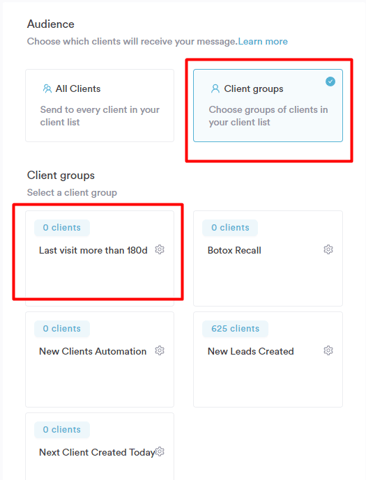
En suivant ces étapes, votre campagne n'atteindra que les clients inclus dans le groupe de clients, vous permettant de cibler précisément votre audience pour un impact et un engagement maximaux. Mettez régulièrement à jour vos vues clients pour les aligner sur l'évolution de vos stratégies marketing et de vos objectifs commerciaux.
Pour plus de guides, consultez les articles connexes ci-dessous, sélectionnez d'autres guides, ou utilisez la barre de recherche en haut de la page. Ces guides vous aideront à tirer le meilleur parti de votre compte Pabau.
De plus, pour vous aider à pleinement utiliser et comprendre votre compte Pabau, nous vous recommandons d'explorer les guides et ressources supplémentaires proposés sur Pabau Academy. Elle propose des tutoriels vidéo et des leçons approfondis, offrant une expérience d'apprentissage complète qui peut vous doter des compétences essentielles pour réussir avec Pabau.