
Dans cet article, nous vous expliquons tout ce que vous devez savoir sur l'utilisation du lecteur BBPOS WisePOS E.
Table des matières :
1. Signification des voyants lumineux (guide des LED)
2. Sons de paiement
3. Dépannage du lecteur BBPOS WisePOS E
4. Problèmes courants et solutions
5. Mises à jour du logiciel du lecteur
6. Comprendre les versions du logiciel du lecteur
7. Besoin d'aide ?
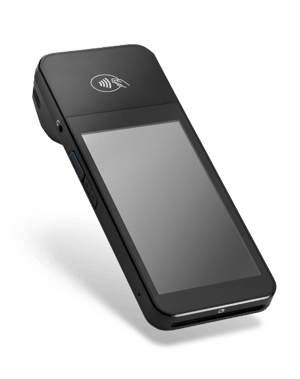
Le WisePOS E est un lecteur de paiement de comptoir qui fonctionne via WiFi ou Ethernet et se connecte facilement à Pabau Pay via Stripe.
Signification des voyants lumineux (guide des LED)
Le WisePOS E possède des indicateurs LED au-dessus de l'écran. Ils vous permettent de comprendre rapidement ce que fait l'appareil.
-2.png?width=670&height=194&name=image%20(11)-2.png)
État de l'alimentation
-
Lorsque vous maintenez le bouton d'alimentation enfoncé pendant 2 secondes, l'appareil s'allume.
-
La rangée de LED de droite clignotera brièvement pour confirmer l'allumage.
Batterie et charge
La bande LED de gauche indique l'état de la batterie :
-
Voyants allumés → En charge ou entièrement chargée
-
Première LED rouge → Problème de charge (vérifiez le câble ou la prise)
État du lecteur
Les LED de droite indiquent l'état de fonctionnement de l'appareil :
-
Voyants clignotants → Mode bootloader
-
Motif rouge fixe → Problème d'intégrité/de falsification du lecteur
-
Clignotement toutes les 2 secondes → Défaillance matérielle (un remplacement peut être nécessaire)
Sons de paiement
Voici ce à quoi vous pouvez vous attendre pendant une transaction :
Dépannage du lecteur WisePOS E
Avant toute chose, assurez-vous que votre réseau répond aux exigences de Stripe Terminal.
Si quelque chose ne fonctionne pas, voici les étapes recommandées.
Comment exécuter les diagnostics
Utilisez les diagnostics intégrés pour détecter rapidement les problèmes de connectivité ou de configuration.
Comment accéder aux diagnostics :
-
Balayez depuis le bord gauche de l'écran du lecteur.
-
Appuyez sur Paramètres.
-
Saisissez le code d'accès → 07139 (par défaut).
-
Sélectionnez Diagnostics.
La page de diagnostics affichera :
-
Résolution DNS
-
Connectivité Stripe
-
Connectivité des événements du terminal
-
Force du signal WiFi
-
État de la batterie et du matériel
REMARQUE : Si le test de connectivité Stripe échoue, le lecteur ne pourra pas traiter les paiements.
Exécutez les étapes de dépannage réseau pour rétablir la connexion.
Problèmes courants et solutions
Le lecteur ne se connecte pas au WiFi
Allez dans Paramètres → Paramètres WiFi
-
Sélectionnez votre réseau
-
Vérifiez la force du signal
-
Si le problème persiste, exécutez Diagnostics → Connectivité Stripe
Le lecteur ne se connecte pas via le socle (Ethernet)
-
Les deux câbles doivent être branchés avant de placer le lecteur sur le socle
-
Retirez le lecteur puis replacez-le sur le socle
-
Exécutez les diagnostics si la connexion ne s'établit toujours pas
Le lecteur ne se met pas à jour
Cela signifie presque toujours qu'il ne parvient pas à joindre les serveurs Stripe.
-
Exécutez Diagnostics → Connectivité Stripe
-
Si le test échoue → Vérifiez la configuration de votre routeur/réseau
-
Redémarrez le lecteur pour déclencher une vérification des mises à jour
Mises à jour du logiciel du lecteur
Stripe envoie automatiquement des mises à jour à votre WisePOS E. Celles-ci incluent :
-
Correctifs de sécurité
-
Améliorations de performance
-
Mises à jour de la ROM / du micrologiciel
REMARQUE :
- Le lecteur redémarre chaque nuit à minuit (conformité PCI)
- Laissez-le branché toute la nuit pour que les mises à jour s'installent automatiquement.
- S'il est débranché, les mises à jour peuvent démarrer lorsqu'il est rallumé
- Vous pouvez forcer une mise à jour en redémarrant le lecteur manuellement
Comprendre les versions du logiciel du lecteur
Le logiciel comprend quatre composants :
-
Application du lecteur
-
Micrologiciel
-
Configuration
-
Version de la ROM
Vous pouvez consulter tous les numéros de version dans Paramètres → Diagnostics.
Besoin d'aide ?
Si vous avez besoin d'aide pour configurer le terminal de paiement, consultez ce guide.
Si votre lecteur affiche des avertissements matériels/de falsification ou échoue plusieurs fois aux diagnostics, contactez le support Pabau avec :
-
Le numéro de série du lecteur
-
Une capture d'écran des diagnostics (si possible)