---
title: Automatisations
description: Table des matières :
---
[Passer au contenu](https://support.pabau.com/fr/pabau2/automations-fr#main-content)
Français
Afficher le sous-menu pour les traductions
[](https://support.pabau.com/en/pabau2?hsLang=fr)
Ouvrir la navigation principale
Fermer la navigation principale
- Français
Afficher le sous-menu pour les traductions
- [Contacter le support](https://pabau.com/support-center/)
[Contacter le support](https://pabau.com/support-center/)
Pabau Knowledge Base
- Il n'y a aucune suggestion car le champ de recherche est vide.
1. [Pabau Knowledge Base](https://support.pabau.com/fr/pabau2?hsLang=fr)
2. [Marketing](https://support.pabau.com/fr/pabau2/marketing?hsLang=fr)
3. [Automatisations](https://support.pabau.com/fr/pabau2/marketing?hsLang=fr#automatisations)
# Automatisations
## Table des matières :
## Dans cet article, nous explorons les avantages des flux de travail automatisés dans Pabau, en mettant en avant la façon dont ils peuvent améliorer les opérations de la clinique et la gestion des patients.
**Table des matières :**
[1. Aperçu des automatisations](https://support.pabau.com/fr/pabau2/automations-fr#overview-of-automations)
[2. Comment créer une nouvelle automatisation](https://support.pabau.com/fr/pabau2/automations-fr#how-to-create-new-automation)
[3. Comment créer des automatisations de rappel](https://support.pabau.com/fr/pabau2/automations-fr#how-to-create-recall-automations)
[4. Comment configurer une automatisation d'anniversaire](https://support.pabau.com/fr/pabau2/automations-fr#how-to-set-up-a-birthday-automation)
[5. Comment créer de nouvelles automatisations SMS](https://support.pabau.com/fr/pabau2/automations-fr#how-to-create-new-sms-automations)
[6. Comment configurer une automatisation de recouvrement de créances](https://support.pabau.com/fr/pabau2/automations-fr#how-to-set-up-a-debt-collection-automation)
[7. Comment cloner une automatisation](https://support.pabau.com/fr/pabau2/automations-fr#how-to-clone-an-automation)
---
### Aperçu des automatisations
Les automatisations sont un outil puissant dans Pabau, qui révolutionne l'engagement des patients en facilitant divers processus, notamment le marketing, la gestion des rappels, les ventes et la facturation. Grâce à ces automatisations, vous pouvez attirer et fidéliser efficacement vos patients tout en gérant votre cabinet avec facilité, avec un minimum de suivi de votre part.
**Configurer les autorisations d'automatisation**
Accédez à la fonctionnalité [Équipe](https://app.pabau.com/team/users) et sélectionnez le membre du personnel auquel vous souhaitez accorder l'accès à la fonctionnalité Automatisations.
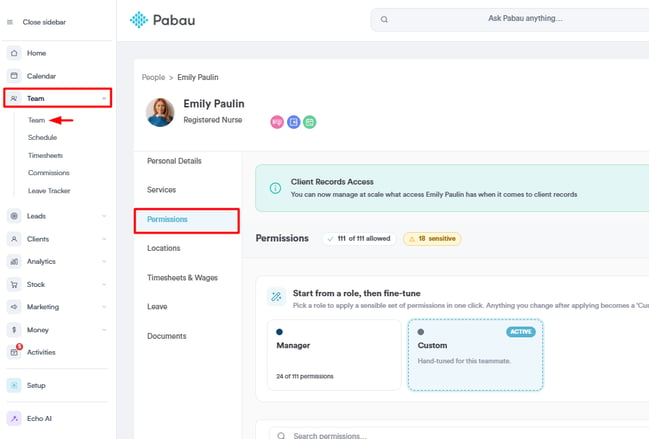
Dans l'onglet Autorisations de son profil utilisateur, accédez aux autorisations Marketing et activez le paramètre d'autorisation Automatisations.
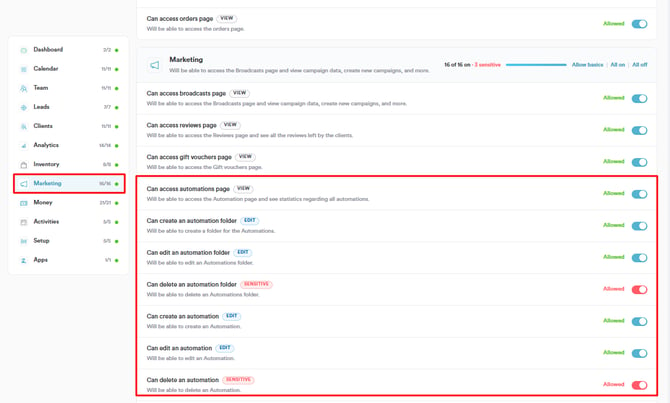
**Tableau de bord des automatisations**
Accédez à la fonctionnalité Automatisations en cliquant sur **« Automatisation »** dans la fonctionnalité Marketing du menu latéral gauche.

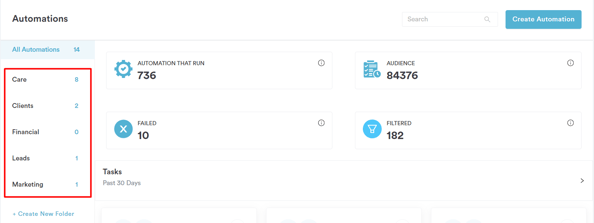
Une fois dans les Automatisations, vous verrez un tableau de bord présentant des statistiques sur « Automatisations exécutées », « Audience », « Échouées » et « Filtrées ». Ces informations vous aident à évaluer l'efficacité de vos campagnes automatisées.
**Automatisations individuelles**
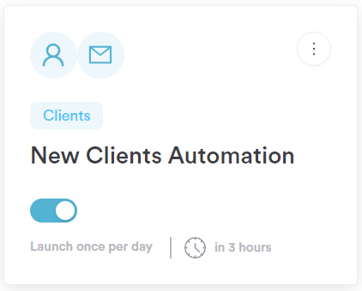
Obtenez un aperçu de chaque automatisation, y compris son nom, les clients auxquels elle s'applique, son statut, l'heure de lancement et sa fréquence. Les automatisations recommandées, telles que les Rappels, les Modèles de pré-soins et les Rappels de rendez-vous, sont mises en avant pour une configuration optimale.
**Gérer les automatisations**
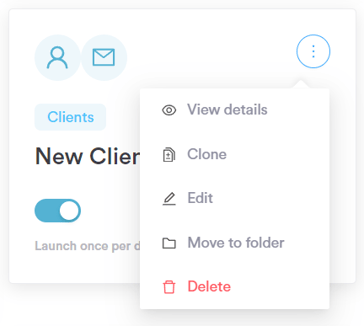
Personnalisez facilement les paramètres d'automatisation en accédant à des options telles que « Voir les détails », « Modifier », « Déplacer vers un dossier » et « Supprimer » via les trois points associés à chaque automatisation.
**Organiser avec des dossiers**
Organisez et gérez efficacement vos automatisations en utilisant des dossiers. Vous pouvez créer, modifier ou supprimer des dossiers sur le côté gauche du tableau de bord, ce qui améliore la gestion globale des automatisations.
**REMARQUE :** Vous pouvez également en apprendre davantage sur [ce sujet](https://academy.pabau.com/courses/automations-101/lessons/introduction-to-course-2/topics/introduction-to-automations-101/) en visionnant une leçon sur [Pabau Academy](https://academy.pabau.com/courses/).
---
### Comment créer une nouvelle automatisation
Dans ce guide, nous vous expliquons comment créer une nouvelle automatisation dans Pabau, vous permettant de gérer les tâches de communication. Suivez les étapes ci-dessous pour configurer votre automatisation :
#### **Étape 1 : Accéder à la section Automatisation**
[Connectez-vous à votre compte Pabau](https://app.pabau.com/), puis accédez à la section Marketing dans le menu latéral gauche. Cliquez sur « [Automatisation](https://app.pabau.com/automations) » pour continuer.

Pour lancer la création d'une nouvelle automatisation, cliquez sur le bouton « Créer une automatisation » situé en haut à droite.
#### **Étape 2 : Choisir un modèle d'automatisation ou partir de zéro**
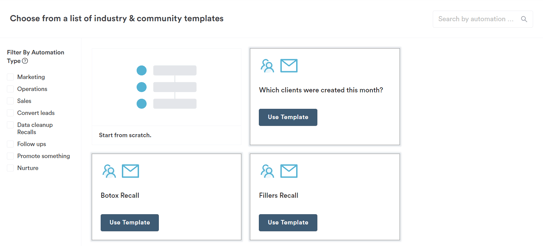
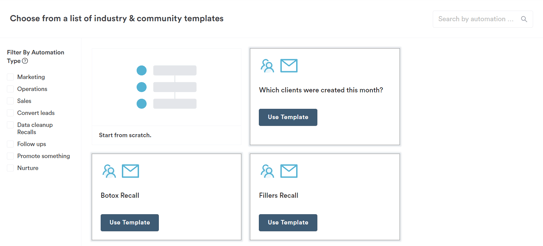
Choisissez parmi les modèles existants, et utilisez la section « Filtrer par type d'automatisation » du menu latéral gauche pour affiner votre sélection. Vous pouvez aussi partir de zéro. Que vous utilisiez des modèles ou que vous partiez de zéro, les étapes de configuration restent les mêmes.
#### **Étape 3 : Choisir le filtre d'automatisation**
Lorsque vous partez de zéro, choisissez un filtre d'automatisation en fonction des clients, des prospects, des rendez-vous, des factures ou des lignes de produits. Chaque filtre a un objectif spécifique lié aux fonctionnalités Pabau concernées. Par exemple :
- **Clients :** Automatisation liée aux champs visibles dans la fiche client ou le profil patient. Utilisez ce filtre pour extraire des informations telles que le solde actuel du compte.
- **Prospects :** Automatisation associée aux champs visibles dans le profil du prospect. Utilisez ce filtre pour extraire des informations telles que le stade ou le nom du prospect.
- **Rendez-vous :** Automatisation liée aux rendez-vous des clients. Utilisez ce filtre pour récupérer des détails tels que le statut du rendez-vous ou le service associé.
- **Factures :** Automatisation liée aux factures émises aux clients. Utilisez ce filtre pour extraire des informations telles que le montant total de la facture ou le pourcentage de TVA.
- **Lignes de produits :** Automatisation liée aux articles vendus aux clients. Utilisez ce filtre pour extraire des détails sur des services ou des forfaits spécifiques vendus.
**REMARQUE :** Des conditions peuvent être ajoutées pour filtrer l'audience selon divers composants, même si un objet spécifique est sélectionné.
#### **Étape 4 : Sélectionner le type d'automatisation**
Ensuite, choisissez le type d'automatisation : e-mail, SMS ou activité. Pour cet exemple, nous nous concentrerons sur les automatisations par e-mail.
#### **Étape 5 : Préciser les informations générales de l'automatisation**
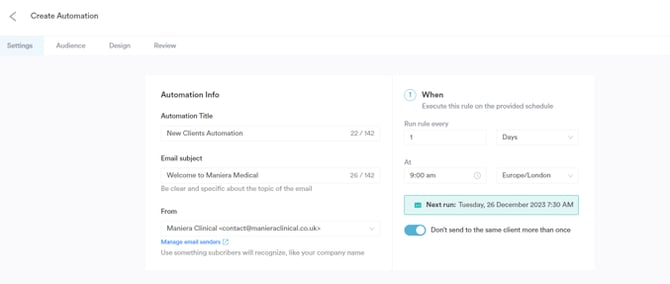
Dans « Paramètres », indiquez le titre interne de l'automatisation, le sujet de l'e-mail, le nom de l'expéditeur, l'adresse e-mail et la description de l'automatisation. Planifiez la fréquence de l'automatisation et empêchez les envois multiples au même client, en particulier pour les offres spéciales ou les informations non récurrentes.
#### **Étape 6 : Sélectionner l'audience**
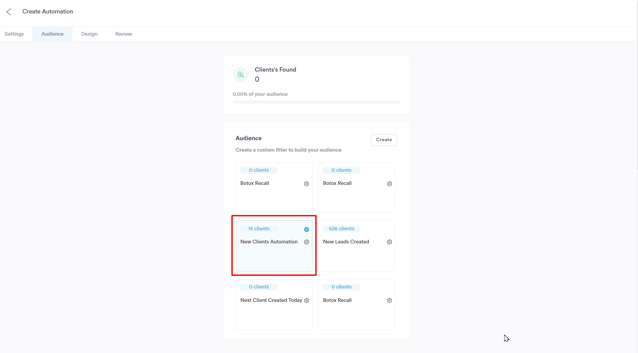
Dans l'onglet « Audience », choisissez une audience existante ou créez-en une nouvelle en spécifiant des conditions. Vous pouvez préciser une ou plusieurs conditions pour filtrer les clients ou prospects souhaités afin de constituer la liste.
#### **Étape 7 : Concevoir votre automatisation**
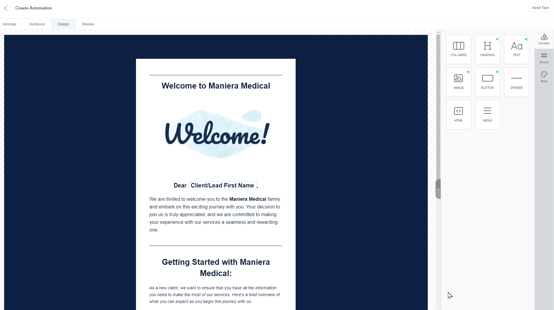
Dans l'onglet « Design », personnalisez votre e-mail à l'aide de modèles et de l'éditeur glisser-déposer. Modifiez des composants tels que les colonnes, titres, textes, images, boutons, séparateurs, code HTML et menu.
#### **Étape 8 : Vérifier et planifier**
Vérifiez votre automatisation, apportez les modifications nécessaires, puis planifiez son envoi selon le moment de votre choix.
En suivant ces étapes, vous pouvez créer et personnaliser efficacement des automatisations dans Pabau.
---
### Comment créer des automatisations de rappel
La création d'automatisations de rappel dans Pabau est un moyen stratégique de rappeler aux clients leurs prochains rendez-vous, afin de les fidéliser à vos services. Suivez ces étapes pour configurer une automatisation de rappel :
#### **Étape 1 : Activer les automatisations**
Si vous n'avez pas encore activé les automatisations dans votre compte Pabau, faites-le en [vous connectant à votre compte Pabau](https://app.pabau.com/), en accédant à [Configuration](https://app.pabau.com/setup) dans le menu latéral gauche, puis en cliquant sur « [Détails de l'entreprise](https://app.pabau.com/setup/business-details) » dans la section Entreprise. Dans l'onglet « Fonctionnalités », activez la fonctionnalité Automatisations.
**REMARQUE :** Vous pouvez également en apprendre davantage sur [ce sujet](https://academy.pabau.com/courses/automations-101/lessons/patient-care/topics/how-to-create-recall-automations/) en visionnant une leçon sur [Pabau Academy](https://academy.pabau.com/courses/).
#### **Étape 2 : Accéder aux automatisations**
Accédez à la fonctionnalité Marketing dans le menu latéral gauche, puis cliquez sur « [Automatisation](https://app.pabau.com/automations) ».
#### **Étape 3 : Créer une nouvelle automatisation**
Cliquez sur le bouton **« Créer une automatisation »** en haut à droite de la page Automatisations, puis cliquez sur « Partir de zéro ».
#### **Étape 4 : Choisir le filtre d'automatisation**
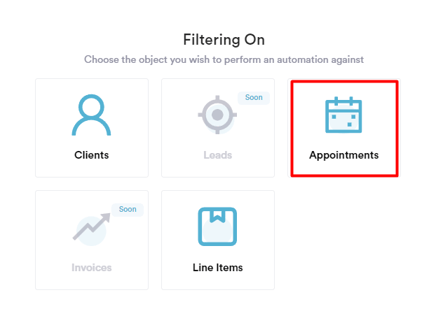
Dans la fenêtre de filtrage, désignez « Rendez-vous » comme objet principal puisque nous construisons une automatisation de rappel, en nous concentrant sur les dates de rendez-vous.
#### **Étape 5 : Sélectionner le type d'automatisation**
À l'étape suivante, choisissez le type d'automatisation « E-mail », car les rappels sont le plus souvent envoyés par e-mail.
#### **Étape 6 : Préciser les informations générales de l'automatisation**
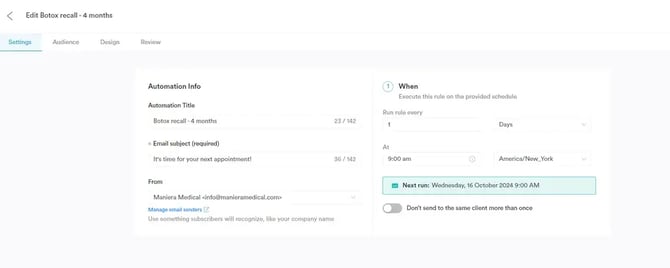
- Tapez le nom du rappel, par exemple **« Rappel Botox - 3 mois. »**
- Définissez le sujet de l'e-mail sur **« Il est temps de prendre votre prochain rendez-vous. »**
- Planifiez le rappel pour qu'il s'exécute **« Tous les 1 jour. »**
- Vous pouvez ajouter une **« Description de l'automatisation »** si nécessaire.
**Étape 7 : Sélectionner l'audience**
Créez une audience selon les critères suivants :
- La date du rendez-vous remonte à 120 jours.
- Le statut du rendez-vous est Terminé.
- Le service du rendez-vous est l'un des suivants : Botox 1, 2, 3.
- Contact dont le service du futur rendez-vous n'est pas Botox 1, 2, 3.
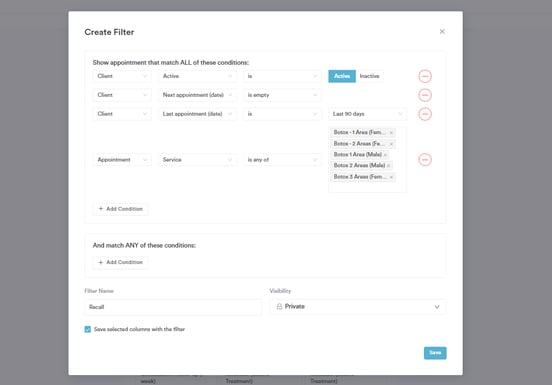
Enregistrez l'audience pour une utilisation future.
#### **Étape 8 : Concevoir votre automatisation**
Dans l'onglet « Design », créez un modèle d'e-mail qui inclura les raisons pour lesquelles le client devrait réserver un autre rendez-vous.
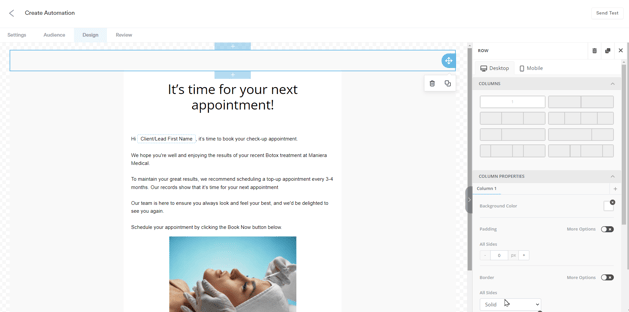
Personnalisez votre e-mail à l'aide de modèles et de l'éditeur glisser-déposer. Modifiez des composants tels que les colonnes, titres, textes, images, boutons, séparateurs, code HTML et menu.
Vous pouvez également ajouter un bouton renvoyant vers votre portail de réservation en ligne.
#### **Étape 9 : Vérifier et planifier**
Vérifiez votre automatisation de rappel, apportez les modifications nécessaires, puis planifiez-la selon le moment de votre choix.
---
### Comment configurer une automatisation d'anniversaire
#### **Étape 1 : Accéder aux automatisations**
[Connectez-vous à votre compte Pabau](https://app.pabau.com/) et accédez à la section Marketing dans le menu latéral gauche. À partir de là, sélectionnez « [Automatisation.](https://app.pabau.com/automations) »

#### **Étape 2 : Créer une nouvelle automatisation**
Cliquez sur « Créer une automatisation » situé en haut à droite de l'écran. Choisissez « Partir de zéro » pour commencer à créer l'automatisation d'anniversaire depuis le début.
#### **Étape 3 : Définir les critères de filtrage**
Ensuite, vous devez préciser les critères de filtrage des clients. Choisissez « Clients » comme objet de données pour cette automatisation. Selon votre préférence, optez pour une automatisation par e-mail ou par SMS. Vous suivrez des étapes similaires, que vous choisissiez l'e-mail ou le SMS. Pour ce guide, nous allons procéder à la création d'une automatisation par e-mail.
#### **Étape 4 : Titre et sujet**
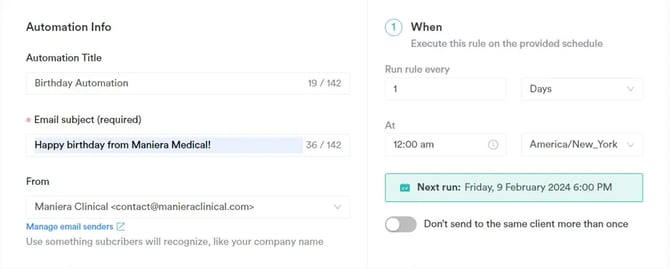
Attribuez un titre à l'automatisation (par exemple, « Automatisation d'anniversaire ») pour référence interne et ajoutez un sujet pour l'e-mail que les clients recevront. Sélectionnez également l'adresse d'expéditeur à partir de laquelle l'e-mail sera envoyé.
#### **Étape 5 : Définir les règles d'exécution**
Déterminez le moment où l'automatisation s'exécutera. Comme il s'agit d'une automatisation d'anniversaire, vous pouvez la configurer pour qu'elle s'exécute une fois par jour à midi. Cela garantit que le système vérifie les clients dont l'anniversaire correspond à la date du jour et leur envoie l'e-mail désigné.
Pour cette automatisation en particulier, évitez d'activer l'option « Ne pas envoyer au même client plus d'une fois ». En activant ce paramètre, les clients ne recevraient l'e-mail qu'une seule fois, et donc ne le recevraient pas l'année suivante pour leur anniversaire.
#### **Étape 6 : Définir l'audience**
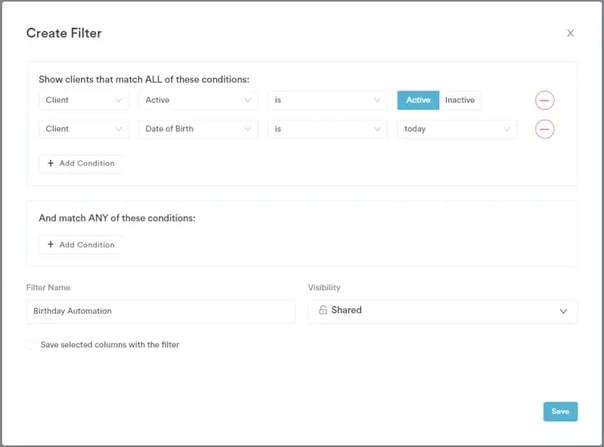
Dans l'onglet Audience, créez un filtre d'audience. Pour une version basique, incluez des conditions telles que « Le client est actif » et « La date de naissance du client est aujourd'hui ». Cela garantit que l'automatisation s'exécute quotidiennement et envoie des e-mails d'anniversaire aux clients dont l'anniversaire est ce jour-là.
#### **Étape 7 : Concevoir l'e-mail**
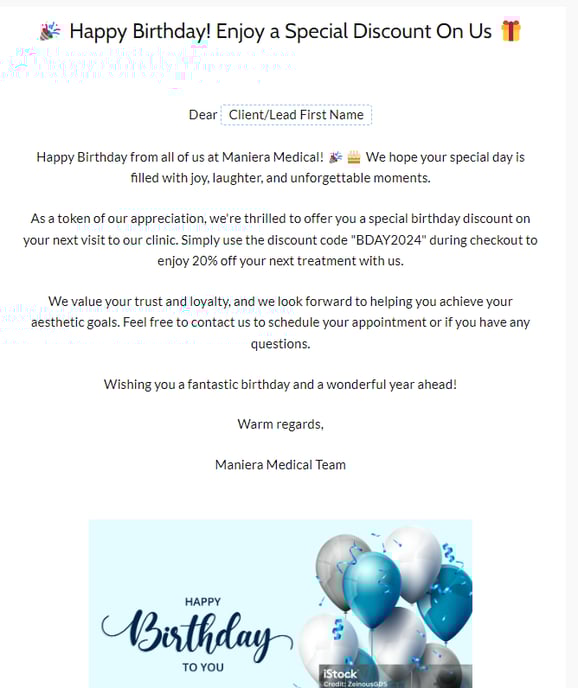
Passez à l'onglet Design et concevez l'apparence de l'e-mail. Vous pouvez choisir parmi les modèles existants et les personnaliser selon vos préférences, ou coder votre propre modèle en HTML.
Pensez à ajouter un code de réduction spécial comme cadeau d'anniversaire, à utiliser par les clients lors de leur prochain rendez-vous.
#### **Étape 8 : Vérification et activation**
Enfin, vérifiez tous les paramètres dans l'onglet Vérification pour vous assurer que tout est correctement configuré. Si tout est en ordre, cliquez sur « Activer » pour activer l'automatisation d'anniversaire.
Pour examiner les performances de l'automatisation, cliquez simplement sur les trois points situés en haut à droite de l'interface de l'automatisation, puis sélectionnez « Voir les détails ».
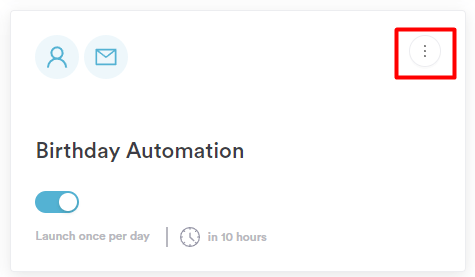
Félicitations ! Votre automatisation d'anniversaire est maintenant configurée et prête à ravir vos clients le jour de leur anniversaire. Suivez ses performances et apportez les ajustements nécessaires pour optimiser l'engagement et la satisfaction des clients.
---
### Comment créer de nouvelles automatisations SMS
#### Étape 1 : Accéder aux automatisations
[Connectez-vous à votre compte Pabau](https://app.pabau.com/), puis accédez à la section Marketing dans le menu latéral gauche. Cliquez sur « [Automatisation](https://app.pabau.com/automations) » pour continuer.

#### Étape 2 : Créer une nouvelle automatisation SMS
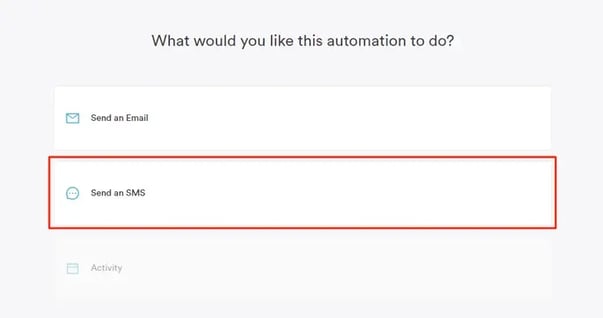
Lorsque vous [créez une nouvelle automatisation à partir de zéro](https://support.pabau.com/en/pabau2/automations?hsLang=en#how-to-create-new-automation), après avoir choisi l'objet à filtrer, il vous sera demandé de sélectionner si vous souhaitez configurer une automatisation par e-mail ou par SMS. Sélectionnez l'option « Envoyer un SMS » pour commencer.
#### Étape 3 : Compléter les informations requises
Après avoir sélectionné le type d'automatisation que vous souhaitez créer, vous pouvez remplir les informations requises dans chaque onglet. Les onglets sont listés en haut à gauche de la page.
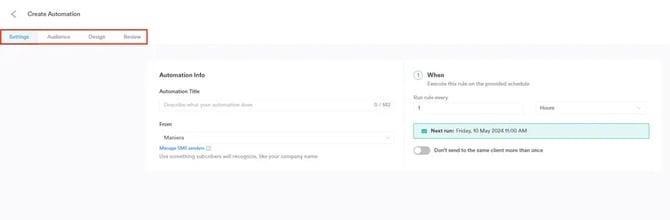
- **Paramètres :** Dans cet onglet, vous devez fournir le titre interne de l'automatisation et le nom de l'expéditeur. Vous pouvez également planifier la fréquence de l'automatisation et empêcher les envois multiples au même client, en particulier pour les offres spéciales ou les informations non récurrentes.
- **Audience :** Dans l'onglet « Audience », choisissez une audience existante ou créez-en une nouvelle en spécifiant des conditions. Vous pouvez préciser une ou plusieurs conditions pour filtrer les clients ou prospects souhaités afin de constituer la liste.
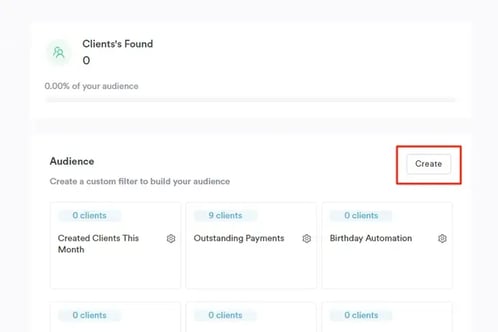
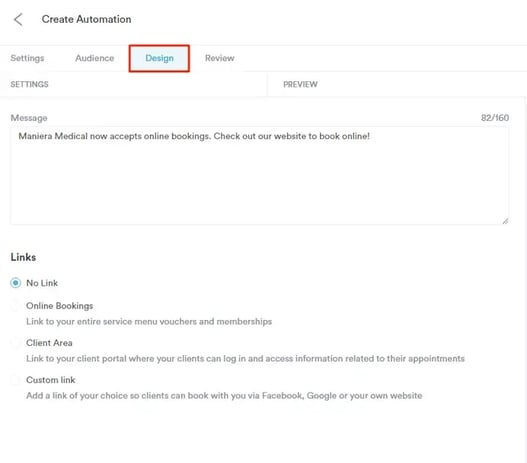
- **Design :** Dans l'onglet design, vous pouvez modifier le message que vous souhaitez envoyer, et vous avez également la possibilité d'inclure des liens tels que le lien de Réservation en ligne, le lien du Portail client, ou tout lien personnalisé.
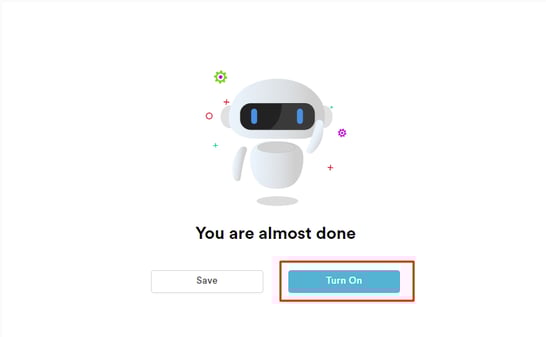
- **Vérification :** Dans l'onglet Vérification, vous pouvez vérifier la configuration de votre automatisation. Assurez-vous que tous les champs requis sont remplis pour l'activation. Une fois que tout est en ordre, cliquez simplement sur le bouton « Activer » pour l'activer.
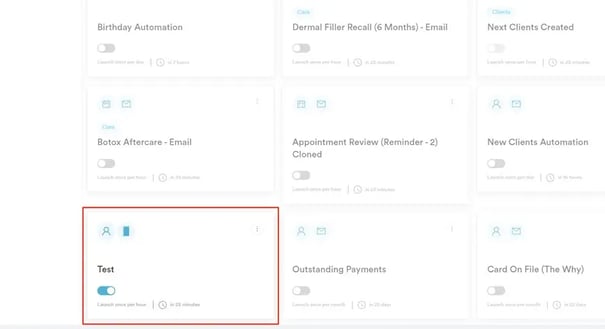
L'automatisation SMS que vous avez créée apparaîtra sur la page Automatisations. Si elle est active, le bouton bascule sera activé. Sinon, il sera grisé.
En suivant ces étapes, vous pouvez planifier des automatisations SMS.
**REMARQUE :** Sans Marketing Plus, vous êtes limité à l'envoi de seulement **deux automatisations**. Pour découvrir les capacités améliorées de Marketing Plus, consultez [cet article](https://support.pabau.com/en/pabau2/why-choose-marketing-plus?hsLang=en) pour plus d'informations.
---
### Comment configurer une automatisation de recouvrement de créances
#### Étape 1 : Accéder aux automatisations
[Connectez-vous à votre compte Pabau](https://app.pabau.com/) et accédez à la section Marketing dans le menu latéral gauche. Cliquez sur « [Automatisation](https://app.pabau.com/automations) » pour continuer.

#### Étape 2 : Créer une nouvelle automatisation
Pour lancer la création d'une nouvelle automatisation, cliquez sur le bouton « Créer une automatisation » en haut à droite.
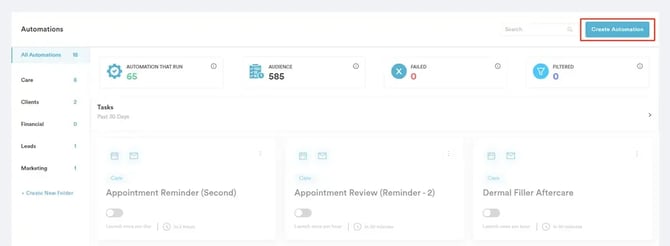
Passez à [la création d'une automatisation à partir de zéro](https://support.pabau.com/en/pabau2/automations?hsLang=en#how-to-create-new-automation). À l'étape suivante, où vous pouvez choisir l'objet sur lequel effectuer une automatisation, sélectionnez « Lignes de produits » pour filtrer les factures impayées.
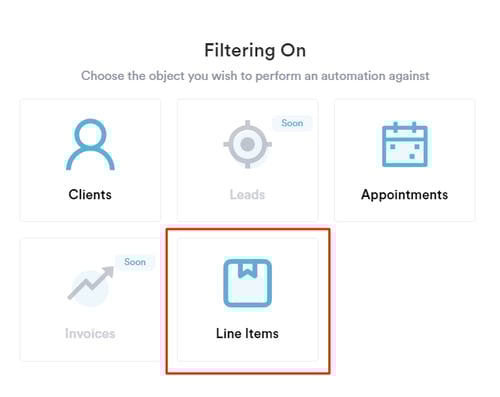
Sur la page suivante, il vous sera demandé de sélectionner si vous souhaitez créer une automatisation SMS (l'article sera ajouté une fois publié) ou une [automatisation par e-mail.](https://support.pabau.com/en/pabau2/how-to-create-a-new-automation?hsLang=en)
#### Étape 3 : Préciser les informations générales de l'automatisation
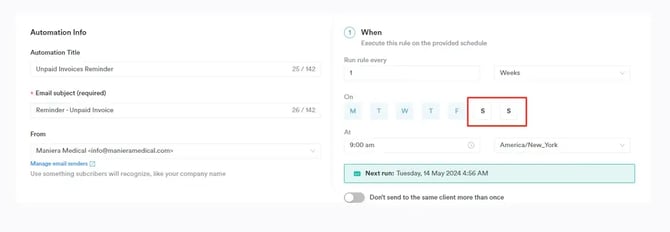
Dans cet onglet, si vous créez une automatisation par e-mail, vous devez fournir le titre interne de l'automatisation et le sujet de l'e-mail visible par les clients. Ce champ est obligatoire. Si vous créez une automatisation par SMS, vous devez fournir le titre interne de l'automatisation et le nom de l'expéditeur. Vous pouvez également planifier la fréquence de l'automatisation et empêcher les envois multiples au même client.
.webp?width=670&height=236&name=image-png-May-13-2024-09-04-16-2485-AM%20(1).webp)
Lors du choix des jours pour planifier le rappel, les samedis et dimanches sont initialement exclus de l'automatisation. Pour inclure ou exclure des jours spécifiques, cliquez sur chaque jour. Les jours sélectionnés sont mis en évidence en bleu clair.
#### Étape 4 : Sélectionner l'audience
Cette étape est cruciale pour la configuration de votre automatisation. Vous devez d'abord filtrer votre audience pour envoyer des notifications aux clients ayant des factures impayées ou partiellement payées. Pour ce faire, accédez à l'onglet « Audience » et cliquez sur le bouton « Créer » pour ajouter des filtres.
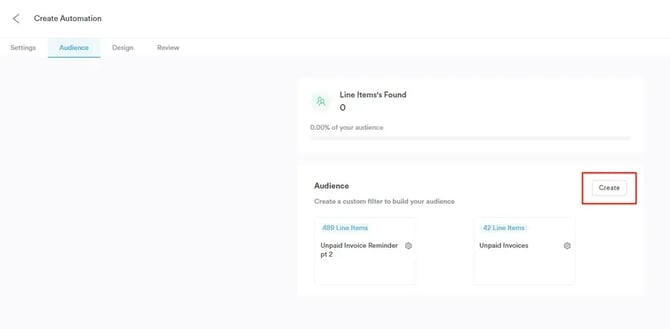
- Le premier filtre, « Afficher les clients qui correspondent à TOUTES ces conditions », filtre les clients qui répondent à toutes les conditions ajoutées ; si une condition ne correspond pas, le client ne sera pas affiché. Dans ce cas, nous recommandons d'ajouter la condition « Le client actif est Actif » dans ce filtre pour n'afficher que les clients actifs.
- Le second filtre, « Et correspond à N'IMPORTE LAQUELLE de ces conditions », filtre selon n'importe laquelle des conditions ajoutées. Dans ce cas, nous recommandons d'ajouter la condition « Le statut de paiement de la facture est Impayé » et « Le statut de paiement de la facture est Partiellement payé ».
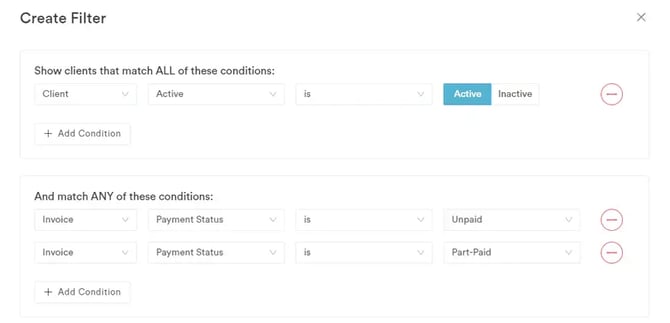
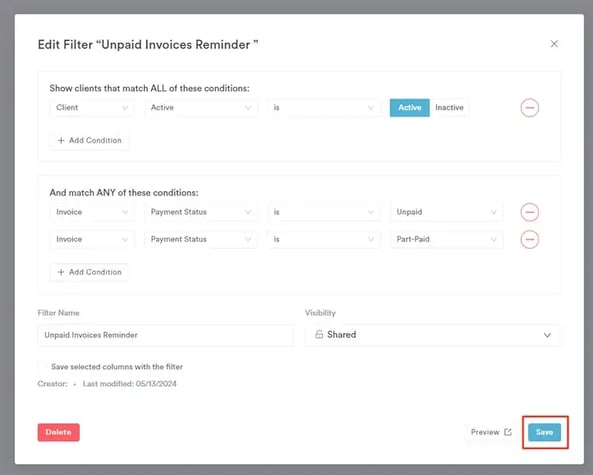
Veillez à saisir un nom de filtre ; vous ne pourrez pas enregistrer les modifications sans cela. Après avoir ajouté le nom, le bouton bleu « Enregistrer » apparaîtra en bas à droite de l'écran.
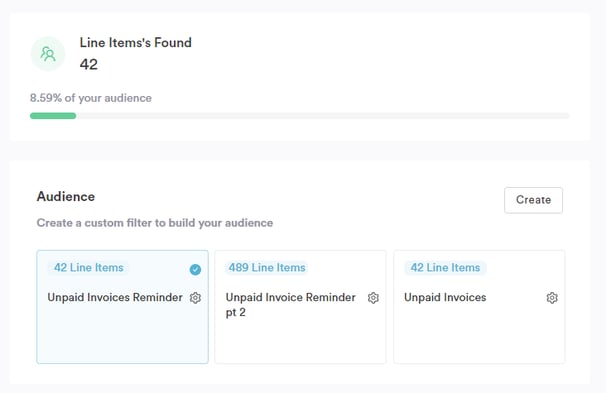
Lorsque vous appliquez des filtres, les lignes de produits correspondant à ces conditions seront affichées dans l'onglet audience. Cela inclut le nombre de lignes de produits qui répondent aux critères de filtre. Vous obtenez ainsi un aperçu clair de l'impact de vos paramètres de filtre sur la sélection de l'audience.
#### Étape 5 : Concevoir votre automatisation
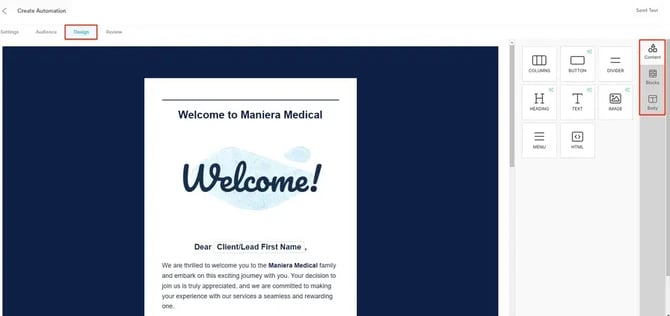
Vous pouvez choisir parmi les différents modèles fournis par Pabau, ou créer le vôtre en le codant. Vous trouverez l'option pour coder votre modèle en faisant défiler l'onglet Design.
Si vous préférez utiliser un modèle de Pabau, vous pouvez saisir manuellement tous ses composants en les faisant glisser-déposer sur la page.
Alternativement, si vous avez créé un modèle ailleurs, vous pouvez [saisir directement son code HTML](https://support.pabau.com/en/pabau2/html-code-on-email-templates-newsletters-automations-client-notifications?hsLang=en#Insert-HTML-Code-into-Automations). De plus, vous pouvez saisir manuellement les composants dans le modèle « Coder son propre modèle ».
Si vous créez des automatisations SMS, dans l'onglet design, vous pouvez modifier le message que vous souhaitez envoyer, et vous avez également la possibilité d'inclure des liens tels que le lien de Réservation en ligne, le lien du Portail client, ou tout lien personnalisé.
.webp?width=540&height=475&name=image-png-May-10-2024-03-30-49-4099-PM%20(1).webp)
#### Étape 6 : Vérifier l'automatisation
Passez à l'onglet Vérification pour confirmer que vous avez terminé la configuration de votre automatisation. Assurez-vous que tous les champs requis sont remplis pour l'activation. Une fois que tout est en ordre, cliquez sur le bouton « Activer » pour l'activer. En cliquant sur le bouton « Enregistrer », vous enregistrerez votre automatisation sans l'activer. Cela signifie qu'elle sera stockée dans votre liste d'automatisations mais ne s'exécutera pas jusqu'à ce que vous la déclenchiez manuellement.
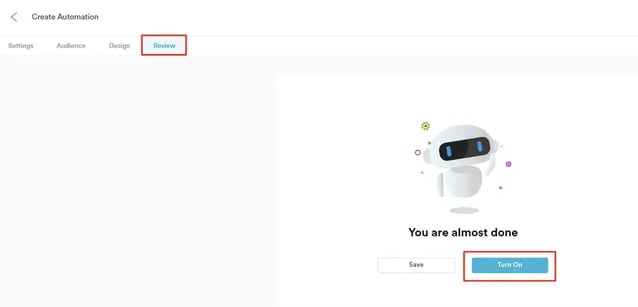
L'automatisation que vous avez créée apparaîtra sur la page Automatisations. Si elle est active, le bouton bascule sera activé. Sinon, il sera grisé.
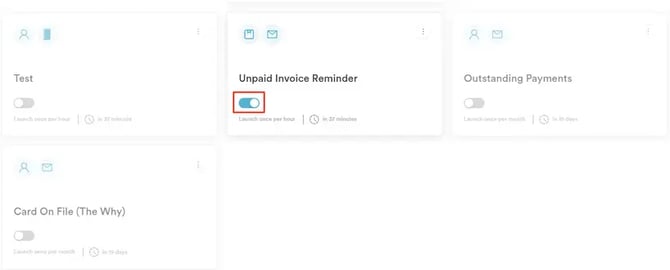
En suivant ces étapes, vous pouvez créer une automatisation de rappel pour que les clients paient leurs factures impayées.
---
### Comment cloner une automatisation
#### Étape 1 : Accéder aux automatisations
Commencez par [vous connecter à votre compte Pabau](http://app.pabau.com) avec vos identifiants de connexion. Ensuite, développez l'onglet Marketing dans le menu latéral gauche pour révéler l'onglet Automatisations.

#### Étape 2 : Localiser l'automatisation souhaitée
Sur la page [Automatisations](https://app.pabau.com/automations), utilisez la barre de recherche pour trouver l'automatisation que vous souhaitez cloner.
#### Étape 3 : Cloner l'automatisation
Une fois que vous l'avez localisée, survolez les trois points en haut à droite de l'automatisation pour révéler l'action « Cloner ».
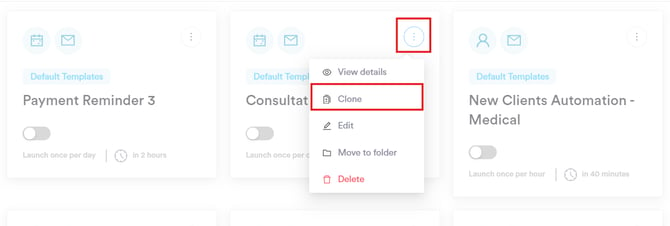
Une fois que vous cliquez sur « Cloner », l'automatisation dupliquée s'ouvrira, vous donnant la possibilité de modifier les détails. Pour activer l'automatisation, accédez à l'onglet « Vérification » et sélectionnez « Activer ».
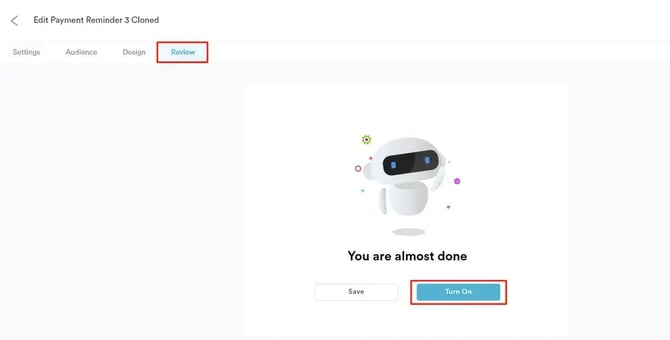
La version clonée sera désormais répertoriée avec toutes les autres dans le système sur la page [Automatisations](https://app.pabau.com/automations).
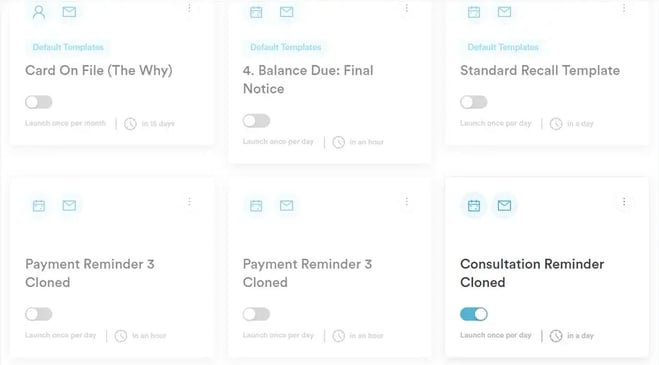
En suivant ces étapes, vous pouvez cloner une automatisation dans Pabau.
---
Pour [plus de guides](https://support.pabau.com/en/pabau2?hsLang=en), consultez les articles connexes ci-dessous, sélectionnez d'autres guides, ou utilisez la barre de recherche en haut de la page. Ces guides vous aideront à tirer le meilleur parti de votre compte Pabau.
De plus, pour vous aider à exploiter et comprendre pleinement votre compte Pabau, nous vous recommandons d'explorer les guides et ressources supplémentaires proposés sur la [Pabau Academy](http://academy.pabau.com/courses). Elle propose des tutoriels vidéo détaillés et des leçons, offrant une expérience d'apprentissage complète qui peut vous doter des compétences essentielles pour réussir avec Pabau.
- [Compte et facturation](https://support.pabau.com/fr/pabau2/compte-et-facturation?hsLang=fr#main-content)
- [Accès au compte](https://support.pabau.com/fr/pabau2/compte-et-facturation?hsLang=fr#acc%C3%A8s-au-compte)
- [Paramètres du compte](https://support.pabau.com/fr/pabau2/compte-et-facturation?hsLang=fr#param%C3%A8tres-du-compte)
- [Facturation](https://support.pabau.com/fr/pabau2/compte-et-facturation?hsLang=fr#facturation)
- [Équipe](https://support.pabau.com/fr/pabau2/%C3%A9quipe?hsLang=fr#main-content)
- [Paramètres du compte](https://support.pabau.com/fr/pabau2/%C3%A9quipe?hsLang=fr#param%C3%A8tres-du-compte)
- [Planificateur](https://support.pabau.com/fr/pabau2/%C3%A9quipe?hsLang=fr#planificateur)
- [Rôles](https://support.pabau.com/fr/pabau2/%C3%A9quipe?hsLang=fr#r%C3%B4les)
- [Commissions](https://support.pabau.com/fr/pabau2/%C3%A9quipe?hsLang=fr#commissions)
- [Feuilles de temps et salaires](https://support.pabau.com/fr/pabau2/%C3%A9quipe?hsLang=fr#feuilles-de-temps-et-salaires)
- [Équipes et visibilité](https://support.pabau.com/fr/pabau2/%C3%A9quipe?hsLang=fr#%C3%A9quipes-et-visibilit%C3%A9)
- [Gestion des congés](https://support.pabau.com/fr/pabau2/%C3%A9quipe?hsLang=fr#gestion-des-cong%C3%A9s)
- [Ordonnances](https://support.pabau.com/fr/pabau2/%C3%A9quipe?hsLang=fr#ordonnances)
- [Page d'accueil](https://support.pabau.com/fr/pabau2/%C3%A9quipe?hsLang=fr#page-daccueil)
- [Équipe](https://support.pabau.com/fr/pabau2/%C3%A9quipe?hsLang=fr#%C3%A9quipe)
- [Calendrier](https://support.pabau.com/fr/pabau2/calendrier?hsLang=fr#main-content)
- [Pour commencer](https://support.pabau.com/fr/pabau2/calendrier?hsLang=fr#pour-commencer)
- [Prise de rendez-vous](https://support.pabau.com/fr/pabau2/calendrier?hsLang=fr#prise-de-rendez-vous)
- [Rendez-vous](https://support.pabau.com/fr/pabau2/calendrier?hsLang=fr#rendez-vous)
- [Utilisation du calendrier](https://support.pabau.com/fr/pabau2/calendrier?hsLang=fr#utilisation-du-calendrier)
- [Paramètres de sécurité](https://support.pabau.com/fr/pabau2/calendrier?hsLang=fr#param%C3%A8tres-de-s%C3%A9curit%C3%A9)
- [Configuration](https://support.pabau.com/fr/pabau2/calendrier?hsLang=fr#configuration)
- [Gestion des paiements à partir du calendrier](https://support.pabau.com/fr/pabau2/calendrier?hsLang=fr#gestion-des-paiements-%C3%A0-partir-du-calendrier)
- [Blocages](https://support.pabau.com/fr/pabau2/calendrier?hsLang=fr#blocages)
- [Création d'une liste de cliniques](https://support.pabau.com/fr/pabau2/calendrier?hsLang=fr#cr%C3%A9ation-dune-liste-de-cliniques)
- [Liste d'attente](https://support.pabau.com/fr/pabau2/calendrier?hsLang=fr#liste-dattente)
- [Intégrations](https://support.pabau.com/fr/pabau2/calendrier?hsLang=fr#int%C3%A9grations)
- [Préréglages](https://support.pabau.com/fr/pabau2/calendrier?hsLang=fr#pr%C3%A9r%C3%A9glages)
- [Clients](https://support.pabau.com/fr/pabau2/clients?hsLang=fr#main-content)
- [Généralités](https://support.pabau.com/fr/pabau2/clients?hsLang=fr#g%C3%A9n%C3%A9ralit%C3%A9s)
- [Fiche client](https://support.pabau.com/fr/pabau2/clients?hsLang=fr#fiche-client)
- [Rendez-vous](https://support.pabau.com/fr/pabau2/clients?hsLang=fr#rendez-vous)
- [Finances](https://support.pabau.com/fr/pabau2/clients?hsLang=fr#finances)
- [Lettres](https://support.pabau.com/fr/pabau2/clients?hsLang=fr#lettres)
- [Documents](https://support.pabau.com/fr/pabau2/clients?hsLang=fr#documents)
- [Notes](https://support.pabau.com/fr/pabau2/clients?hsLang=fr#notes)
- [Activités](https://support.pabau.com/fr/pabau2/clients?hsLang=fr#activit%C3%A9s)
- [Chèques-cadeaux](https://support.pabau.com/fr/pabau2/clients?hsLang=fr#ch%C3%A8ques-cadeaux)
- [DME - Allergies](https://support.pabau.com/fr/pabau2/clients?hsLang=fr#dme-allergies)
- [DME - Prescriptions](https://support.pabau.com/fr/pabau2/clients?hsLang=fr#dme-prescriptions)
- [DME - Laboratoires](https://support.pabau.com/fr/pabau2/clients?hsLang=fr#dme-laboratoires)
- [DME - Problèmes rencontrés par les clients](https://support.pabau.com/fr/pabau2/clients?hsLang=fr#dme-probl%C3%A8mes-rencontr%C3%A9s-par-les-clients)
- [DME - Formulaires](https://support.pabau.com/fr/pabau2/clients?hsLang=fr#dme-formulaires)
- [EMR - Photos](https://support.pabau.com/fr/pabau2/clients?hsLang=fr#emr-photos)
- [DME - Tests cutanés](https://support.pabau.com/fr/pabau2/clients?hsLang=fr#dme-tests-cutan%C3%A9s)
- [Soins](https://support.pabau.com/fr/pabau2/clients?hsLang=fr#soins)
- [Informations sur l'entreprise](https://support.pabau.com/fr/pabau2/informations-sur-lentreprise?hsLang=fr#main-content)
- [Informations sur l'entreprise](https://support.pabau.com/fr/pabau2/informations-sur-lentreprise?hsLang=fr#informations-sur-lentreprise)
- [Lieux](https://support.pabau.com/fr/pabau2/informations-sur-lentreprise?hsLang=fr#lieux)
- [Paramètres généraux](https://support.pabau.com/fr/pabau2/informations-sur-lentreprise?hsLang=fr#param%C3%A8tres-g%C3%A9n%C3%A9raux)
- [Données](https://support.pabau.com/fr/pabau2/informations-sur-lentreprise?hsLang=fr#donn%C3%A9es)
- [Services et formules](https://support.pabau.com/fr/pabau2/services-et-formules?hsLang=fr#main-content)
- [Services](https://support.pabau.com/fr/pabau2/services-et-formules?hsLang=fr#services)
- [Colis](https://support.pabau.com/fr/pabau2/services-et-formules?hsLang=fr#colis)
- [Ressources](https://support.pabau.com/fr/pabau2/services-et-formules?hsLang=fr#ressources)
- [Services virtuels](https://support.pabau.com/fr/pabau2/services-et-formules?hsLang=fr#services-virtuels)
- [Cours](https://support.pabau.com/fr/pabau2/services-et-formules?hsLang=fr#cours)
- [Modules complémentaires](https://support.pabau.com/fr/pabau2/services-et-formules?hsLang=fr#modules-compl%C3%A9mentaires)
- [Clinique](https://support.pabau.com/fr/pabau2/clinique?hsLang=fr#main-content)
- [Formulaires médicaux](https://support.pabau.com/fr/pabau2/clinique?hsLang=fr#formulaires-m%C3%A9dicaux)
- [Modèles de formulaires médicaux](https://support.pabau.com/fr/pabau2/clinique?hsLang=fr#mod%C3%A8les-de-formulaires-m%C3%A9dicaux)
- [Types de formulaires médicaux](https://support.pabau.com/fr/pabau2/clinique?hsLang=fr#types-de-formulaires-m%C3%A9dicaux)
- [Composants et champs des formulaires médicaux](https://support.pabau.com/fr/pabau2/clinique?hsLang=fr#composants-et-champs-des-formulaires-m%C3%A9dicaux)
- [Ordonnances électroniques](https://support.pabau.com/fr/pabau2/clinique?hsLang=fr#ordonnances-%C3%A9lectroniques)
- [Médicaments](https://support.pabau.com/fr/pabau2/clinique?hsLang=fr#m%C3%A9dicaments)
- [Laboratoires sur mesure](https://support.pabau.com/fr/pabau2/clinique?hsLang=fr#laboratoires-sur-mesure)
- [Vaccins](https://support.pabau.com/fr/pabau2/clinique?hsLang=fr#vaccins)
- [Codes de diagnostic et de facturation](https://support.pabau.com/fr/pabau2/clinique?hsLang=fr#codes-de-diagnostic-et-de-facturation)
- [Éducation](https://support.pabau.com/fr/pabau2/clinique?hsLang=fr#%C3%A9ducation)
- [Pabau AI Scribe](https://support.pabau.com/fr/pabau2/pabau-ai-scribe?hsLang=fr#main-content)
- [L'IA dans les notes de suivi](https://support.pabau.com/fr/pabau2/pabau-ai-scribe?hsLang=fr#lia-dans-les-notes-de-suivi)
- [Application iOS Pabau GO](https://support.pabau.com/fr/pabau2/application-ios-pabau-go?hsLang=fr#main-content)
- [Pour commencer](https://support.pabau.com/fr/pabau2/application-ios-pabau-go?hsLang=fr#pour-commencer)
- [Général](https://support.pabau.com/fr/pabau2/application-ios-pabau-go?hsLang=fr#g%C3%A9n%C3%A9ral)
- [Parcours de soins](https://support.pabau.com/fr/pabau2/application-ios-pabau-go?hsLang=fr#parcours-de-soins)
- [Rendez-vous](https://support.pabau.com/fr/pabau2/application-ios-pabau-go?hsLang=fr#rendez-vous)
- [Clients](https://support.pabau.com/fr/pabau2/application-ios-pabau-go?hsLang=fr#clients)
- [Pabau Scribe](https://support.pabau.com/fr/pabau2/application-ios-pabau-go?hsLang=fr#pabau-scribe)
- [Paiements](https://support.pabau.com/fr/pabau2/application-ios-pabau-go?hsLang=fr#paiements)
- [Prospects](https://support.pabau.com/fr/pabau2/application-ios-pabau-go?hsLang=fr#prospects)
- [Citations](https://support.pabau.com/fr/pabau2/application-ios-pabau-go?hsLang=fr#citations)
- [Avis](https://support.pabau.com/fr/pabau2/application-ios-pabau-go?hsLang=fr#avis)
- [Marketing](https://support.pabau.com/fr/pabau2/marketing?hsLang=fr#main-content)
- [Émissions](https://support.pabau.com/fr/pabau2/marketing?hsLang=fr#%C3%A9missions)
- [Avis](https://support.pabau.com/fr/pabau2/marketing?hsLang=fr#avis)
- [Recommandations](https://support.pabau.com/fr/pabau2/marketing?hsLang=fr#recommandations)
- [Cartes-cadeaux](https://support.pabau.com/fr/pabau2/marketing?hsLang=fr#cartes-cadeaux)
- [Fidélité](https://support.pabau.com/fr/pabau2/marketing?hsLang=fr#fid%C3%A9lit%C3%A9)
- [Sources marketing](https://support.pabau.com/fr/pabau2/marketing?hsLang=fr#sources-marketing)
- [Formulaires de saisie](https://support.pabau.com/fr/pabau2/marketing?hsLang=fr#formulaires-de-saisie)
- [Flux de travail](https://support.pabau.com/fr/pabau2/marketing?hsLang=fr#flux-de-travail)
- [Promotions](https://support.pabau.com/fr/pabau2/marketing?hsLang=fr#promotions)
- [Automatisations](https://support.pabau.com/fr/pabau2/marketing?hsLang=fr#automatisations)
- [Automatisations relatives au cycle de vie et à l'engagement des clients](https://support.pabau.com/fr/pabau2/marketing?hsLang=fr#automatisations-relatives-au-cycle-de-vie-et-%C3%A0-lengagement-des-clients)
- [Automatisations des prospects](https://support.pabau.com/fr/pabau2/marketing?hsLang=fr#automatisations-des-prospects)
- [Automatisation des paiements et de la facturation](https://support.pabau.com/fr/pabau2/marketing?hsLang=fr#automatisation-des-paiements-et-de-la-facturation)
- [Communications](https://support.pabau.com/fr/pabau2/communications?hsLang=fr#main-content)
- [Notifications aux clients](https://support.pabau.com/fr/pabau2/communications?hsLang=fr#notifications-aux-clients)
- [Communications](https://support.pabau.com/fr/pabau2/communications?hsLang=fr#communications)
- [Adresse de l'expéditeur](https://support.pabau.com/fr/pabau2/communications?hsLang=fr#adresse-de-lexp%C3%A9diteur)
- [Réservations en ligne](https://support.pabau.com/fr/pabau2/r%C3%A9servations-en-ligne?hsLang=fr#main-content)
- [Généralités](https://support.pabau.com/fr/pabau2/r%C3%A9servations-en-ligne?hsLang=fr#g%C3%A9n%C3%A9ralit%C3%A9s)
- [Personnaliser](https://support.pabau.com/fr/pabau2/r%C3%A9servations-en-ligne?hsLang=fr#personnaliser)
- [Analyse de données](https://support.pabau.com/fr/pabau2/r%C3%A9servations-en-ligne?hsLang=fr#analyse-de-donn%C3%A9es)
- [Portail client](https://support.pabau.com/fr/pabau2/r%C3%A9servations-en-ligne?hsLang=fr#portail-client)
- [Réseaux sociaux](https://support.pabau.com/fr/pabau2/r%C3%A9servations-en-ligne?hsLang=fr#r%C3%A9seaux-sociaux)
- [Données financières](https://support.pabau.com/fr/pabau2/donn%C3%A9es-financi%C3%A8res?hsLang=fr#main-content)
- [Généralités](https://support.pabau.com/fr/pabau2/donn%C3%A9es-financi%C3%A8res?hsLang=fr#g%C3%A9n%C3%A9ralit%C3%A9s)
- [Traitement des paiements](https://support.pabau.com/fr/pabau2/donn%C3%A9es-financi%C3%A8res?hsLang=fr#traitement-des-paiements)
- [Factures](https://support.pabau.com/fr/pabau2/donn%C3%A9es-financi%C3%A8res?hsLang=fr#factures)
- [Politiques](https://support.pabau.com/fr/pabau2/donn%C3%A9es-financi%C3%A8res?hsLang=fr#politiques)
- [Citations](https://support.pabau.com/fr/pabau2/donn%C3%A9es-financi%C3%A8res?hsLang=fr#citations)
- [Litiges](https://support.pabau.com/fr/pabau2/donn%C3%A9es-financi%C3%A8res?hsLang=fr#litiges)
- [Impôts](https://support.pabau.com/fr/pabau2/donn%C3%A9es-financi%C3%A8res?hsLang=fr#imp%C3%B4ts)
- [Réductions](https://support.pabau.com/fr/pabau2/donn%C3%A9es-financi%C3%A8res?hsLang=fr#r%C3%A9ductions)
- [Historique des ventes](https://support.pabau.com/fr/pabau2/donn%C3%A9es-financi%C3%A8res?hsLang=fr#historique-des-ventes)
- [Liens vers les modes de paiement](https://support.pabau.com/fr/pabau2/donn%C3%A9es-financi%C3%A8res?hsLang=fr#liens-vers-les-modes-de-paiement)
- [Paiements](https://support.pabau.com/fr/pabau2/donn%C3%A9es-financi%C3%A8res?hsLang=fr#paiements)
- [Traitement des paiements (mise à jour)](https://support.pabau.com/fr/pabau2/donn%C3%A9es-financi%C3%A8res?hsLang=fr#traitement-des-paiements-mise-%C3%A0-jour)
- [Terminaux de paiement par carte](https://support.pabau.com/fr/pabau2/terminaux-de-paiement-par-carte?hsLang=fr#main-content)
- [Configuration du terminal de carte de paiement Pabau](https://support.pabau.com/fr/pabau2/terminaux-de-paiement-par-carte?hsLang=fr#configuration-du-terminal-de-carte-de-paiement-pabau)
- [Portefeuille](https://support.pabau.com/fr/pabau2/terminaux-de-paiement-par-carte?hsLang=fr#portefeuille)
- [Dépannage du terminal de paiement](https://support.pabau.com/fr/pabau2/terminaux-de-paiement-par-carte?hsLang=fr#d%C3%A9pannage-du-terminal-de-paiement)
- [Produits et stock](https://support.pabau.com/fr/pabau2/produits-et-stock?hsLang=fr#main-content)
- [Produits](https://support.pabau.com/fr/pabau2/produits-et-stock?hsLang=fr#produits)
- [Stock](https://support.pabau.com/fr/pabau2/produits-et-stock?hsLang=fr#stock)
- [Commandes](https://support.pabau.com/fr/pabau2/produits-et-stock?hsLang=fr#commandes)
- [Mouvements de stock](https://support.pabau.com/fr/pabau2/produits-et-stock?hsLang=fr#mouvements-de-stock)
- [Prospects](https://support.pabau.com/fr/pabau2/prospects?hsLang=fr#main-content)
- [Généralités](https://support.pabau.com/fr/pabau2/prospects?hsLang=fr#g%C3%A9n%C3%A9ralit%C3%A9s)
- [Prospects](https://support.pabau.com/fr/pabau2/prospects?hsLang=fr#prospects)
- [Conduites](https://support.pabau.com/fr/pabau2/prospects?hsLang=fr#conduites)
- [Analyse de données](https://support.pabau.com/fr/pabau2/analyse-de-donn%C3%A9es?hsLang=fr#main-content)
- [Généralités](https://support.pabau.com/fr/pabau2/analyse-de-donn%C3%A9es?hsLang=fr#g%C3%A9n%C3%A9ralit%C3%A9s)
- [Rapports personnalisés](https://support.pabau.com/fr/pabau2/analyse-de-donn%C3%A9es?hsLang=fr#rapports-personnalis%C3%A9s)
- [Rapports](https://support.pabau.com/fr/pabau2/analyse-de-donn%C3%A9es?hsLang=fr#rapports)
- [Adhésions](https://support.pabau.com/fr/pabau2/adh%C3%A9sions?hsLang=fr#main-content)
- [Pour commencer](https://support.pabau.com/fr/pabau2/adh%C3%A9sions?hsLang=fr#pour-commencer)
- [Généralités](https://support.pabau.com/fr/pabau2/adh%C3%A9sions?hsLang=fr#g%C3%A9n%C3%A9ralit%C3%A9s)
- [Vente d'abonnements en ligne et en point de vente](https://support.pabau.com/fr/pabau2/adh%C3%A9sions?hsLang=fr#vente-dabonnements-en-ligne-et-en-point-de-vente)
- [Activités](https://support.pabau.com/fr/pabau2/activit%C3%A9s?hsLang=fr)
- [Boutique d'applications (Intégrations)](https://support.pabau.com/fr/pabau2/boutique-dapplications-int%C3%A9grations?hsLang=fr#main-content)
- [Généralités](https://support.pabau.com/fr/pabau2/boutique-dapplications-int%C3%A9grations?hsLang=fr#g%C3%A9n%C3%A9ralit%C3%A9s)
- [Foire aux questions et dépannage](https://support.pabau.com/fr/pabau2/foire-aux-questions-et-d%C3%A9pannage?hsLang=fr#main-content)
- [Foire aux questions](https://support.pabau.com/fr/pabau2/foire-aux-questions-et-d%C3%A9pannage?hsLang=fr#foire-aux-questions)
- [Glossaire de la terminologie Pabau](https://support.pabau.com/fr/pabau2/foire-aux-questions-et-d%C3%A9pannage?hsLang=fr#glossaire-de-la-terminologie-pabau)
- [Dépannage](https://support.pabau.com/fr/pabau2/foire-aux-questions-et-d%C3%A9pannage?hsLang=fr#d%C3%A9pannage)
- [Développeur et autres](https://support.pabau.com/fr/pabau2/d%C3%A9veloppeur-et-autres?hsLang=fr#main-content)
- [Laboratoires et pharmacies](https://support.pabau.com/fr/pabau2/d%C3%A9veloppeur-et-autres?hsLang=fr#laboratoires-et-pharmacies)
- [Objets](https://support.pabau.com/fr/pabau2/d%C3%A9veloppeur-et-autres?hsLang=fr#objets)
- [Migration de vos données vers Pabau](https://support.pabau.com/fr/pabau2/migration-de-vos-donn%C3%A9es-vers-pabau?hsLang=fr)
- [Optimisation du compte Pabau](https://support.pabau.com/fr/pabau2/optimisation-du-compte-pabau?hsLang=fr)
- [À l'intention des patients : guides pratiques](https://support.pabau.com/fr/pabau2/%C3%A0-lintention-des-patients-guides-pratiques?hsLang=fr#main-content)
- [Guide du portail client](https://support.pabau.com/fr/pabau2/%C3%A0-lintention-des-patients-guides-pratiques?hsLang=fr#guide-du-portail-client)
- [Bonnes pratiques](https://support.pabau.com/fr/pabau2/bonnes-pratiques?hsLang=fr)
- [Portail des produits Pabau](https://support.pabau.com/fr/pabau2/portail-des-produits-pabau?hsLang=fr)
- [Conformité](https://support.pabau.com/fr/pabau2/conformit%C3%A9?hsLang=fr)
- [Mise à niveau Care Plus](https://support.pabau.com/fr/pabau2/mise-%C3%A0-niveau-care-plus?hsLang=fr#main-content)
- [Pour commencer](https://support.pabau.com/fr/pabau2/mise-%C3%A0-niveau-care-plus?hsLang=fr#pour-commencer)
- [Cas](https://support.pabau.com/fr/pabau2/mise-%C3%A0-niveau-care-plus?hsLang=fr#cas)
- [Formulaires et modèles](https://support.pabau.com/fr/pabau2/mise-%C3%A0-niveau-care-plus?hsLang=fr#formulaires-et-mod%C3%A8les)
- [Ordonnances](https://support.pabau.com/fr/pabau2/mise-%C3%A0-niveau-care-plus?hsLang=fr#ordonnances)
- [Fiche client](https://support.pabau.com/fr/pabau2/mise-%C3%A0-niveau-care-plus?hsLang=fr#fiche-client)
- [Mise à niveau vers Marketing Plus](https://support.pabau.com/fr/pabau2/mise-%C3%A0-niveau-vers-marketing-plus?hsLang=fr#main-content)
- [Pour commencer](https://support.pabau.com/fr/pabau2/mise-%C3%A0-niveau-vers-marketing-plus?hsLang=fr#pour-commencer)
- [Étiquettes](https://support.pabau.com/fr/pabau2/%C3%A9tiquettes?hsLang=fr#main-content)
- [Étiquettes](https://support.pabau.com/fr/pabau2/%C3%A9tiquettes?hsLang=fr#%C3%A9tiquettes)
- [S'engager](https://support.pabau.com/fr/pabau2/sengager?hsLang=fr#main-content)
- [Pour commencer](https://support.pabau.com/fr/pabau2/sengager?hsLang=fr#pour-commencer)
- [Boîte de réception et conversations](https://support.pabau.com/fr/pabau2/sengager?hsLang=fr#bo%C3%AEte-de-r%C3%A9ception-et-conversations)
- [Les clients et le panel de clients](https://support.pabau.com/fr/pabau2/sengager?hsLang=fr#les-clients-et-le-panel-de-clients)
- [SMS](https://support.pabau.com/fr/pabau2/sengager?hsLang=fr#sms)
- [Appels téléphoniques](https://support.pabau.com/fr/pabau2/sengager?hsLang=fr#appels-t%C3%A9l%C3%A9phoniques)
- [Transférer vos numéros](https://support.pabau.com/fr/pabau2/sengager?hsLang=fr#transf%C3%A9rer-vos-num%C3%A9ros)
- [WhatsApp](https://support.pabau.com/fr/pabau2/sengager?hsLang=fr#whatsapp)
- [E-mail](https://support.pabau.com/fr/pabau2/sengager?hsLang=fr#e-mail)
- [Fax](https://support.pabau.com/fr/pabau2/sengager?hsLang=fr#fax)
- [Facebook et Instagram](https://support.pabau.com/fr/pabau2/sengager?hsLang=fr#facebook-et-instagram)
- [Routage et automatisation](https://support.pabau.com/fr/pabau2/sengager?hsLang=fr#routage-et-automatisation)
- [Facturation et utilisation](https://support.pabau.com/fr/pabau2/sengager?hsLang=fr#facturation-et-utilisation)
- [Facturation des assurances](https://support.pabau.com/fr/pabau2/facturation-des-assurances?hsLang=fr#main-content)
- [Facturation des assurances (Royaume-Uni)](https://support.pabau.com/fr/pabau2/facturation-des-assurances?hsLang=fr#facturation-des-assurances-royaume-uni)
- [Facturation des assurances (États-Unis)](https://support.pabau.com/fr/pabau2/facturation-des-assurances?hsLang=fr#facturation-des-assurances-%C3%A9tats-unis)
- [Facturation des assurances (Australie)](https://support.pabau.com/fr/pabau2/facturation-des-assurances?hsLang=fr#facturation-des-assurances-australie)
- [Fiche client nouveau client](https://support.pabau.com/fr/pabau2/fiche-client-nouveau-client?hsLang=fr)
- [Centre de données](https://support.pabau.com/fr/pabau2/centre-de-donn%C3%A9es?hsLang=fr)
[](https://pabau.com)
Copyright © 2025, Pabau