
Dans cet article, nous expliquerons ce que montre le rapport des créances anciennes, comment le trouver et comment l'interpréter.
Le rapport des créances anciennes répond à une seule question : qui doit de l'argent à la clinique, et depuis combien de temps est-ce impayé ? Il liste une ligne par débiteur — un client ou un assureur — et répartit son solde dans des colonnes selon son ancienneté, afin que vous puissiez voir d'un coup d'œil ce qui est récent et ce qui est en retard depuis des mois.
Comment le trouver
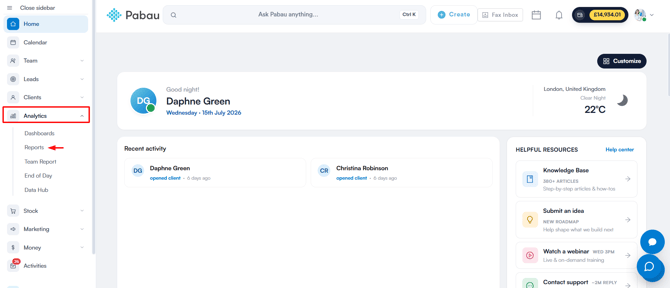
Étape 1 : Accédez à la fonctionnalité Analytics
Connectez-vous à votre compte Pabau, et dans le menu latéral gauche, allez dans Analytics, puis cliquez sur le bouton « Rapports ».
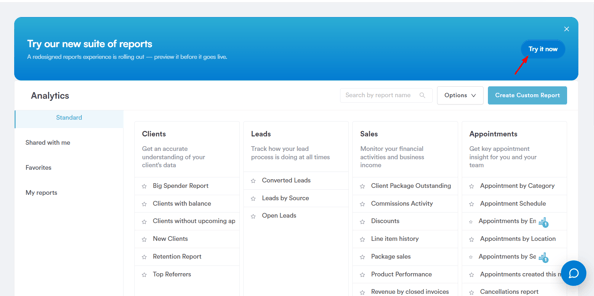
Étape 2 : Accédez à la bannière des rapports
Sur la bannière « Essayez notre nouvelle suite de rapports », cliquez sur Essayer maintenant.
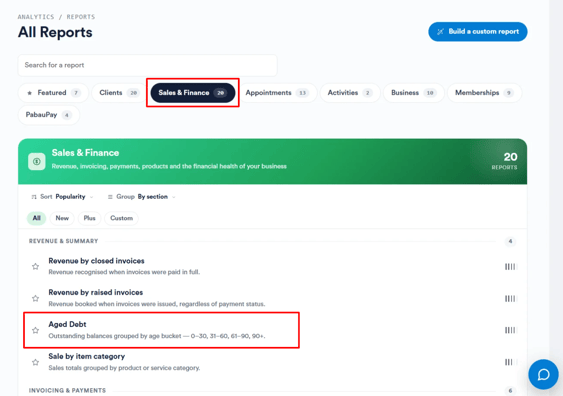
Une fois dans la nouvelle vue des rapports, allez dans la section Ventes et finances et cliquez sur Créances anciennes pour ouvrir le rapport.
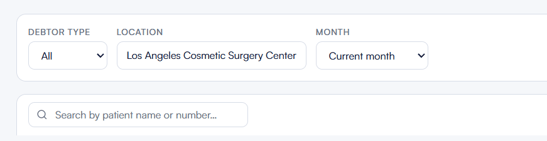
Filtres
- Type de débiteur – Tous (par défaut, affiche à la fois les clients et les assureurs), Clients uniquement, ou Assurance uniquement. Remarque : lorsque Assurance est sélectionné, l'argent en compte des clients n'est pas affiché, car le crédit sur compte est un concept propre au client, pas à l'assurance.
- Établissement – Par défaut, votre établissement principal si celui-ci est défini sur votre profil d'employé, et Tous les établissements sinon. Remarque : la liste déroulante n'affiche que les établissements pour lesquels vous avez une autorisation, vous ne pouvez donc pas sélectionner une succursale à laquelle vous n'avez pas accès.
- Mois – Mois en cours (par défaut, chiffres à ce jour) ou un mois passé (chiffres tels qu'ils étaient à la fin de ce mois).
- Champ de recherche – Saisissez le nom ou l'identifiant d'un client pour restreindre le rapport aux débiteurs correspondants. La recherche s'applique au rapport lui-même, de sorte que les totaux en bas de page sont recalculés pour ne couvrir que les lignes correspondantes — un moyen rapide de totaliser un seul débiteur.
Comprendre le rapport
Chaque débiteur dispose d'une ligne, répartie sur six colonnes d'ancienneté plus une colonne Total des créances :
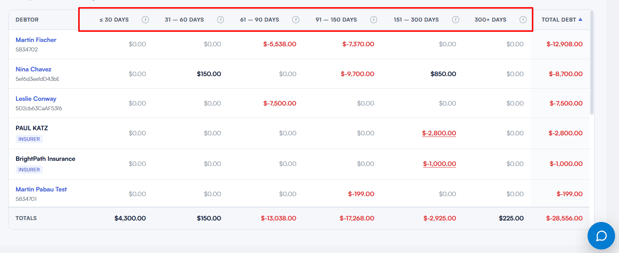
L'ancienneté d'un solde est calculée à partir de la date de la facture (pour les factures impayées) ou de la date de paiement (pour l'argent en compte) — toujours mesurée par rapport à la date indiquée dans la ligne « Affichage des soldes au… », et non par rapport à aujourd'hui.
Astuce : Cliquez sur l'en-tête d'une colonne pour trier le rapport selon celle-ci — cliquez à nouveau pour basculer entre l'ordre croissant et décroissant.
Rouge et noir : crédit ou dette
- Rouge signifie que le client doit de l'argent à la clinique (dette réelle).
- Noir signifie que la clinique doit de l'argent au client — de l'argent en compte qu'il a versé mais pas encore dépensé.
Ainsi, un client affichant un chiffre en noir est en crédit, même si le rapport s'appelle « Créances anciennes » — c'est normal, pas une erreur.
Si un client a à la fois une facture impayée et un crédit prépayé, les deux ne s'annulent que s'ils tombent dans la même colonne d'ancienneté. Un crédit et une dette situés dans des colonnes différentes restent distincts, et le total final reflète leur position globale réelle.
Approfondir la dette d'assurance
Pour les débiteurs d'assurance, chaque montant de tranche est un lien. En cliquant dessus, l'écran Réclamations s'ouvre dans un nouvel onglet, préfiltré sur cet assureur, sur l'établissement sélectionné, et sur les factures dont l'ancienneté correspond à la tranche cliquée (selon la même date « au… ») — ainsi le total sur l'écran Réclamations correspond au chiffre sur lequel vous avez cliqué dans le rapport. Cela vous permet de passer directement de « cet assureur nous doit de l'argent depuis 61 à 90 jours » aux réclamations individuelles derrière ce chiffre.
Ce que fait réellement le filtre Mois
Choisir un mois passé ne se contente pas de filtrer — cela affiche la situation de la clinique exactement telle qu'elle était le dernier jour de ce mois. Une facture impayée à la fin du mois de mars mais réglée depuis apparaîtra toujours comme une dette lorsque vous consultez mars, car c'était la réalité à ce moment-là. C'est ce qui rend le rapport utile pour la clôture mensuelle.
REMARQUE : La date « Affichage des soldes au… » ne dépasse jamais aujourd'hui, et chaque mois représente son propre instantané dans le temps — comparer « ce mois-ci » à « le mois dernier » revient donc à comparer deux moments différents, et des différences sont attendues.
Commandes de la barre d'outils
REMARQUE : Le rapport conserve ses chiffres pendant quelques minutes pour des raisons de rapidité, plutôt que de recalculer instantanément. Si vous venez d'encaisser un paiement ou de modifier une facture et que cela ne se reflète pas encore, attendez une ou deux minutes puis cliquez sur Actualiser.
Un exemple concret
Un client consulté au 24 juin 2026 :
- Une facture impayée de 100 £, datée du 12 mai → 43 jours d'ancienneté → tombe dans 31–60 jours.
- Une recharge de 25 £ payée le 12 juin → 12 jours d'ancienneté → tombe dans ≤30 jours.
- 376 £ de recharges payées mi-mai → tombe dans 31–60 jours.
En compensant : la colonne ≤30 jours affiche 25 £ de crédit, et la colonne 31–60 jours affiche 376 £ de crédit moins la facture de 100 £, soit 276 £ de crédit restant. Au total, ce client dispose de 301 £ de crédit — il ne doit rien, puisque la facture est entièrement couverte par le crédit dans la même colonne.
À savoir (questions fréquentes)
- Un ancien crédit dépensé récemment reste considéré comme ancien. Le crédit est daté selon le moment où il a été versé, pas selon le moment où il est dépensé. Si un client recharge 500 £ il y a un an et en dépense 200 £ aujourd'hui, cette dépense est prélevée d'abord sur le crédit le plus ancien — laissant 300 £ toujours dans la colonne 300+ jours. Cela ne crée pas de nouvelle entrée « récente ».
- Les recharges antidatées se placent dans la colonne correspondant à la date saisie, et non à la date à laquelle elles ont été ajoutées au système.
- Les avoirs réduisent le solde impayé d'une facture une fois appliqués — un avoir non appliqué/en brouillon n'affectera pas encore le rapport.
- Les remboursements réduisent l'argent en compte d'un client, donc un solde de crédit inférieur aux attentes peut s'expliquer par un remboursement récent.
- Les factures annulées sont entièrement exclues — elles ne sont jamais comptées comme une dette.
- Les clients supprimés ou de passage sans fiche client active n'apparaîtront pas (la dette d'assurance est toujours conservée, quel que soit le cas).
- L'argent en compte est détenu à l'échelle de la clinique, pas par établissement — donc filtrer sur un seul établissement peut légèrement fausser le côté crédit. Utilisez Tous les établissements pour des chiffres de crédit totalement exacts.
En suivant ces étapes, vous pouvez utiliser le rapport des créances anciennes pour voir exactement qui doit de l'argent à la clinique, depuis combien de temps, et où se trouve le crédit.
Ce guide vous a-t-il été utile ? Faites-le-nous savoir en votant ci-dessous - vos retours nous aident à rédiger des articles plus clairs.
Pour plus de guides, parcourez les articles connexes ci-dessous ou utilisez la barre de recherche en haut de la page. Vous pouvez également regarder notre série de vidéos pédagogiques, la Pabau Academy, ou visiter la page Support pour obtenir de l'aide supplémentaire.