
Dans cet article, nous vous expliquerons ce que montre le rapport de synthèse comptable, comment le trouver et comment le lire.
Le rapport de synthèse comptable vous offre une vue d'ensemble comptable pour une période et un ou plusieurs établissements donnés, indiquant le montant des revenus générés ainsi que le montant réellement encaissé — deux chiffres qui ne correspondent pas toujours, car les articles prépayés comme les forfaits sont payés d'avance mais ne sont « générés » qu'au fur et à mesure que les clients les utilisent.
C'est le rapport que vous (ou votre comptable) utiliseriez en fin de période pour rapprocher les ventes des encaissements et faire correspondre le tout avec vos dépôts bancaires.
Comment le trouver
Étape 1 : Accéder à la fonctionnalité Analytics
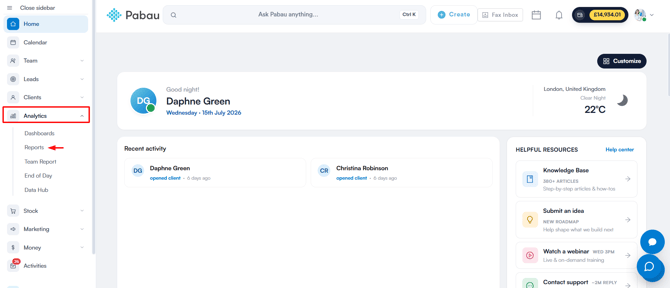
Connectez-vous à votre compte Pabau, puis dans le menu latéral gauche, allez dans Analytics et cliquez sur le bouton « Rapports ».
Étape 2 : Accéder à la bannière des rapports
Sur la bannière « Essayez notre nouvelle suite de rapports », cliquez sur Essayer maintenant.
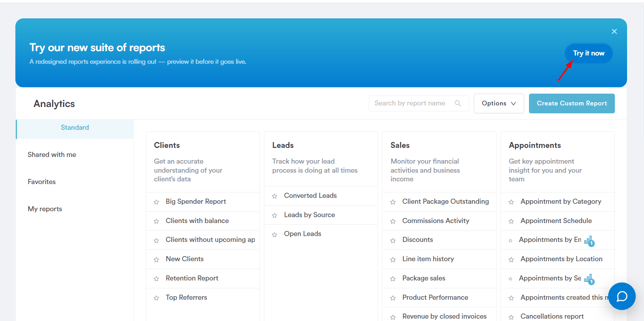
Une fois dans la nouvelle vue des rapports, rendez-vous dans la section Business, puis faites défiler jusqu'au groupe « Aperçu » et cliquez sur Rapport de synthèse comptable pour l'ouvrir.
REMARQUE : Dans l'application, ce rapport s'appelle « Synthèse comptable » — sa fiche dans le catalogue de rapports est intitulée « Rapport de synthèse comptable ». Ce rapport est déployé progressivement, il se peut donc qu'il ne soit pas encore visible dans votre catalogue. Si vous ne le voyez pas, contactez notre équipe d'assistance pour l'activer sur votre compte.
Filtres
- Dates – Choisissez un préréglage rapide (Aujourd'hui, Hier, 7/30/90 derniers jours) ou définissez une période personnalisée. La période maximale sélectionnable est de 90 jours.
- Établissements – Sélectionnez un, plusieurs ou tous les établissements. Par défaut, c'est l'établissement principal du membre du personnel connecté qui est sélectionné, et c'est ce qui rend pertinents les chiffres d'utilisation inter-établissements.
- Statut de la facture – Afficher tous les statuts, uniquement les factures ouvertes (non payées/partiellement payées) ou uniquement les factures clôturées (entièrement réglées).
- Hors taxe / TTC – Activez ou désactivez l'affichage des montants de Ventes/Passif en net (hors TVA) ou en brut (TVA incluse). Les deux sont activés par défaut, afin que vous puissiez voir le net et le brut côte à côte.
REMARQUE : Le volet des ventes du rapport filtre par date de facture, tandis que le volet des encaissements filtre par date de paiement.

Comprendre le rapport
Le rapport est divisé en deux parties : d'où vient votre revenu, et comment l'argent a réellement circulé.
Ventes et Passif (d'où vient le revenu)
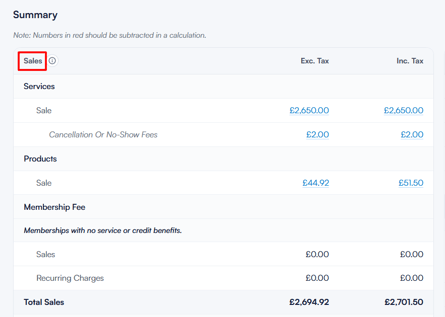
- Ventes couvre le revenu généré — services, produits et frais d'abonnement vendus au cours de la période, payés par n'importe quel moyen. Les frais d'annulation et de non-présentation sont déjà inclus ici et sont simplement mentionnés séparément à titre indicatif.
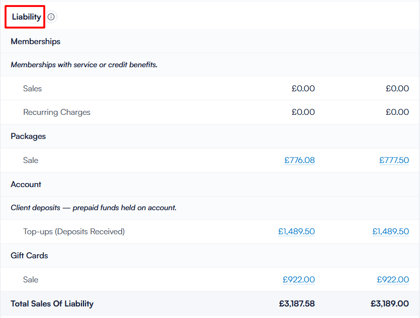
- Passif couvre l'argent que vous avez reçu mais pas encore généré — abonnements prépayés, forfaits, recharges de compte et cartes-cadeaux. Il s'agit de revenus différés qui ne deviennent générés que lorsque le client les utilise.
- Autres frais couvre les rétrofacturations/litiges, Taxe de vente détaille la TVA par taux, et Remboursements montre l'argent restitué aux clients.

REMARQUE : un abonnement est comptabilisé comme une Vente s'il a été activé pour la première fois au cours de votre période, ou comme une Charge récurrente s'il a été activé plus tôt et que vous voyez simplement un paiement de renouvellement.
Encaissements et utilisations (comment l'argent a circulé)
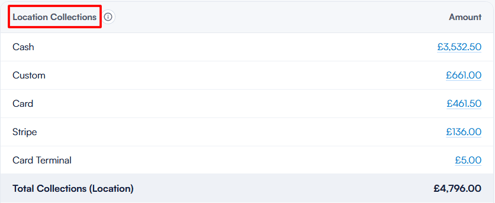
- Encaissements de l'établissement représente réellement de l'argent nouveau perçu dans le(s) établissement(s) sélectionné(s) — Espèces, Carte, Stripe, Banque. Cela exclut tout paiement effectué via Compte/Bon d'achat/Forfait/Abonnement, afin qu'aucun montant ne soit compté deux fois.
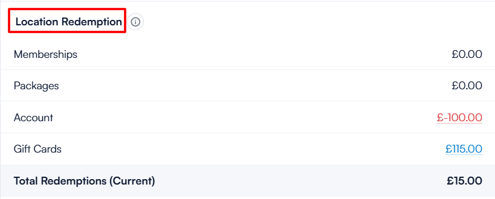
- Utilisation de l'établissement correspond à la valeur des articles prépayés (abonnements, forfaits, crédit de compte, cartes-cadeaux) utilisés dans cet établissement — c'est ici que le Passif devient un revenu généré.
- Utilisation inter-établissements correspond aux utilisations où l'article prépayé a été vendu à l'origine dans un établissement différent de celui où il a été utilisé.
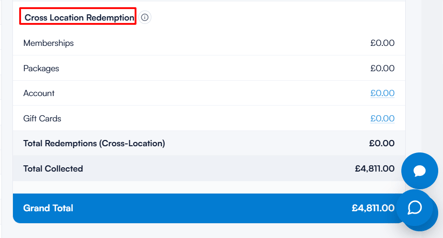
En résumé : Total encaissé = Encaissements de l'établissement (nouvel argent) + Utilisations (articles prépayés consommés).
Pourboires, remises, dépôts et dépôts d'encaissement
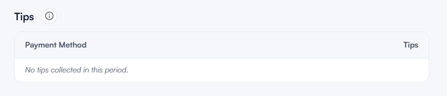
- Pourboires affiche les pourboires perçus au cours de la période, par mode de paiement.
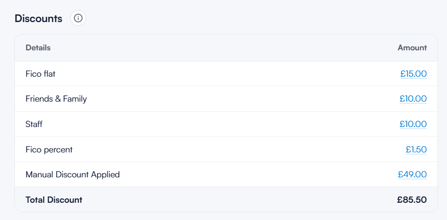
- Remises répertorie chaque remise appliquée, regroupée par type (par exemple Famille et amis, Personnel, Remise manuelle appliquée), avec le montant correspondant.
- Dépôts rapproche les versements du prestataire de paiement (par exemple Stripe) — le montant facturé, les frais prélevés, le montant net, et la date de versement sur votre compte bancaire.

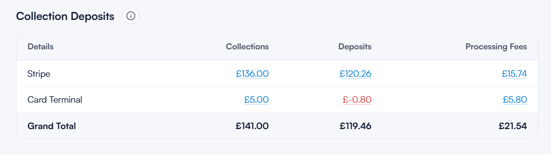
- Dépôts d'encaissement rapproche les encaissements avec les sommes déposées en banque, par mode de paiement, de sorte que Encaissements − Frais de traitement = Dépôts.
Utilisez les onglets en haut du rapport (Synthèse, Pourboires, Remises, Dépôts, Dépôts d'encaissement) pour naviguer entre ces sections.
Lire les chiffres
- Les chiffres en rouge sont des soustractions — les remboursements et les ajustements négatifs doivent être déduits, et non ajoutés.
- Tout chiffre affiché en bleu est cliquable et vous montrera les transactions individuelles qui le composent, afin que vous puissiez toujours retracer un total jusqu'à sa source.
- Cliquer sur un chiffre dans Litiges ouvre la page des litiges ; cliquer sur un chiffre dans Dépôts ouvre l'écran des détails de versement.
Commandes de la barre d'outils
REMARQUE : Pabau met les chiffres en cache pour plus de rapidité, cliquez donc sur Actualiser après avoir enregistré de nouveaux paiements afin de vous assurer que vous consultez des chiffres à jour.
Un flux de travail type de fin de mois
- Définissez les Dates sur la période que vous souhaitez vérifier, et les Établissements sur un site ou Tous.
- Laissez le Statut de la facture sur Tous les statuts pour une vue complète, ou utilisez Clôturé pour les factures réglées uniquement.
- Cliquez sur Actualiser pour vous assurer que les chiffres sont à jour.
- Vérifiez la Synthèse : confirmez que Total des ventes + Passif + Taxe de vente − Remboursements correspond à vos attentes, puis comparez le Total encaissé à vos recettes.
- Utilisez Dépôts d'encaissement pour faire correspondre les encaissements à votre banque, et Dépôts pour vérifier les versements par carte nets de frais.
- Cliquez sur n'importe quel chiffre pour voir les transactions qui le composent, ou imprimez le rapport pour vos archives ou pour votre comptable.
Concept clé à retenir :
-
Les Ventes représentent l'argent que vous avez généré.
-
Le Passif représente l'argent que vous détenez mais que vous n'avez pas encore généré — il devient un revenu généré via l'Utilisation lorsqu'un client utilise son forfait, son abonnement, sa carte-cadeau ou son crédit de compte.
En suivant ces étapes, vous pouvez utiliser le rapport de synthèse comptable pour rapprocher en toute confiance vos ventes, vos encaissements et vos dépôts.
Ce guide vous a-t-il été utile ? Faites-le-nous savoir en votant ci-dessous - vos retours nous aident à rédiger des articles plus clairs.
Pour plus de guides, parcourez les articles associés ci-dessous ou utilisez la barre de recherche en haut de la page. Vous pouvez également regarder notre série de vidéos pédagogiques, la Pabau Academy, ou consulter la page Support pour obtenir de l'aide supplémentaire.