
Esta guía cubre todo lo que necesitas saber sobre cómo conectar tu cuenta de Xero con Pabau, incluyendo un proceso de integración paso a paso y consejos comunes de solución de problemas para garantizar una sincronización fluida de tus datos financieros.
Tabla de contenidos:
1. Cómo integrarse con Xero
2. Solución de problemas de Xero
2.1. No se puede localizar Xero en Pabau
2.2. Los campos de datos no se asignan correctamente de Pabau a Xero
2.3. Los códigos de cuenta de Xero no aparecen en Pabau
2.4. Cómo incorporar códigos de cuenta específicos por servicio en Pabau
2.5. Cómo comprobar si una factura se ha sincronizado con Xero en Pabau
2.6. Detectar errores de sincronización
2.7. Errores de integración
Cómo integrarse con Xero
Esta integración simplifica tus flujos de trabajo financieros, garantizando registros precisos y actualizados en ambos sistemas. Esto incluye cualquier cambio realizado en esas facturas, así como los pagos.
Paso 1: Crea una nueva aplicación de Xero
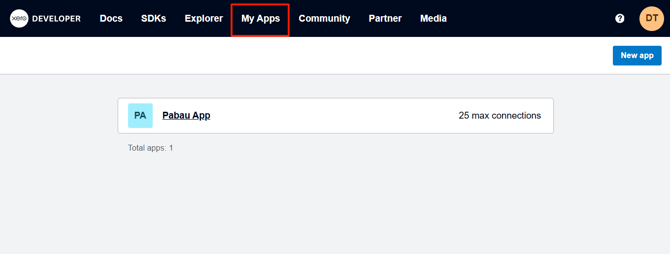
Inicia sesión en tu cuenta de Xero y accede a la sección "My Apps" de la página de desarrolladores de Xero.
Paso 2: Crea una nueva app de Xero
Haz clic en el botón "New App" para iniciar la creación de una nueva aplicación de Xero. Ignora cualquier app relacionada previamente con Pabau CRM, o elimínala si es necesario.
Completa el formulario con los siguientes datos:
- App Name: Introduce un nombre para tu app (por ejemplo, Pabau CRM).
- Integration Type: Elige "Web app."
- Company or Application URL: https://app.pabau.com/
- Redirect URI: https://app.pabau.com/setup/app-marketplace/xero
Ten en cuenta:
La Company/Application URL y el Redirect URI anteriores dependen de la región.
Sustituye app.pabau.com por el dominio que corresponda a la región de tu cuenta, por ejemplo app-uk.pabau.com o app-eu.pabau.com.
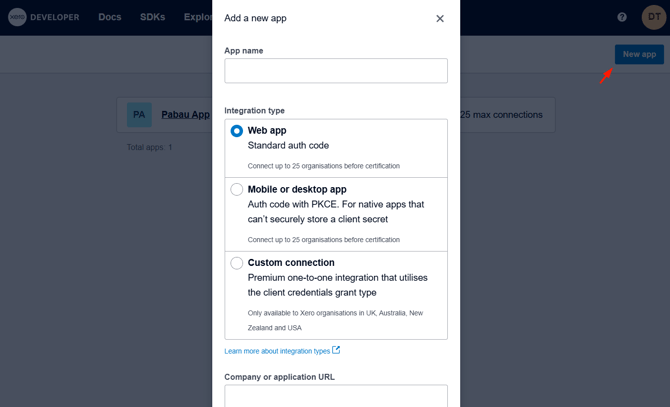
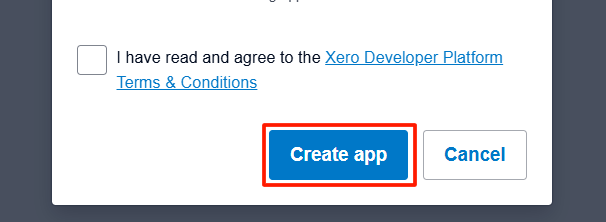
Después de completar el formulario, desplázate hacia abajo y haz clic en "Create App."
Paso 3: Accede a los detalles de la app
Serás redirigido a la página de detalles de la app recién creada. Ve a la pestaña "Configuration" en la izquierda para encontrar tu Client ID generado automáticamente. Haz clic en "Generate a secret" para crear una clave secreta para la app.
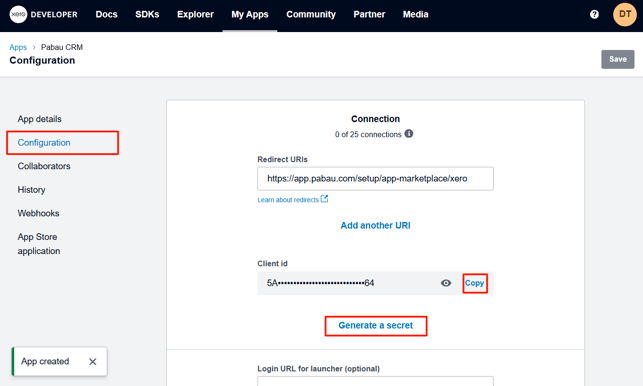
NOTA: Esta captura de pantalla muestra el dominio de región predeterminado. Usa la URL de tu propia región, como se describe en el Paso 2.
Paso 4: Obtén el Client ID y la Secret Key
Inicia sesión en tu cuenta de Pabau y ve a Configuración haciendo clic en el botón "Setup" en el menú lateral izquierdo. Selecciona "App Marketplace" en la sección Developer & Other y luego elige "Xero" de la lista de integraciones.
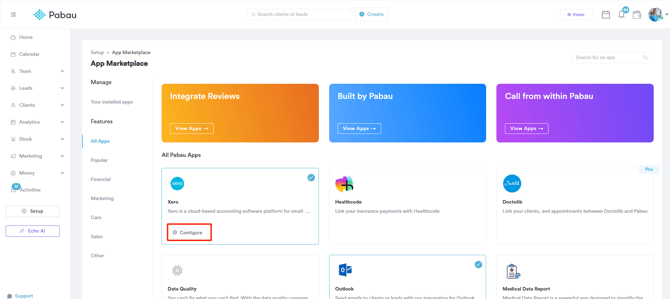
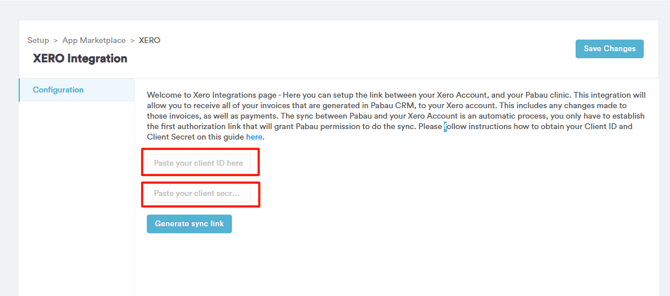
Pega el Client ID y la Client Secret key generados en Xero en el formulario de integración de Pabau CRM, luego haz clic en "Generate sync link" para continuar.
Antes de continuar, asegúrate de que la cuenta correspondiente en Xero esté configurada para permitir pagos.
En tu cuenta de Xero, ve a Dashboard > Accounting > Chart of Accounts, luego haz clic en la cuenta que deseas usar. En la pantalla "Edit Account Details", marca la casilla "Enable payments to this account" y guarda los cambios.
Esto garantiza que la cuenta pueda seleccionarse al configurar los ajustes de facturas y pagos en Pabau.
Paso 5: Concede los permisos
Se te pedirá que concedas permisos a Pabau. Revisa los permisos requeridos y haz clic en "Allow access."
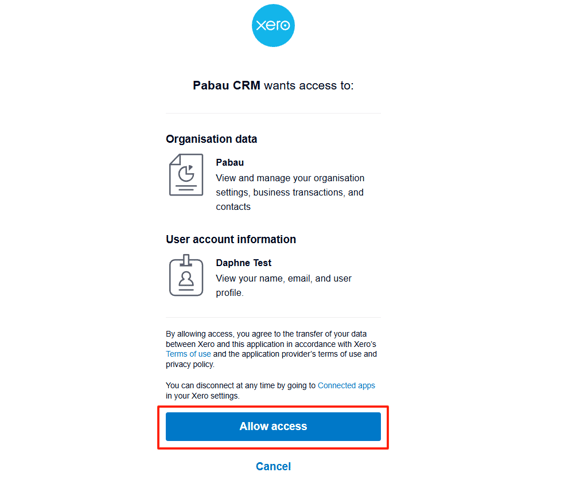
Serás redirigido de nuevo a tu panel de integración de Xero en Pabau CRM.
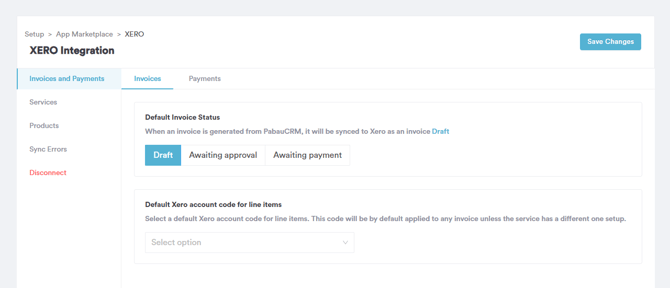
Paso 6: Establece el estado predeterminado de la factura
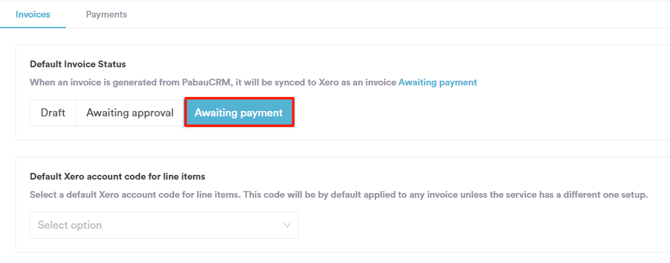
En la página de integración de Xero, en la pestaña Invoices, puedes seleccionar cómo quieres que las facturas se sincronicen con Xero. Esto se configura en el Default Invoices Status. Asegúrate de seleccionar el estado correcto.
-
Draft - las facturas creadas en Pabau se sincronizarán con Xero y mantendrán la misma estructura y detalles que tenían al sincronizarse inicialmente. Por ejemplo, si emites una factura en Pabau con líneas de detalle específicas, datos del cliente y condiciones de pago, cuando esta factura se sincronice con Xero, aparecerá en Xero con todos estos detalles intactos. Cualquier cambio realizado en la factura en Pabau después de la sincronización solo se reflejará automáticamente en Xero si actualizas manualmente la factura en Xero.
-
Awaiting Approval - las facturas se sincronizarán con Xero, pero el proceso solo se finalizará una vez que las apruebes manualmente en Xero. Este estado te permite revisar las facturas en Xero antes de que se registren oficialmente. Una vez que apruebes las facturas en Xero, se procesarán y registrarán en tu sistema contable.
- Awaiting Payment (Recomendado) - cualquier cambio realizado en las facturas en Pabau se reflejará de inmediato en Xero. Por ejemplo, si actualizas los detalles de una factura en Pabau, como añadir una nueva línea de detalle o cambiar las condiciones de pago, estos cambios se sincronizarán con Xero en tiempo real.
NOTA: Recomendamos configurarlo en el estado "Awaiting Payment".
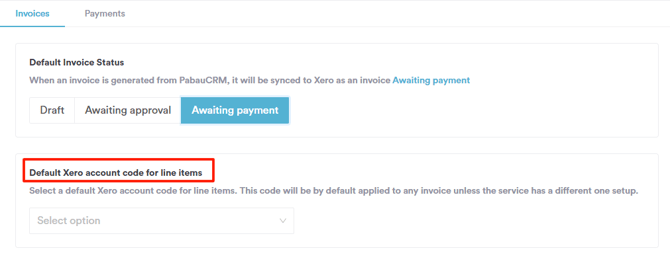
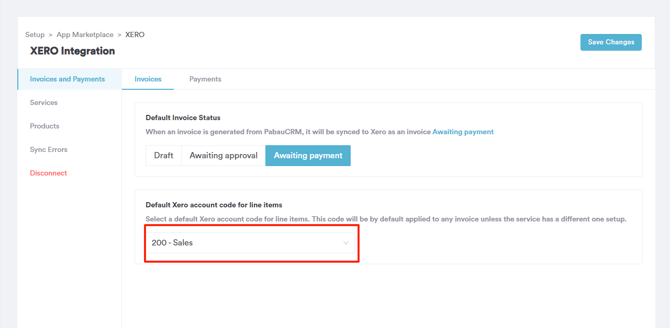
En la pestaña de facturas, encontrarás Default Xero account code line items. Cualquier código habilitado desde Xero aparecerá en el menú desplegable, donde podrás seleccionar qué código deseas establecer como predeterminado.
Paso 7: Guarda los cambios
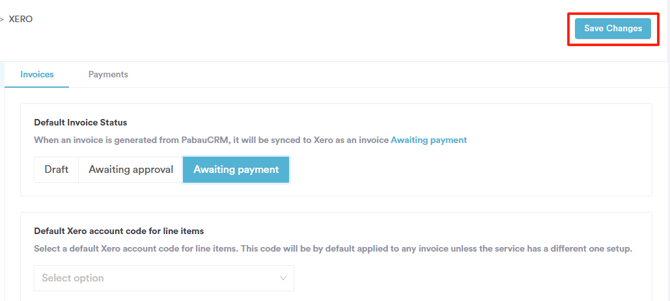
Para finalizar la integración, ve al botón "Save Changes" en la esquina superior derecha de la página.
Paso 8: Confirmación
¡Felicidades! Has sincronizado correctamente tu cuenta de Xero con tu cuenta de Pabau. Ahora puedes disfrutar de los beneficios de la gestión automatizada de facturas y el seguimiento de pagos entre Pabau y Xero.

Siguiendo estos pasos, has establecido un proceso de "configurar y olvidar", garantizando una sincronización continua y eficiencia en la gestión de tus datos financieros entre plataformas.
Solución de problemas de Xero
A continuación se enumeran los problemas y errores más comunes que puedes encontrar con Xero en Pabau y las instrucciones para solucionarlos.
#1 No se puede localizar Xero en Pabau
Paso 1: Ve a App Marketplace
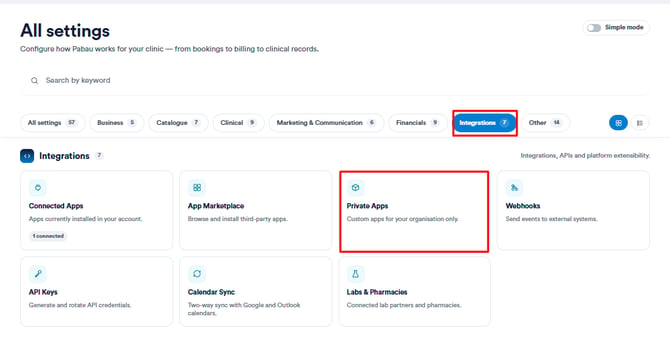
Empieza iniciando sesión en tu cuenta de Pabau con tus credenciales de acceso. Luego, ve a la página de configuración; encontrarás App Marketplace bajo la sección Integrations.
Paso 2: Ve a Xero
En la página de App Marketplace, podrás localizar Xero. Si ya has integrado Xero en tu cuenta de Pabau, también podrás identificarlo en la pestaña "Connected Apps".
NOTA: Para saber cómo integrar Xero en tu cuenta de Pabau, consulta este artículo.
#2 Los campos de datos no se asignan correctamente de Pabau a Xero
Paso 1: Comprueba el estado predeterminado de la factura
En la página de integración de Xero, en la pestaña Invoices, puedes seleccionar cómo quieres que las facturas se sincronicen con Xero. Esto se configura en el Default Invoices Status. Asegúrate de haber seleccionado el estado correcto.
-
Draft - las facturas creadas en Pabau se sincronizarán con Xero y mantendrán la misma estructura y detalles que tenían al sincronizarse inicialmente. Por ejemplo, si emites una factura en Pabau con líneas de detalle específicas, datos del cliente y condiciones de pago, cuando esta factura se sincronice con Xero, aparecerá en Xero con todos estos detalles intactos. Cualquier cambio realizado en la factura en Pabau después de la sincronización solo se reflejará automáticamente en Xero si actualizas manualmente la factura en Xero.
-
Awaiting Approval - las facturas se sincronizarán con Xero, pero el proceso solo se finalizará una vez que las apruebes manualmente en Xero. Este estado te permite revisar las facturas en Xero antes de que se registren oficialmente. Una vez que apruebes las facturas en Xero, se procesarán y registrarán en tu sistema contable.
- Awaiting Payment (Recomendado) - cualquier cambio realizado en las facturas en Pabau se reflejará de inmediato en Xero. Por ejemplo, si actualizas los detalles de una factura en Pabau, como añadir una nueva línea de detalle o cambiar las condiciones de pago, estos cambios se sincronizarán con Xero en tiempo real.
NOTA: Recomendamos configurarlo en el estado "Awaiting Payment".
Paso 2: Comprueba en Xero
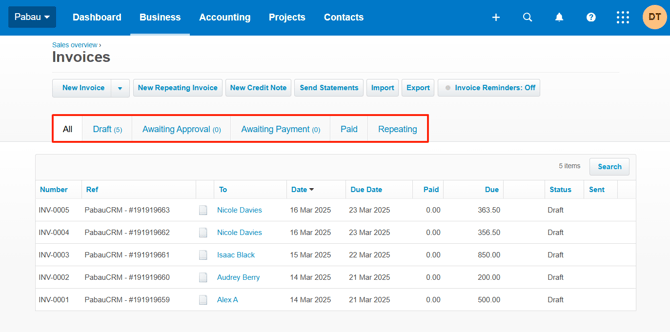
Para verificar que todo se ha sincronizado correctamente en Xero, inicia sesión en tu cuenta de Xero con tus credenciales de acceso. En la pestaña Business, ubicada en la parte superior izquierda de la página, encontrarás la pestaña "Invoices". Todos los estados de las facturas se mostrarán en la parte superior de la página.
#3 Los códigos de cuenta de Xero no aparecen en Pabau
Paso 1: Inicia sesión en Xero
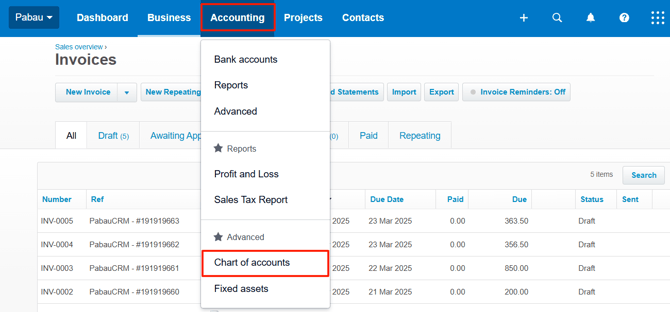
Empieza iniciando sesión en tu cuenta de Xero. En la pestaña Accounting, en la parte superior izquierda de la página, encontrarás la opción Chart of Accounts.
Paso 2: Habilita el código de cuenta
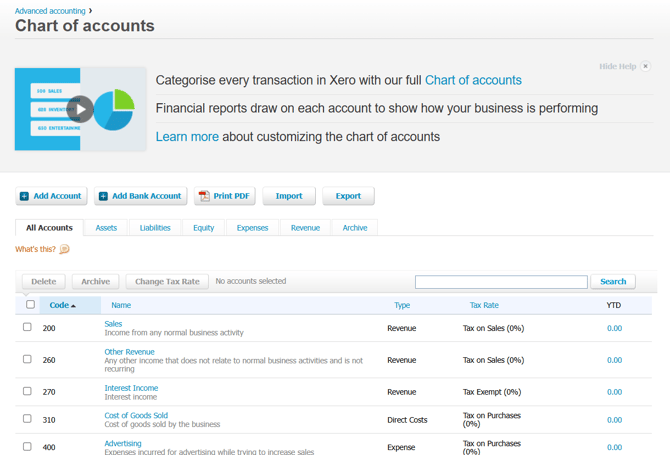
Una vez en la página Chart of Accounts, podrás ver una lista de códigos para integrar en tu cuenta de Pabau. Estos códigos ayudan a categorizar cada transacción.
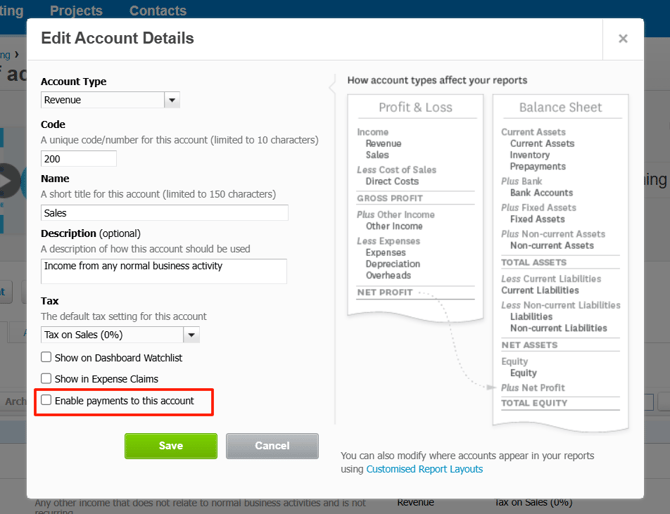
Después de localizar el código que necesitas, haz clic en el nombre y aparecerá una ventana emergente donde deberás marcar la opción "Enable Payments to this Account". Haz clic en el botón Save para finalizar la acción.
Paso 3: Comprueba el código en Pabau
Después de habilitar el código en Xero, inicia sesión en Pabau para asegurarte de que todo se refleja correctamente. Ve a la página de integración de Xero para continuar. En la pestaña de facturas, encontrarás Default Xero account code line items. Cualquier código habilitado desde Xero aparecerá en el menú desplegable, donde podrás seleccionar qué código deseas establecer como predeterminado.
#4 Cómo incorporar códigos de cuenta específicos por servicio en Pabau
Si quieres asignar algunos servicios específicos con códigos diferentes, puedes hacerlo yendo a la pestaña Services en la página de integración de Xero y seleccionando los códigos disponibles que aparecen en el menú desplegable, situado en el extremo derecho del nombre del servicio.
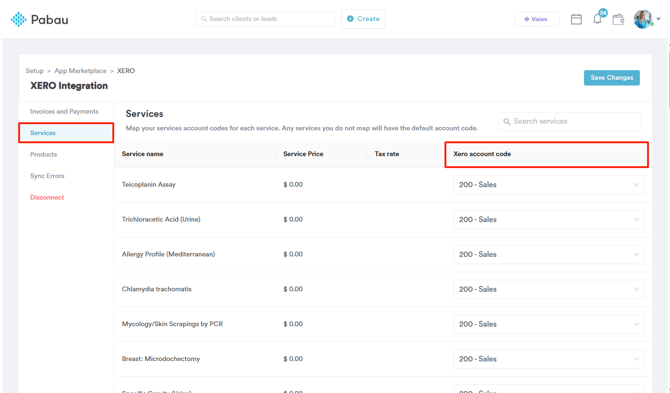
NOTA: Si no asignas un código a un servicio, tendrá el código de cuenta predeterminado que hayas configurado en la pestaña Invoices.
#5 Cómo comprobar si una factura se ha sincronizado con Xero en Pabau
Paso 1: Ve a Money
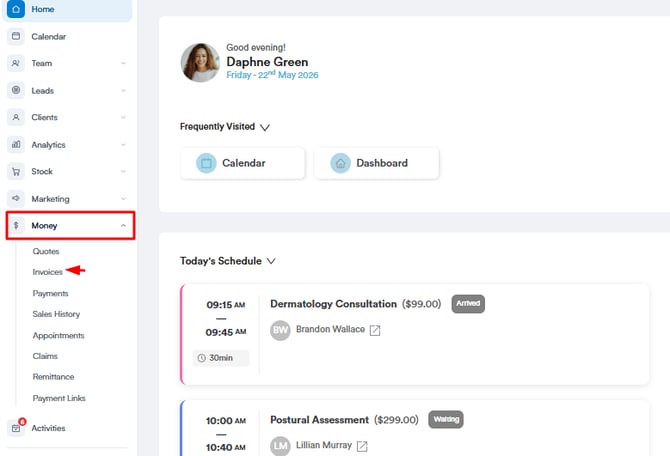
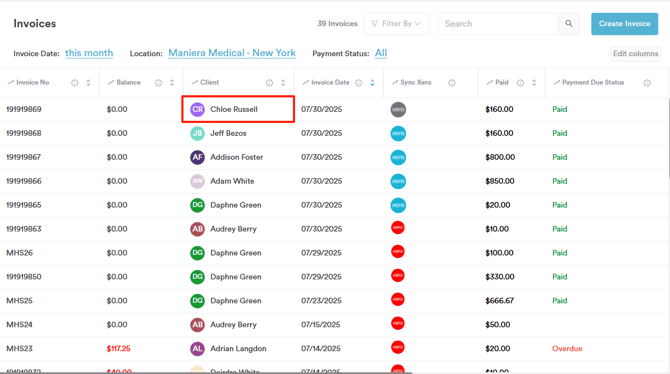
Una vez que hayas iniciado sesión en Pabau, expande la pestaña Money en el menú lateral izquierdo y haz clic en Invoices para empezar.
Todas las facturas se mostrarán en la página de facturas, y la columna Sync Xero se añadirá automáticamente tras la integración con Xero.
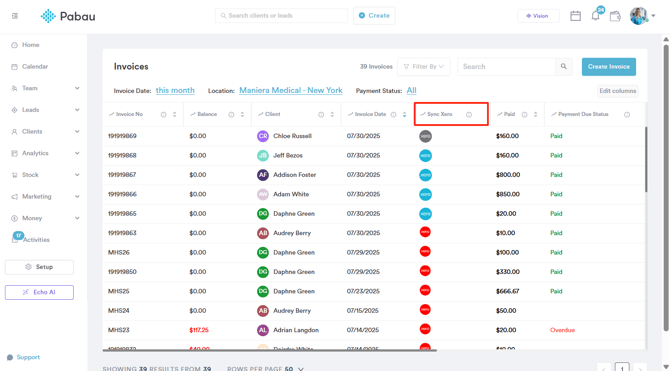
El icono en la columna Sync Xero indica el estado de la factura.
- Icono gris- La sincronización está en curso
- Icono rojo- La factura no está sincronizada
- Icono azul- La factura se ha sincronizado correctamente
Paso 2: Ve a la ficha del cliente
Para ver la ficha de un cliente, puedes hacer clic en el nombre del cliente desde las facturas listadas en la página de facturas o ir a la barra de búsqueda en la parte superior de la página y escribir al menos tres letras del nombre del cliente. Pabau filtrará los resultados mientras escribes.
Paso 3: Cambia a la pestaña Financials
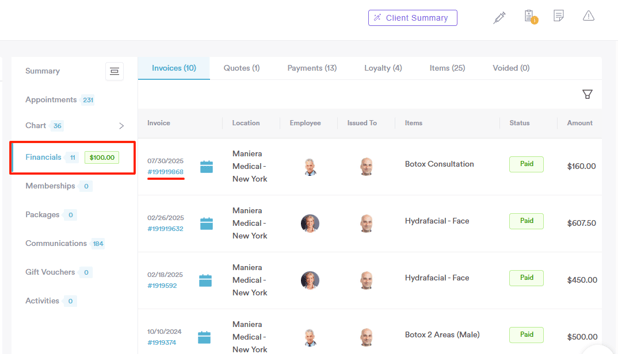
Después de seleccionar al cliente, encontrarás la pestaña "Financials" en la ficha del cliente. Esta pestaña contiene un registro de todos los pagos realizados por el cliente. Haz clic en el número de factura para mostrar todos los detalles de la factura.
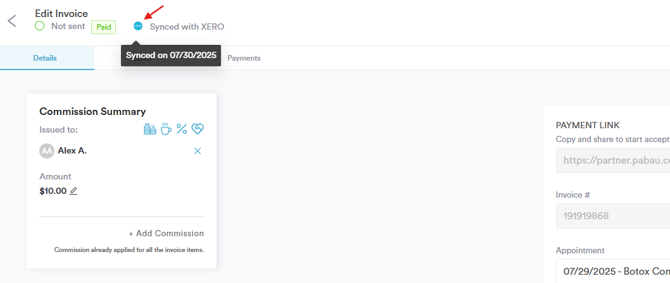
Puedes ver el icono Sync Xero en la esquina superior izquierda de la factura. Si pasas el ratón por encima, se mostrará su estado de sincronización.
Paso 4: Verifica el estado de sincronización
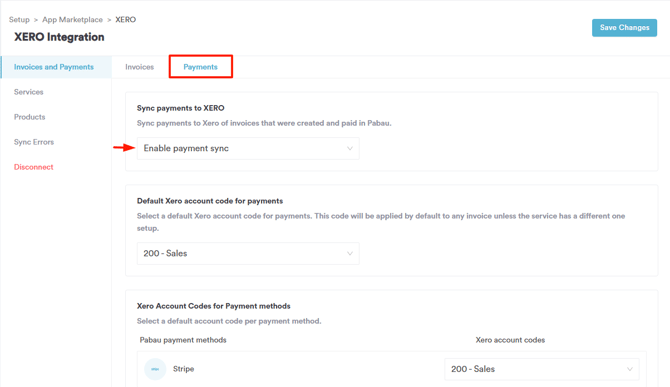
En la pestaña Payments, asegúrate de que la opción "Sync payments to XERO" esté habilitada. Si toda la configuración es correcta y las facturas no se sincronizan, escala estos casos al soporte al cliente para una investigación más detallada.
NOTA: Después de emitir la factura, la actualización puede tardar de 3 a 5 minutos en completarse y en que la factura aparezca en la plataforma de Xero.
#6 Detectar errores de sincronización
Cada vez que una sincronización no logra establecerse o completar su operación hacia tu organización de Xero, aparecerá el icono rojo, y se mostrará un mensaje al pasar el ratón por encima.
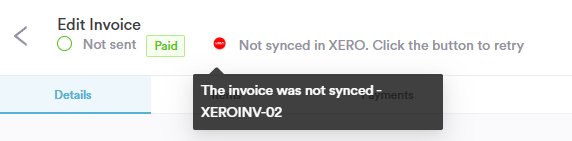
Si pasas el ratón sobre el icono que no se sincronizó automáticamente, puedes hacer clic para programarlo para sincronización manual.
También puedes identificar todos los errores de sincronización en la página de integración de Xero en Pabau, en la pestaña Sync Errors. Esta página muestra todas las facturas que no se han sincronizado automáticamente y qué errores has recibido.
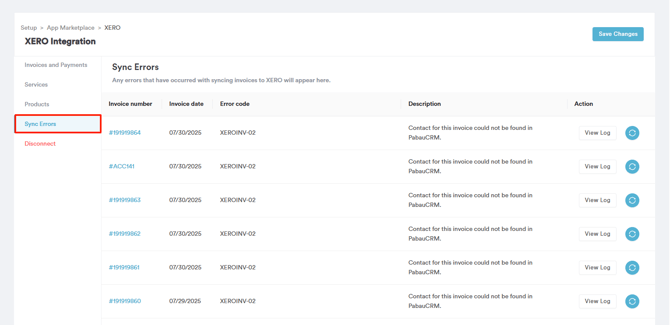
Si hubo un intento de sincronizar la factura y por alguna razón falló, estas son las razones y errores más comunes que hemos identificado hasta ahora:
XEROINV-01
Significa que la factura que intentaste sincronizar no se encuentra en Pabau; la causa probable es que un miembro del equipo pueda haberla eliminado del sistema mientras tanto.
XEROINV-02
Esto significa que el contacto asignado a la factura no se encuentra en Pabau; la causa probable es que un miembro del equipo pueda haberlo eliminado del sistema mientras tanto.
XEROIN-03
No pudimos hacer coincidir el GUID de la factura solicitada con una factura de tu organización de Xero. Una causa probable es que la factura en Xero pueda haber sido eliminada o archivada.
XEROINV-04
Significa que los datos estaban mal formados para tu organización de Xero; por favor, informa estos casos al soporte al cliente para su investigación.
XEROINV-05
Significa que tu empresa tiene los pagos habilitados para sincronizarse con Xero, pero no había pagos adjuntos a la factura solicitada para la sincronización. La factura se sincronizará sin información de pago.
XEROIN-06
Significa que se produjo un error al intentar sincronizar la información de pago adjunta a la factura con tu organización de Xero; por favor, informa estos casos al soporte al cliente para su investigación.
XEROINV-07
Esto significa que la factura se editó/actualizó en la plataforma de Xero cuando inicialmente se generó desde Pabau; estos casos no serán procesados por la API, ya que se consideran actualizaciones no válidas que no siguen el proceso normal de actualización de Pabau hacia tu organización de Xero.
XEROINV-08
Significa que la factura se generó con el estado "Authorized"; esta es la forma final de la factura en la plataforma de Xero, y no son elegibles para recibir ningún tipo de actualización de APIs y/o sistemas externos.
XEROINV-09
Esto significa que el código de cuenta predeterminado 200 fue eliminado/archivado de tu organización de Xero; para continuar con una sincronización correcta, selecciona una cuenta de pago válida en tu panel de integración de Xero.
XEROINV-10
Este error indica que no se pudo hacer coincidir el ID de la factura en tu plataforma de Xero. La causa probable es que la factura ya no está disponible en tu plataforma de Xero.
Para este tipo de problemas, envía un correo electrónico a soporte, y activaremos manualmente una nueva inserción de esas facturas para que se sincronicen en tu plataforma de Xero.
XEROINV-11
Este código de error indica que hubo un error al procesar los pagos de esta factura; por favor, revisa tu configuración de pagos en el panel de integración de Xero en Pabau y asegúrate de tener todos los códigos de cuenta correctamente configurados con cuentas válidas que puedan aceptar pagos.
#7 Errores de integración
Si tienes problemas para conectar Xero con Pabau, a continuación encontrarás los mensajes de error más comunes y cómo resolverlos.
Código de error: 500
Mensaje: unauthorized_client: Unknown client or client not enabled
Este error significa que el Client ID que ingresaste en Pabau es incorrecto o que el cliente no ha sido habilitado en tu app de Xero.
Cómo solucionarlo:
-
Inicia sesión en tu cuenta de Xero y ve a My Apps.
-
Busca la app que creaste siguiendo la guía de configuración de la integración con Xero.
-
Haz clic en la app y cambia a la pestaña "Configuration".
-
Copia el Client ID.
-
En Pabau, ve a Setup > App Marketplace> Connected Apps> Xero.
-
Haz clic en el botón Configure.
-
Pega el Client ID en el formulario y haz clic en Generate Sync Link para continuar.
Código de error: 400
Mensaje: The requested URL returned error: 400
Este error suele aparecer cuando la Client Secret Key es incorrecta o falta.
Cómo solucionarlo:
-
Abre la página de detalles de tu app de Xero como se describió anteriormente.
-
Si no guardaste la clave secreta original, puedes eliminar la antigua o ignorarla.
-
Haz clic en Generate another secret para crear una nueva clave.
-
Copia y guarda de forma segura la nueva clave de inmediato, ya que no podrás volver a verla.
-
En Pabau, ve a Setup > App Marketplace> Connected Apps> Xero.
-
Haz clic en el botón Configure .
-
Pega la nueva Client Secret Key en el formulario y haz clic en Generate Sync Link.
Código de error: 500
Mensaje: unauthorized_client : Invalid redirect_uri
Este error significa que el redirect URI de OAuth 2.0 no se ha configurado correctamente en tu app de Xero.
Cómo solucionarlo:
-
Ve a la página de detalles de tu app de Xero.
-
Localiza el campo OAuth 2.0 redirect URI.
-
Asegúrate de que la URL correcta esté ingresada sin errores de escritura.
Si tu URL de Pabau es app.pabau.com, usa esta URI:https://app.pabau.com/index.php?p=xero_integration
Si tu cuenta usa un dominio diferente, sustitúyelo en consecuencia. Por ejemplo, si tu URL es clinic.pabau.me, usa:https://clinic.pabau.me/index.php?p=xero_integration
-
Haz clic en Save para actualizar los detalles de la aplicación.
-
Vuelve a intentar el proceso de integración en Pabau.
Si encuentras un mensaje de advertencia junto a tu icono que no aparece en nuestra lista, informa a nuestro equipo de soporte al cliente.
Para más guías, consulta los artículos relacionados a continuación, selecciona guías adicionales o usa la barra de búsqueda en la parte superior de la página. Estas guías te ayudarán a sacar el máximo provecho de tu cuenta de Pabau.
Además, para ayudarte a utilizar y comprender plenamente tu cuenta de Pabau, te recomendamos explorar guías y recursos adicionales que ofrece la Pabau Academy. Ofrece tutoriales de video detallados y lecciones, brindando una experiencia de aprendizaje integral que puede proporcionarte las habilidades esenciales para lograr el éxito con Pabau.