
Las plantillas son el pasaporte de WhatsApp para la mensajería empresarial: la única forma de iniciar una conversación, o de continuarla más de 24 horas después de la última respuesta del cliente. Este artículo te muestra cómo crearlas y gestionarlas en Engage.
Por qué existen las plantillas
WhatsApp protege a sus usuarios del spam exigiendo a las empresas que registren previamente los mensajes que envían fuera de una conversación activa. Cada plantilla es revisada y aprobada por Meta antes de poder enviarse. Dentro de la ventana de 24 horas tras el mensaje de un cliente puedes escribir libremente; fuera de ella, solo se envían las plantillas aprobadas.
Paso 1: Abre el editor de plantillas
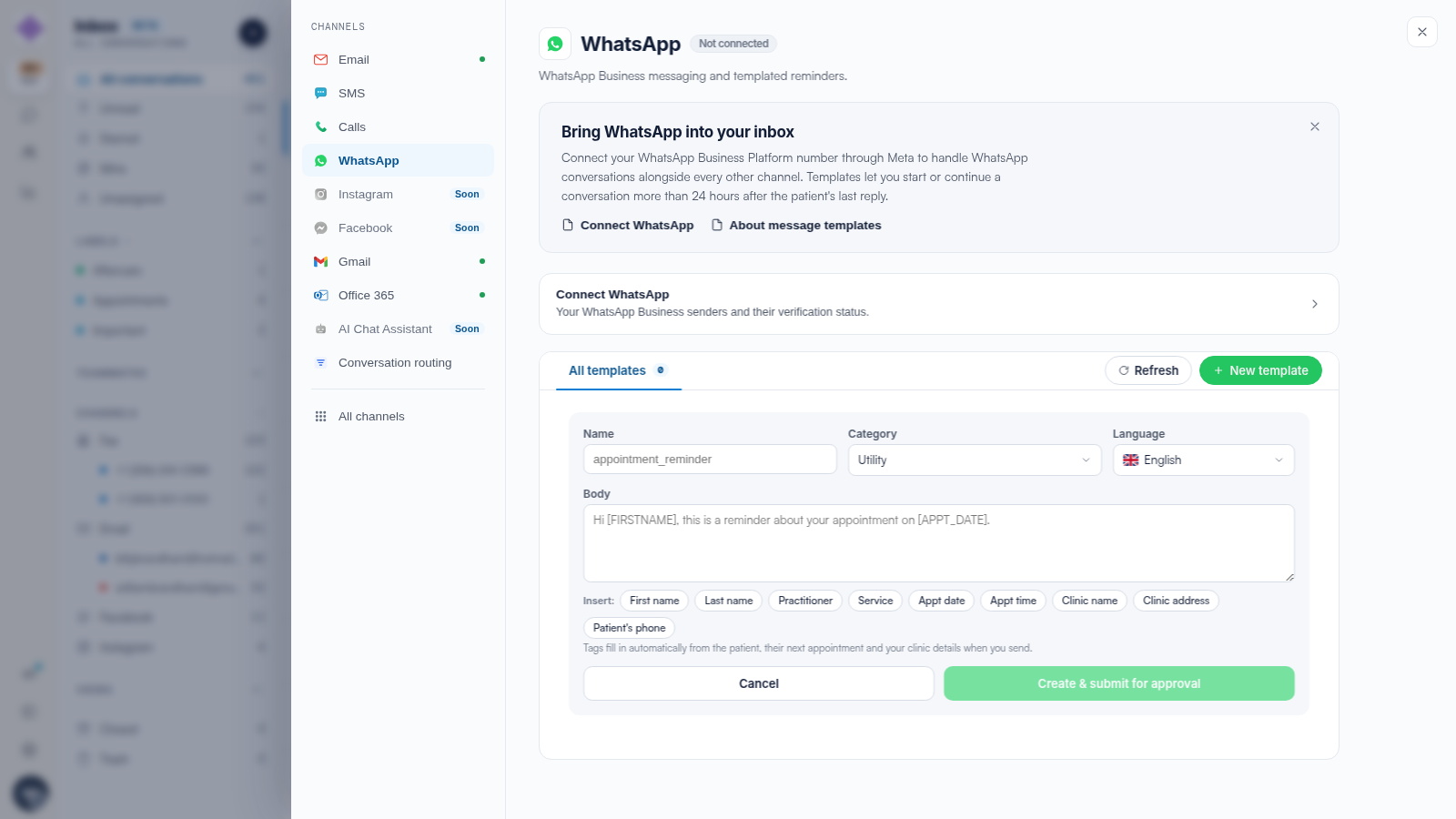
Haz clic en el icono de engranaje de Configuración en la barra de iconos, elige WhatsApp y haz clic en + Nueva plantilla (o Crea tu primera plantilla).
Paso 2: Completa la plantilla
El editor solicita:
- Nombre — en minúsculas y con guiones bajos, por ejemplo appointment_reminder.
- Categoría — como Utilidad para mensajes relacionados con citas.
- Idioma — el idioma en el que enviarás el mensaje.
- Cuerpo — el mensaje en sí.
Paso 3: Personaliza con etiquetas
Usa las etiquetas de Insertar — Nombre, Apellido, Profesional, Servicio, Fecha de la cita, Hora de la cita, Nombre de la clínica, Dirección de la clínica y Teléfono del paciente. Las etiquetas se rellenan automáticamente con los datos del paciente, su próxima cita y los datos de tu clínica cuando se envía la plantilla.
Paso 4: Envía para aprobación
Haz clic en Crear y enviar para aprobación. La plantilla se envía a Meta para su revisión; su estado se muestra en la lista de Todas las plantillas — usa Actualizar para obtener el estado más reciente. Una vez aprobada, estará disponible en las conversaciones desde el selector de plantillas.
CONSEJO: Escribe plantillas que suenen como una persona, no como una llamada automática — tanto la revisión de Meta como tus clientes lo prefieren. Una frase clara con los detalles de la cita es mejor que un muro de mayúsculas.
Artículos relacionados
Te recomendamos leer nuestro artículo How to Send and Receive WhatsApp Messages in Engage para ver la ventana de 24 horas en la práctica.
Para más guías, consulta los artículos relacionados a continuación, selecciona guías adicionales o usa la barra de búsqueda en la parte superior de la página. Estas guías te ayudarán a sacar el máximo partido a tu cuenta de Pabau.
Además, para ayudarte a aprovechar y comprender mejor tu cuenta de Pabau, te recomendamos explorar las guías y recursos adicionales disponibles en la Pabau Academy.