
En este artículo te explicaremos cómo usar la función Wallet en Pabau para ver tu saldo, gestionar la configuración de pagos y revisar la actividad de las transacciones.
Tabla de contenidos:
1. Cómo habilitar y acceder al Wallet
2. Cómo gestionar la configuración de pagos del Wallet
3. Cómo revisar la actividad de tu Wallet
4. Cómo vincular pagos con facturas en el Wallet
Cómo habilitar y acceder al Wallet
Este artículo ofrece instrucciones paso a paso para habilitar el permiso del Wallet para usuarios designados.
Después de configurar tus terminales de tarjeta Pabau Pay, los gerentes y/o propietarios de tu clínica deben tener acceso a la función Wallet para gestionar los pagos de forma eficiente.
Paso 1: Acceder a la configuración de Equipo
Para comenzar, inicia sesión en tu cuenta de Pabau y navega a la función Equipo situada en el menú lateral izquierdo. Luego, selecciona Equipo nuevamente para acceder a la lista de miembros del equipo.

Paso 2: Seleccionar el perfil del usuario
Identifica el perfil del usuario que necesita el permiso del Wallet y haz clic en su perfil para acceder a su configuración.
Dentro del perfil del usuario, navega a la pestaña "Permisos" situada en el lado izquierdo de la pantalla. Aquí encontrarás varios grupos de permisos.
Paso 3: Habilitar el permiso del Wallet
Expande el grupo de permisos "Dinero" y localiza el permiso "Puede acceder al wallet". Activa este permiso para habilitar el acceso a la función Wallet.
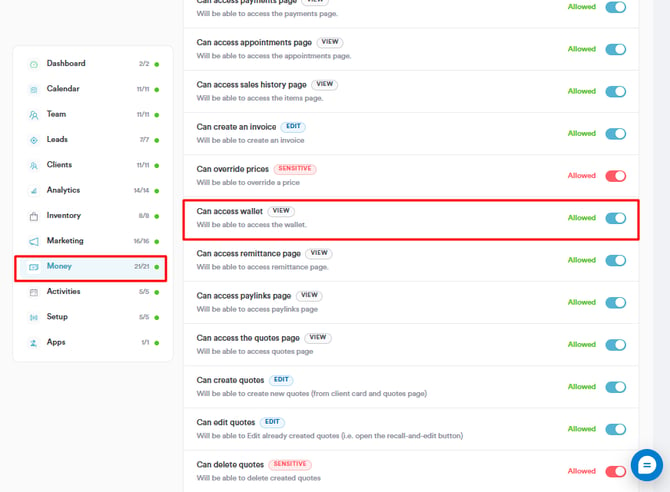
Paso 5: Guardar los cambios
Una vez que hayas habilitado el permiso del Wallet, asegúrate de guardar los cambios haciendo clic en el botón "Guardar cambios" situado en la esquina superior derecha de la pantalla.
Paso 6: Acceder al Wallet
Para acceder a la función Wallet, los usuarios pueden hacer clic en el icono del Wallet situado en la esquina superior derecha de la pantalla, junto a su avatar.
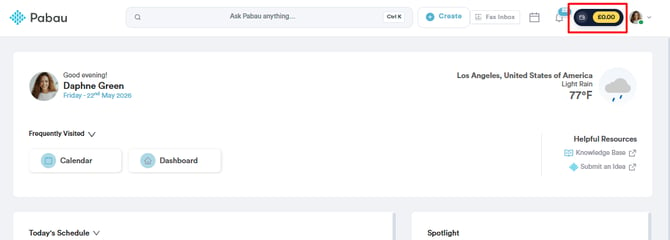
Siguiendo estos pasos, podrás habilitar correctamente el permiso del Wallet para los usuarios designados en tu cuenta de Pabau, permitiéndoles gestionar los pagos de forma eficaz.
Cómo gestionar la configuración de pagos del Wallet
En este artículo, veremos cómo puedes gestionar la configuración de pagos en tu Wallet, permitiéndote programar tus pagos a tu gusto.
Paso 1: Acceder a la configuración de pagos del Wallet
Para empezar a gestionar la configuración de pagos de tu Wallet, inicia sesión en tu cuenta de Pabau. Navega a la esquina superior derecha de la pantalla y haz clic en el icono del Wallet, situado junto a tu avatar.
NOTA: El icono del Wallet solo será visible para los miembros del personal que tengan habilitado el permiso del Wallet. Si necesitas habilitar este permiso, consulta este artículo para más orientación.
Paso 2: Configurar los ajustes de pago
Una vez que hayas accedido al Wallet, haz clic en "Configuración de pagos" situada en el lado izquierdo del modal del Wallet. En el campo "Desde", encontrarás tu saldo disponible. La sección "Enviar a" muestra la cuenta bancaria a la que se transferirán los fondos.
Dentro de la sección "Frecuencia", puedes elegir entre diferentes opciones de programación de pagos: Diario, Semanal, Mensual y Manual. Ten en cuenta que solo puedes seleccionar una opción a la vez.
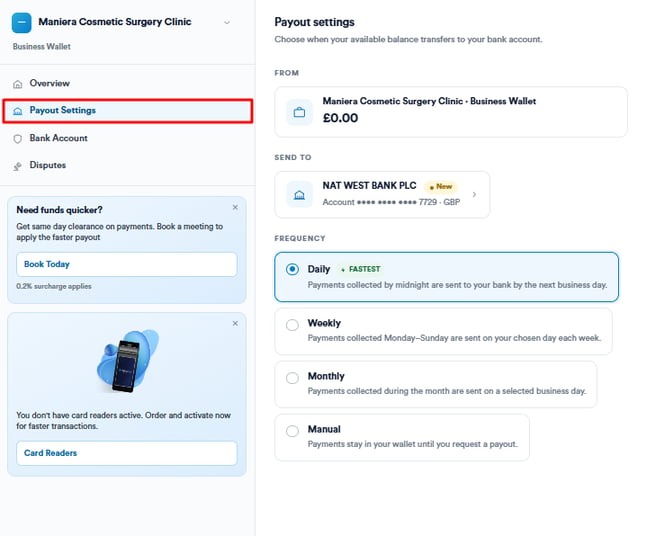
Paso 3: Comprender la programación de pagos
Si seleccionas "Diario", los pagos recibidos antes de medianoche cada día se enviarán a tu cuenta bancaria al siguiente día hábil.
Para las opciones "Semanal" o "Mensual", aparecerá un menú desplegable que te permitirá seleccionar, respectivamente, el día de la semana o el día del mes en que prefieras que los fondos se transfieran a tu cuenta bancaria.
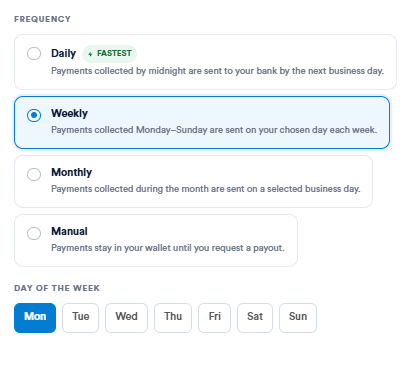
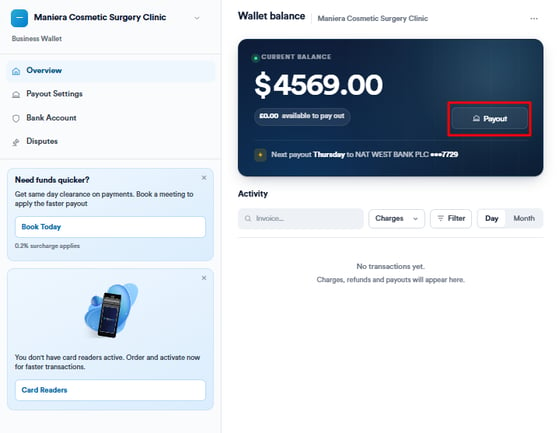
Independientemente de tu programación de pagos establecida, conservas la flexibilidad de solicitar un pago manualmente en cualquier momento. Simplemente haz clic en el botón "Pago" situado en la esquina superior derecha de tu Wallet.
Paso 4: Guardar los cambios
Después de configurar tus ajustes de pago según tus preferencias, asegúrate de hacer clic en "Guardar" para aplicar los cambios.
Siguiendo estos pasos, podrás gestionar de forma eficaz la configuración de pagos de tu Wallet en Pabau, garantizando una programación y transferencia fluida de fondos a tu cuenta bancaria designada.
Cómo revisar la actividad de tu Wallet
En este artículo, te guiaremos a través de los pasos para revisar la actividad de tu Wallet dentro de tu cuenta de Pabau.
Paso 1: Accede al Wallet
Inicia sesión en tu cuenta de Pabau usando tus credenciales. Una vez que hayas iniciado sesión, haz clic en el icono del Wallet situado en la esquina superior derecha, justo al lado de tu avatar.
NOTA: El icono del Wallet solo será visible para los miembros del personal que tengan habilitado el permiso del Wallet. Si necesitas habilitar este permiso, consulta este artículo para más orientación.
Paso 2: Navega a la sección de Actividad
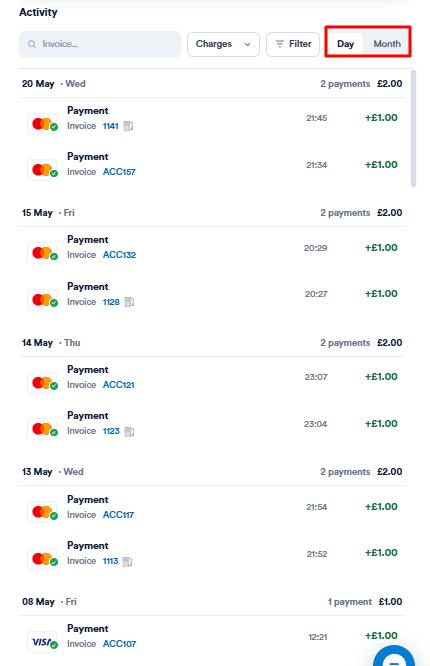
La sección de Actividad se encuentra debajo del calendario de pagos dentro del panel de tu Wallet. Aquí encontrarás un registro completo de todas tus transacciones financieras, incluidos pagos y cobros, agrupados por Día o por Mes.
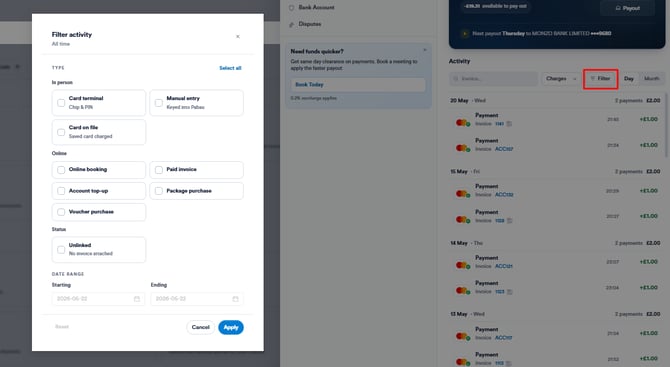
También puedes filtrar pagos y cobros por tipo haciendo clic en "Filtrar". Elige el tipo de transacción que quieres ver y especifica el período de tiempo deseado, luego haz clic en "Aplicar".
Paso 3: Selecciona un mes y año específicos
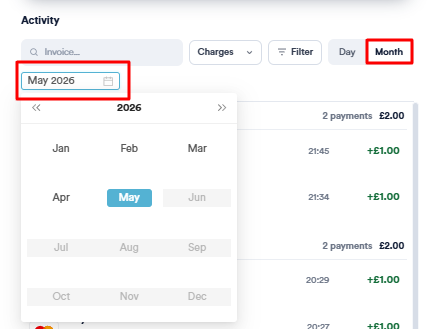
En la pestaña Mes dentro de la sección Actividad, puedes elegir qué mes y año quieres revisar en las transacciones. Utiliza el menú desplegable para seleccionar el período de tiempo deseado.
Paso 4: Comprende los indicadores visuales de las transacciones
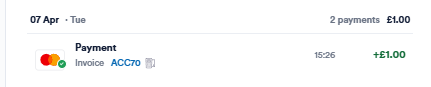
Las entradas de pago se resaltan en verde, mientras que los cobros se representan en rojo y se muestran en valores negativos. Junto al icono del método de pago para cada pago, una marca de verificación verde indica una transacción exitosa, mientras que un icono de X roja indica una transacción fallida.
Paso 5: Accede a los detalles de la factura
Para cada transacción de pago listada, se muestra el número de factura correspondiente. Haz clic en el número de factura para abrir y revisar los detalles de la factura asociada, lo que te da acceso rápido a información esencial.
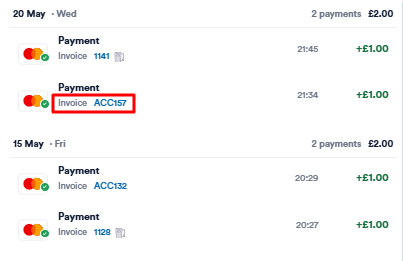
Siguiendo estos pasos, podrás revisar y gestionar de forma eficiente la actividad de tu Wallet dentro de tu cuenta de Pabau.
Cómo vincular pagos con facturas en el Wallet
Paso 1: Accede al Wallet
Empieza iniciando sesión en tu cuenta de Pabau usando tus credenciales de acceso. Luego, navega a la esquina superior derecha de la pantalla junto a tu avatar y haz clic en el icono del wallet para ver las actividades de tu wallet.
NOTA: Para acceder a la función Wallet en Pabau, asegúrate de que esté habilitada. Consulta este artículo para más detalles sobre la configuración.
Paso 2: Localiza una factura no vinculada
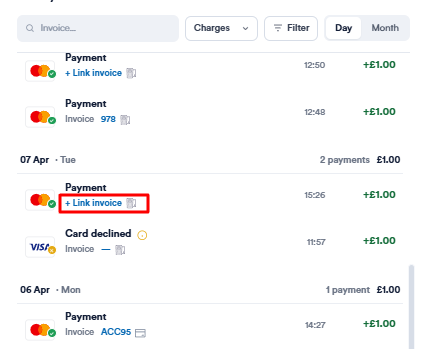
En los casos en que una factura no esté vinculada a un pago, tienes la opción de vincularla manualmente. La opción aparecerá en el pago con el texto "+Vincular factura."
Paso 3: Crea una factura pendiente de pago
La opción "+Vincular factura" aparece cuando se realiza un pago en línea pero no se refleja en la ficha del cliente, lo que significa que no se genera ninguna factura. En este caso, deberás crear una factura pendiente de pago. Para hacerlo, navega al calendario situado en el menú lateral izquierdo.
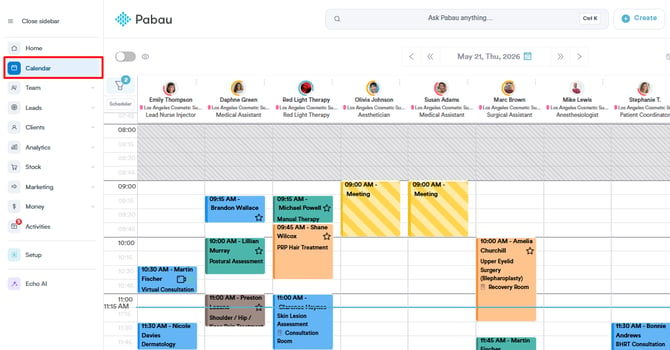
Localiza la cita para la que necesitas emitir una factura y haz clic en el botón de pago para continuar.
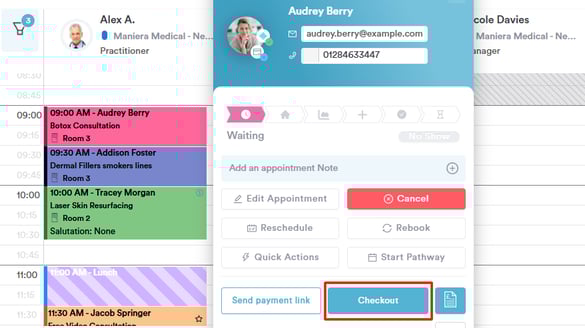
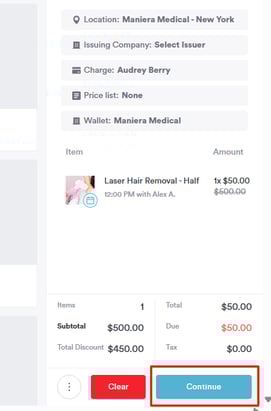
En la página de pago, puedes verificar que toda la información de pago sea correcta y realizar los cambios necesarios. Luego, haz clic en el botón "Continuar" situado en la esquina inferior derecha para continuar.
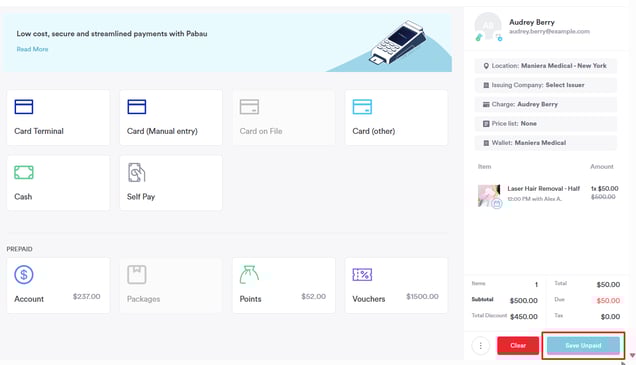
En la página de pago, se mostrarán todos los métodos de pago disponibles. Para emitir la factura como pendiente de pago, haz clic en el botón "Guardar sin pagar" situado en la esquina inferior derecha.
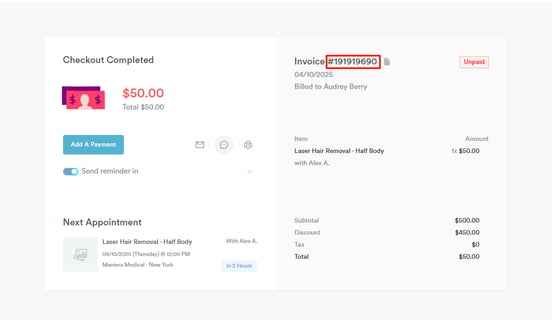
Después de emitir una factura pendiente de pago para el cliente, el sistema mostrará la página "Pago completado". Aquí podrás ver y copiar el número de factura para tus registros.
Paso 4: Vincula la factura
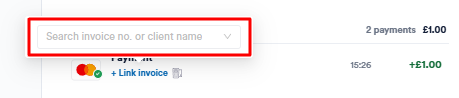
Para vincular la factura, haz clic en "+Vincular factura", y aparecerá un campo de entrada donde podrás introducir el número de factura. Comienza tu búsqueda con "#", y asegúrate de introducir el número de la factura pendiente de pago que creaste anteriormente. Una vez que selecciones la factura correspondiente, haz clic en "Confirmar" para finalizar.
La factura ahora se ha vinculado correctamente al pago.
Siguiendo estos pasos, podrás vincular manualmente facturas a pagos en la función Wallet.
Para más guías, consulta los artículos relacionados a continuación, selecciona guías adicionales o usa la barra de búsqueda en la parte superior de la página. Estas guías te ayudarán a sacar el máximo partido a tu cuenta de Pabau.
Además, para ayudarte a aprovechar y comprender plenamente tu cuenta de Pabau, te recomendamos explorar las guías y recursos adicionales que ofrece la Pabau Academy. Ofrece tutoriales en vídeo detallados y lecciones, brindando una experiencia de aprendizaje integral que puede dotarte de las habilidades esenciales para lograr el éxito con Pabau.